مقدمة
يمكن تخصيص إعدادات الآيفون لتسهيل استخدامه بشكل كبير، خاصة فيما يتعلق بالتنقل وتتبع اللياقة البدنية. من خلال تغيير وحدات المسافة من الكيلومترات إلى الأميال، تضمن أن جهازك الآيفون يعرض المعلومات بطريقة تتوافق مع تفضيلاتك. سيرشدك هذا الدليل خلال عملية بسيطة لتعديل هذه الإعدادات لتتناسب بشكل أفضل مع احتياجاتك.
لماذا تغيير وحدات المسافة على جهاز الآيفون الخاص بك؟
يمكن أن يؤدي التحويل من الكيلومترات إلى الأميال لتحقيق فرق كبير، خاصة إذا كنت تعيش في مناطق تعتبر فيها الأميال هي المعيار. يساعد فهم سبب أهمية هذا التغيير في توضيح القيمة التي يضيفها إلى تفاعلك اليومي مع الجهاز.
فهم تفضيلات الوحدات
عادةً ما تستند الإعدادات الافتراضية لجهاز الآيفون على منطقتك. ومع ذلك، قد لا تتوافق هذه الإعدادات مع احتياجاتك الشخصية أو المهنية. يمكن أن يساعد تعديل وحدات المسافة إلى الأميال في تجنب الارتباك، مما يسهل تجربة التنقل الخاصة بك.
التأثير على تطبيقات التنقل واللياقة البدنية
تؤثر إعدادات المسافة بشكل مباشر على تطبيقات مثل خرائط أبل والمختلفة لتتبع اللياقة. من خلال تغيير هذه الوحدات، تضمن أن هذه التطبيقات توفر بيانات دقيقة ومفيدة تم تخصيصها وفقًا لتفضيلات وحدات القياس الخاصة بك.
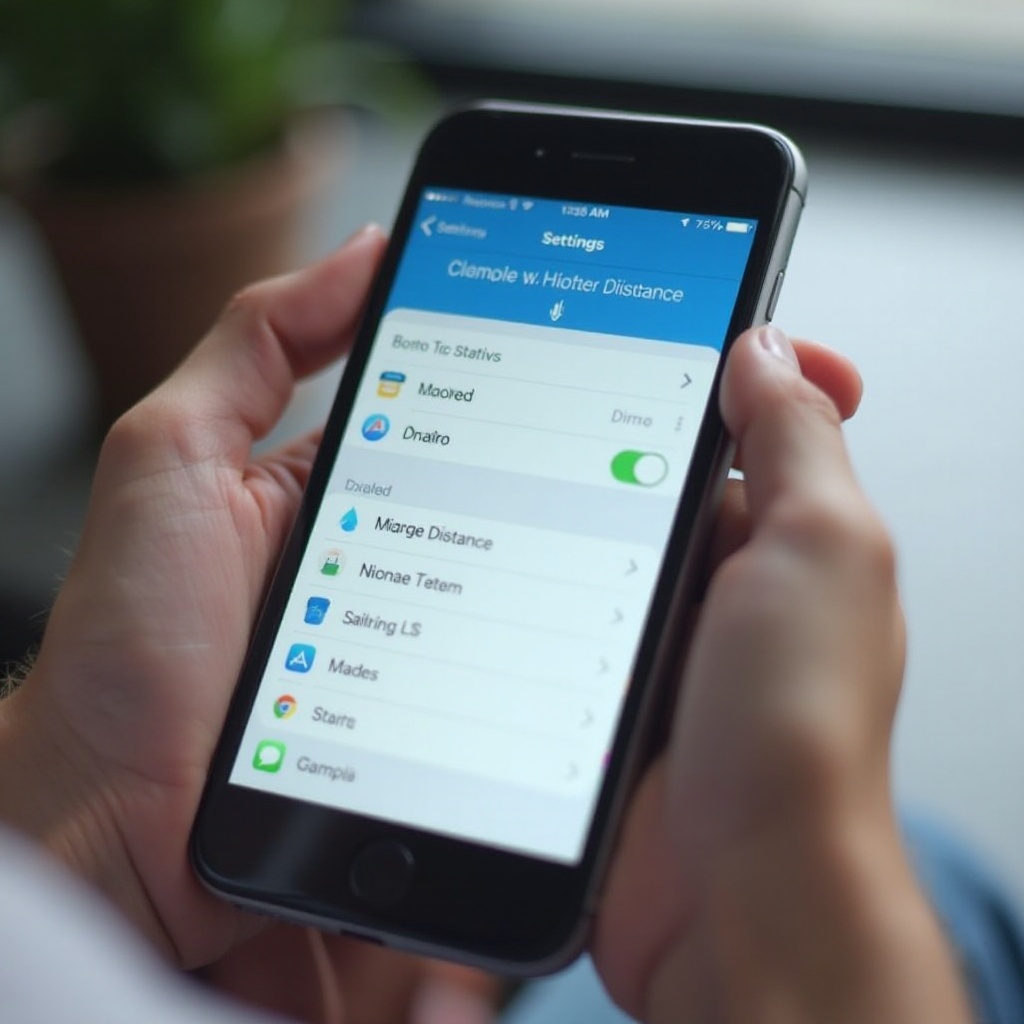
دليل خطوة بخطوة لتغيير من الكيلومترات إلى الأميال
بعد فهم الحاجة لتغيير الوحدات، دعونا نستعرض العملية البسيطة لإجراء هذا التعديل على جهاز الآيفون الخاص بك.
-
الوصول إلى تطبيق الإعدادات: افتح جهازك الآيفون وحدد مكان تطبيق “الإعدادات” على الشاشة الرئيسية.
-
انتقل إلى إعدادات “عام”: داخل “الإعدادات”، قم بالتمرير للعثور على “عام”، ثم اضغط لفتحها.
-
تعديل إعدادات “اللغة والمنطقة”: داخل “عام”، اختر “اللغة والمنطقة”. هنا، ستعرض العديد من الإعدادات الإقليمية.
-
تحديد وحفظ “الأميال” كوحدة للمسافة: في قائمة “اللغة والمنطقة”، اختر خيار “وحدات المسافة”. اضغط لتحديد “الأميال” واحفظ التغييرات الخاصة بك.
تساعدك هذه الخطوات البسيطة على تعديل تفضيلات وحدات المسافة الخاصة بك، مما يتيح تفاعلًا أكثر سلاسة مع التطبيقات القائمة على هذه الوظيفة.
ضمان التناسق عبر التطبيقات
تغيير الوحدات ليس كافيًا. يجب ضمان الاستمرارية عبر جميع التطبيقات للحصول على تجربة سهلة للجهاز.
تحديث وحدات المسافة في خرائط أبل
عادةً ما تقوم خرائط أبل بالتحديث تلقائيًا لتعكس أي تغييرات في إعدادات الوحدات، مما يعرض طرقًا بالأميال عوضًا عن الكيلومترات، وبالتالي يزيد من دقة التنقل.
مزامنة التغييرات مع تطبيقات اللياقة البدنية
تحقق من توافق تطبيقات اللياقة البدنية مع هذه الإعدادات الجديدة. افتح إعدادات كل تطبيق ذي صلة للتأكد من عرضها للوحدات بالأميال. إذا لم يكن كذلك، قم بتعديلها يدويًا داخل إعدادات التطبيق.
من خلال ضمان هذه التحديثات، تعزز التسليم المتسق للبيانات عبر جهاز الآيفون الخاص بك. يكمل هذا الإعداد كل من التنقل وتتبع اللياقة البدنية من خلال عكس التغييرات التي تم إجراؤها في إعدادات الجهاز.
استكشاف المشكلات الشائعة وإصلاحها
في حالات نادرة، قد تظهر مشكلات بعد تغيير الإعدادات. إليك بعض النصائح لتجاوز هذه المشكلات.
ماذا لو لم يتم حفظ الإعدادات؟
إذا عادت الإعدادات، أعد تشغيل جهاز الآيفون الخاص بك بعد إجراء التعديلات. إذا استمرت المشاكل، حاول إعادة ضبط إعدادات الموقع والخصوصية عبر “الإعدادات” > “عام” > “إعادة تعيين” > “إعادة تعيين الموقع والخصوصية”.
معالجة إعدادات الوحدات الخاصة بالتطبيق
قد تستمر بعض التطبيقات في استخدام إعداداتها الافتراضية. لضمان انعكاس تفضيلك للأميال، تفقد الإعدادات داخل التطبيقات الفردية وقم بإجراء التعديلات الضرورية لتتماشى مع تفضيلات جهازك الآيفون.
يضمن حل هذه المشاكل الشائعة الاحتفاظ بإعدادات متناسقة، مما يضمن عمل تطبيقاتك وجهاز الآيفون بتناغم.
نصائح متقدمة لمستخدمي الآيفون
بخلاف تغيير وحدات المسافة، استكشف إعدادات أخرى لتعزيز وظيفة جهاز الآيفون الخاص بك.
استخدام سيري لتحويل الوحدات السريع
لتحويلات سريعة، يمكن أن تكون سيري مساعِدة ممتازة. فقط اطلب من سيري تحويل الكيلومترات إلى أميال أو العكس للحصول على النتائج الفورية.
استكشاف إعدادات قابلة للتخصيص أخرى
استعرض تطبيق “الإعدادات” لاكتشاف خيارات تخصيص أخرى مثل وحدات درجة الحرارة، مما يسمح بالحصول على جهاز شخصيًا بالكامل.
الخاتمة
يعتبر التبديل من الكيلومترات إلى الأميال على جهاز الآيفون الخاص بك تعديلًا بسيطًا يؤثر بشكل كبير على تفاعلك مع التطبيقات المعتمدة على المسافة. اتبع هذه الخطوات لضمان توافق جهازك تمامًا مع احتياجاتك. من خلال فحص خيارات التخصيص الإضافية، يمكنك تخصيص جهاز الآيفون بشكل أكبر ليتناسب بشكل أفضل مع روتينك اليومي.
الأسئلة الشائعة
كيف أغير من الأميال إلى الكيلومترات مرة أخرى؟
للتحويل مرة أخرى إلى الكيلومترات، انتقل إلى ‘الإعدادات’ > ‘عام’ > ‘اللغة والمنطقة’ > ‘وحدات المسافة’ واختر ‘كيلومترات’.
لماذا لا يظهر تغيير وحدة الآيفون في بعض التطبيقات؟
بعض التطبيقات لديها إعدادات مستقلة يمكن أن تتجاوز إعدادات الآيفون الافتراضية. تحقق من إعدادات كل تطبيق للتأكد من أنها تتماشى مع تفضيلك للأميال.
هل يمكنني تغيير الوحدات على أجهزة أبل الأخرى بنفس الطريقة؟
نعم، يمكن غالباً تطبيق تغييرات الإعدادات المماثلة على أجهزة أبل الأخرى، مما يضمن تجربة مستخدم متناسقة عبر جميع أجهزتك.