مقدمة
هل يسبب لك الفأرة الحالية الإحباط أثناء استخدامك لجهاز Chromebook؟ يمكن أن يعزز الفأرة الجديدة إنتاجيتك وتجربتك إذا كان الفأرة القديمة معطلة. يوفر هذا الدليل تعليمات خطوة بخطوة لمساعدتك في تغيير الفأرة بكفاءة، مما يضمن التوافق والتخصيص للاستخدام الأمثل.
فهم توافق الفأرة مع أجهزة Chromebook
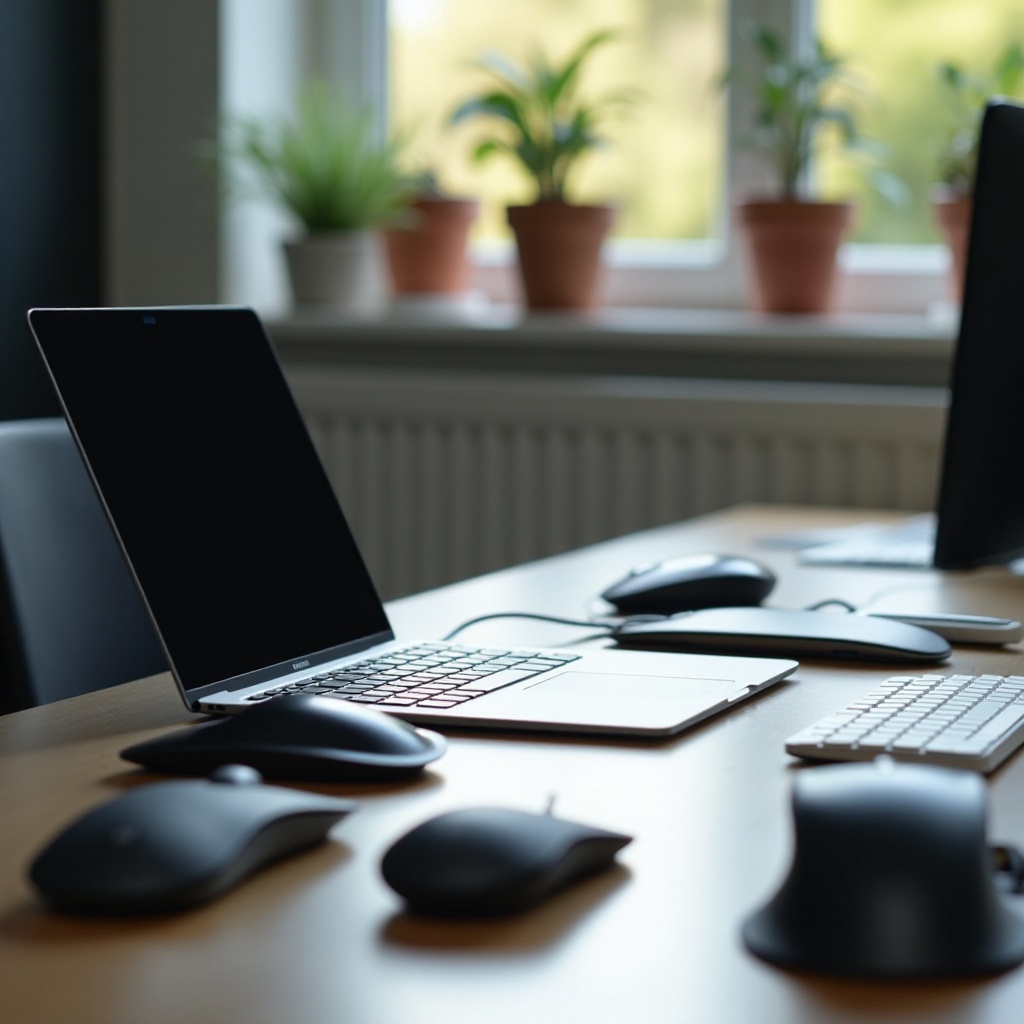
قبل البدء في استبدال الفأرة، من الضروري فهم الأنواع التي تعمل بشكل أفضل مع أجهزة Chromebook. تعمل أجهزة Chromebook على نظام ChromeOS وتدعم مجموعة متنوعة من الفأرات USB وBluetooth. معرفة النماذج التي توفر وظيفة سلسة يمكن أن يبسط اختيارك.
- فأرات USB: توفر إعدادًا بسيطًا مع وظيفة التوصيل والتشغيل وتتناسب مع معظم أجهزة Chromebook بفضل منافذ USB-A. ومع ذلك، تحقق من التوافق مع USB-C إذا كان جهاز Chromebook يتطلب ذلك.
- فأرات Bluetooth: مثالية لمن يبحثون عن مكتب خالٍ من الكابلات، حيث تحتاج هذه الفأرات إلى قدرة Bluetooth على جهاز Chromebook للحصول على الأداء الأمثل.
مع هذا الفهم، ستكون مستعدًا بشكل جيد لاختيار الفأرة المناسبة. دعونا ننتقل لفهم كيفية التحضير للتغيير، مما يضمن عملية سلسة وفعالة.
التحضير لتغيير الفأرة الخاصة بك
التحضير الجيد يساعد في ضمان انتقال سلس إلى الفأرة الجديدة.
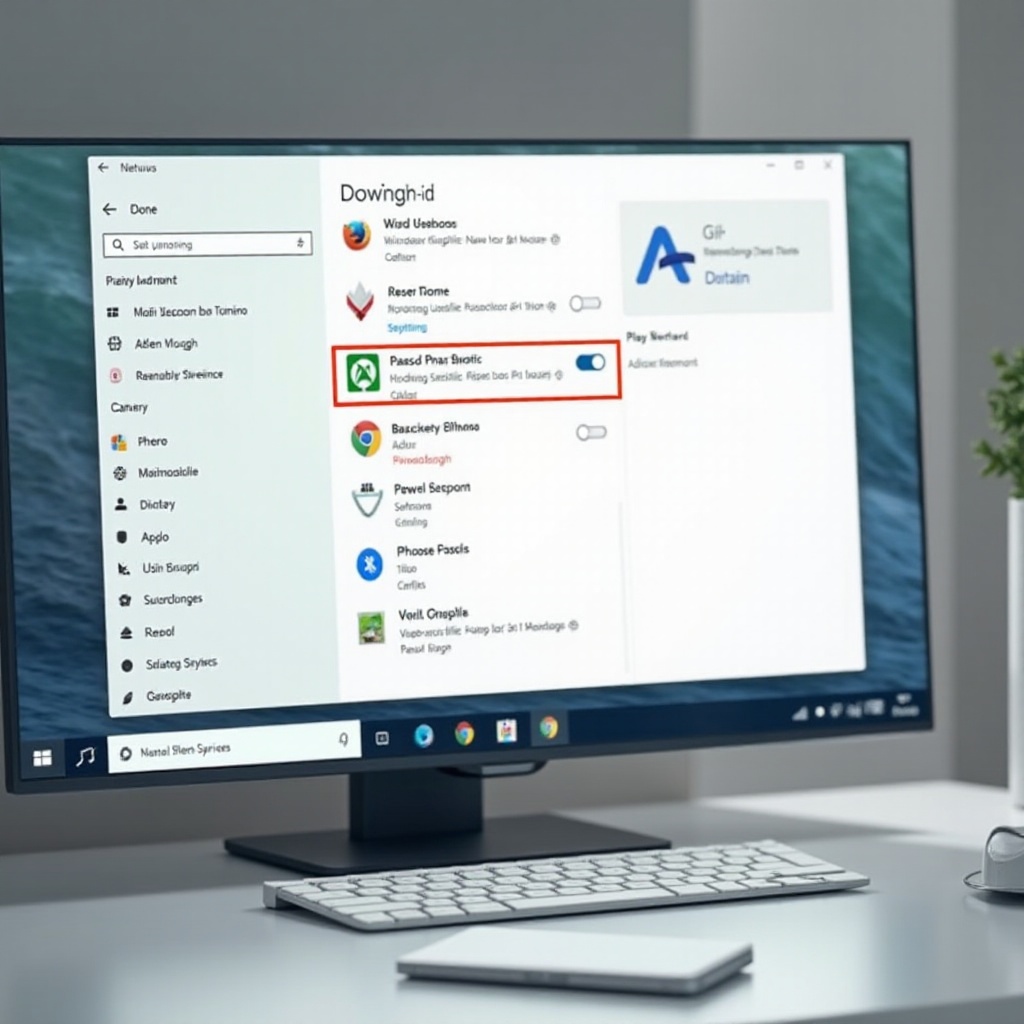
- مراجعة إعدادات الفأرة الحالية: ابدأ بالوصول إلى إعدادات جهاز Chromebook للحصول على فهم للتكوين الحالي، والذي قد يساعد في إعداد الفأرة الجديدة.
- جمع الأدوات والملحقات: تأكد من أن لديك الفأرة الجديدة وأي محولات ضرورية مثل محول USB-C جاهزة.
- حفظ التفضيلات الحالية: احفظ أو التقط لقطات شاشة للإعدادات الحالية لتكرارها على جهازك الجديد.
مسلحًا بهذه التحضيرات، أنت الآن جاهز للغوص في الدليل الكامل لتغيير الفأرة الخاصة بك.
دليل خطوة بخطوة لتغيير الفأرة الخاصة بك على جهاز Chromebook
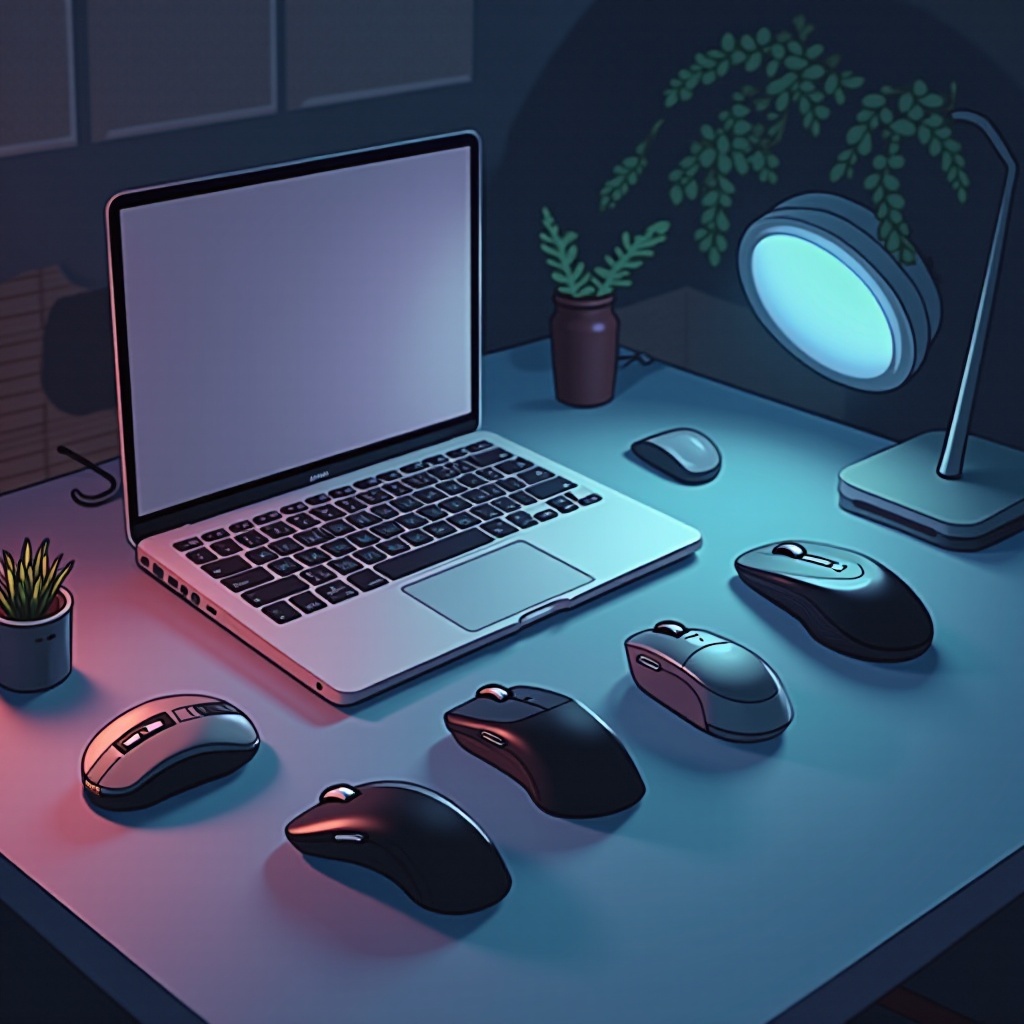
الانتقال إلى فأرة جديدة يتضمن عملية بسيطة:
- افصل الفأرة الحالية:
-
بالنسبة للأجهزة السلكية، قم بفصلها من منفذ USB. بالنسبة للأجهزة اللاسلكية، قم بتعطيل الاتصال من خلال إعدادات Chromebook.
-
قم بتوصيل الفأرة السلكية الجديدة:
-
قم بتوصيل الفأرة الجديدة بمنفذ USB متاح. من المفترض أن يتعرف ChromeOS عليها ويقوم بتكوينها تلقائيًا.
-
اقتران الفأرة اللاسلكية الجديدة:
- تأكد من تمكين Bluetooth لديك.
- قم بتشغيل الفأرة الجديدة واضبطها على وضع الاقتران.
- انتقل إلى الإعدادات > Bluetooth، واختر الفأرة من قائمة الأجهزة.
تضمن هذه الخطوات أن الفأرة الجديدة تعمل. الآن، دعونا نخصص إعداداتها لتحسين الأداء.
تخصيص إعدادات الفأرة على جهاز Chromebook
ضبط إعدادات الفأرة يمكن أن يحسن الأداء والراحة بشكل كبيرة.
- الوصول إلى إعدادات الفأرة:
-
اذهب إلى قسم “الجهاز” في إعدادات جهاز Chromebook الخاص بك.
-
ضبط خيارات الحساسية والتمرير:
- اضبط المعلمات مثل سرعة المؤشر والتسارع واتجاه التمرير لتتناسب مع تفضيلاتك.
التخصيص السليم يضبط أداء الفأرة حسب احتياجاتك الخاصة. إذا ظهرت مشاكل، من الهام معالجتها بسرعة.
استكشاف مشاكل الفأرة الشائعة وإصلاحها
في بعض الأحيان، قد تحدث تحديات مثل عدم التعرف أو ضعف الاتصال. إليك كيفية استكشافها:
- عدم التعرف على الفأرة:
-
قم بإعادة تشغيل جهاز Chromebook، جرّب توصيل الفأرة مرة أخرى، أو استخدم منافذ مختلفة لاستبعاد وجود عطل في أحدها.
-
مشاكل اتصال الفأرة اللاسلكية:
- تأكد من أن Bluetooth نشطة ولا يوجد تداخل من الأجهزة الأخرى. كرر عملية الاقتران إذا استمرت الصعوبات.
من خلال حل مشاكل الاتصال، ستظل تجربتك دون انقطاع. في القسم التالي، دعونا نستكشف نصائح متقدمة لتحسين استخدام الفأرة.
نصائح متقدمة لتحسين تجربة الفأرة الخاصة بك
للاستفادة الكاملة من استخدام الفأرة، ضع في اعتبارك هذه النصائح المتقدمة:
- تمكين الإيماءات المتقدمة:
-
قم بتنشيط إيماءات السحب والإيماءات متعددة الأصابع في الإعدادات للحصول على تجربة حوسبة فعالة.
-
تهيئة اختصارات الإنتاجية:
- قم بتعيين اختصارات لأزرار الفأرة لتبسيط المهام الاعتيادية وزيادة الإنتاجية.
يمكن أن يؤدي تنفيذ هذه النصائح إلى تحويل الفأرة الخاصة بك إلى أداة متعددة الاستخدامات للتنقل في ChromeOS. أخيرًا، لنلخص العملية.
الخاتمة
يتضمن تغيير الفأرة بنجاح على جهاز Chromebook فهم التوافق، والاستعداد بشكل كافٍ، واتباع دليل التثبيت الواضح. يضمن تخصيص الإعدادات واستكشاف المشاكل الشائعة وإصلاحها تجربة سلسة، بينما تعزز النصائح المتقدمة الوظائف. مع الفأرة الجديدة الخاصة بك، استمتع بأداء محسن وراحة مخصصة لاحتياجاتك.
الأسئلة الشائعة
كيف يمكنني إعادة تعيين إعدادات الفأرة على جهاز Chromebook الخاص بي؟
للإعادة، انتقل إلى الإعدادات > الجهاز > الفأرة ولوحة اللمس. من هناك، يمكنك إعادة الإعدادات إلى الوضع الافتراضي.
هل يمكنني استخدام أي فأرة بلوتوث مع جهاز Chromebook؟
تتوافق معظم الفأرات التي تعمل بتقنية بلوتوث، لكن التحقق من توافق ChromeOS يضمن أفضل أداء.
ماذا أفعل إذا كانت الفأرة الجديدة تتأخر على جهاز Chromebook الخاص بي؟
أولاً، تحقق من أي تداخل من أجهزة لاسلكية أخرى. قم بضبط إعدادات حساسية الفأرة إذا لزم الأمر وتأكد من عدم تشغيل برامج ثقيلة في الخلفية.