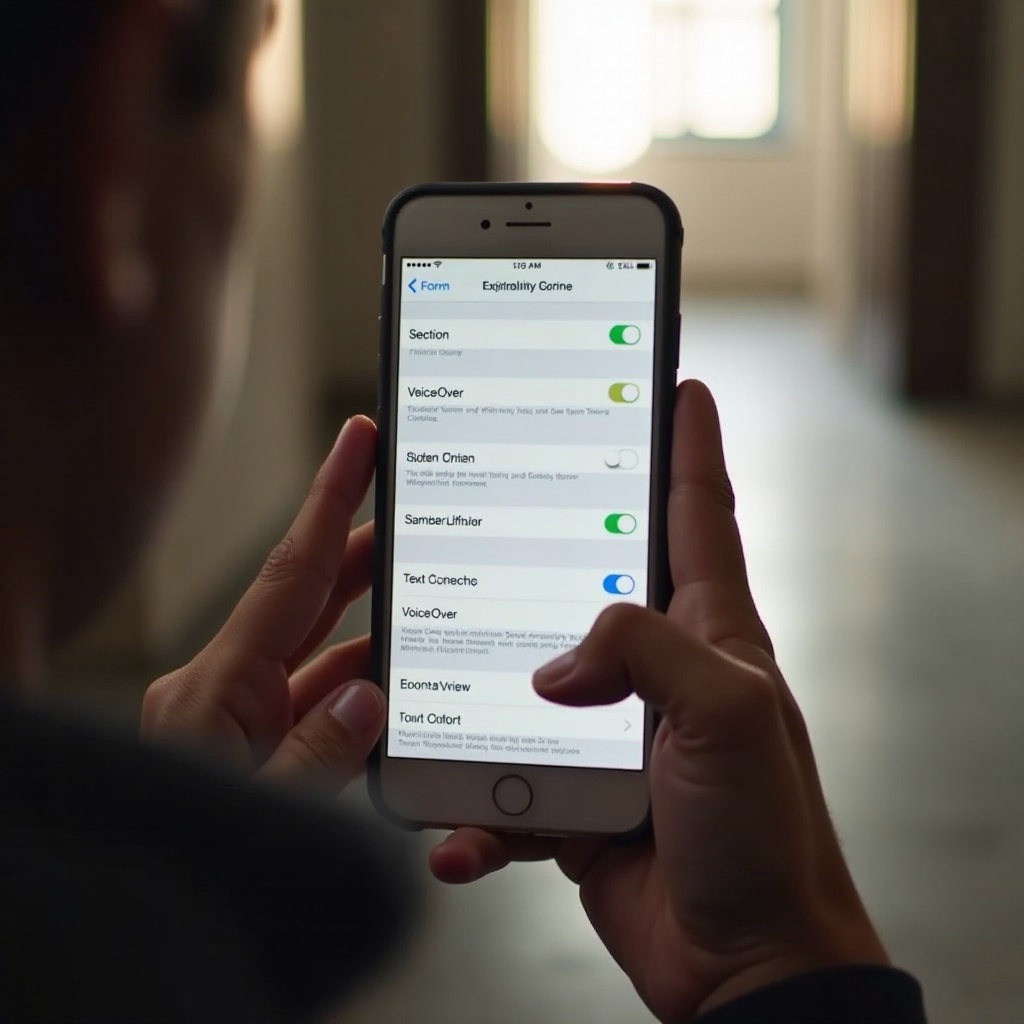
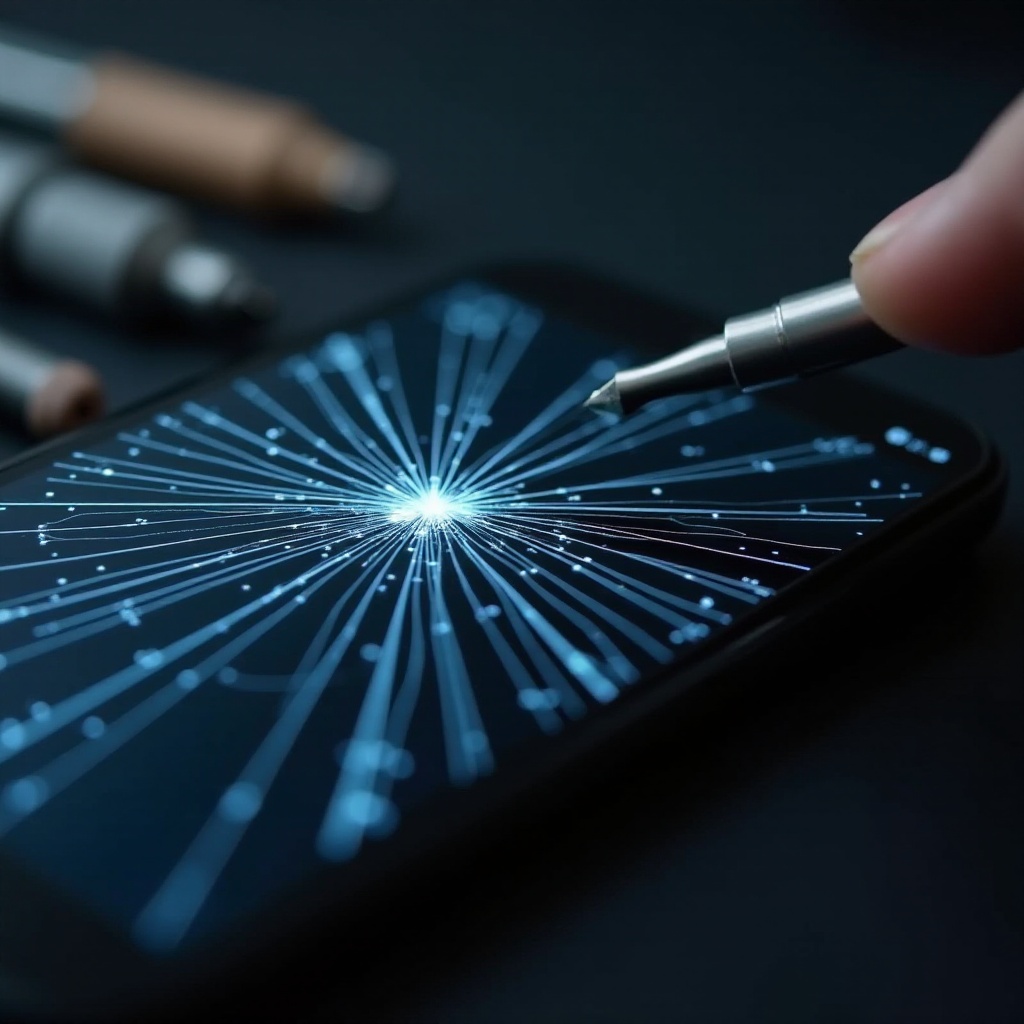
Изживяването на линии на екрана на телефона ви може да бъде и дразнещо, и обезпокоително. Навременното адресиране на този проблем е от съществено значение за поддържане на функционалността на вашето устройство и предотвратяване на по-нататъшни усложнения. Независимо дали линиите се появяват вертикално, хоризонтално или случайно по екрана, има налични ефективни методи за отстраняване на проблеми и потенциални решения. Нека разгледаме как можете да отстраните този проблем както с методи за самопомощ, така и с професионална помощ.
Въведение
Линиите на екрана на телефона ви могат да бъдат резултат от множество причини, вариращи от хардуерни повреди до софтуерни аномалии. Идентифицирането на основната причина е от съществено значение за определяне на най-ефективното решение, като по този начин се пести време и се намаляват ненужните ремонти или разходи.
Разбиране на проблема: Какво причинява линии на екрана?
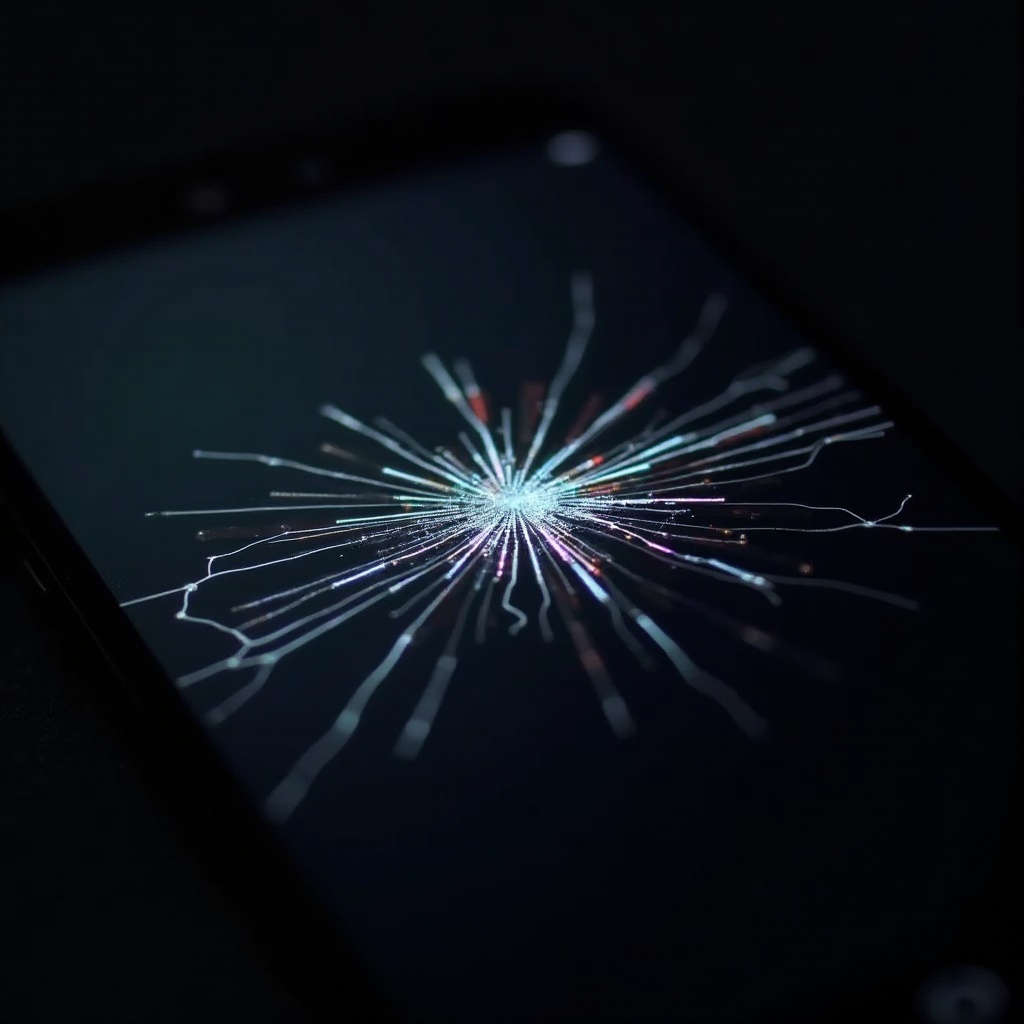
За да се справите ефективно с линиите на екрана, трябва да разберете техните причини. Източникът може да е свързан с хардуера или причинен от софтуер, което определя подхода, който ще приемете за решаване на ситуацията.
Видове линии на екрана
Линиите на екрана могат да се проявяват в различни форми:
1. Вертикални линии
2. Хоризонтални линии
3. Многоцветни линии
4. Сиви или черни линии
Идентифицирането на тези вариации помага за по-точно диагностициране на основния проблем.
Общи причини: Хардуер срещу Софтуер
Линиите на екрана могат да произтичат от:
1. Хардуерни проблеми като повредени кабели на дисплея, удари по екрана или проникване на течност.
2. Софтуерни проблеми, включително аномалии след актуализация или намеса от неправилно функциониращи приложения.
Разбирането дали вашият проблем е свързан с хардуер или софтуер ще насочи следващите стъпки.
Първоначални стъпки за отстраняване на неизправности
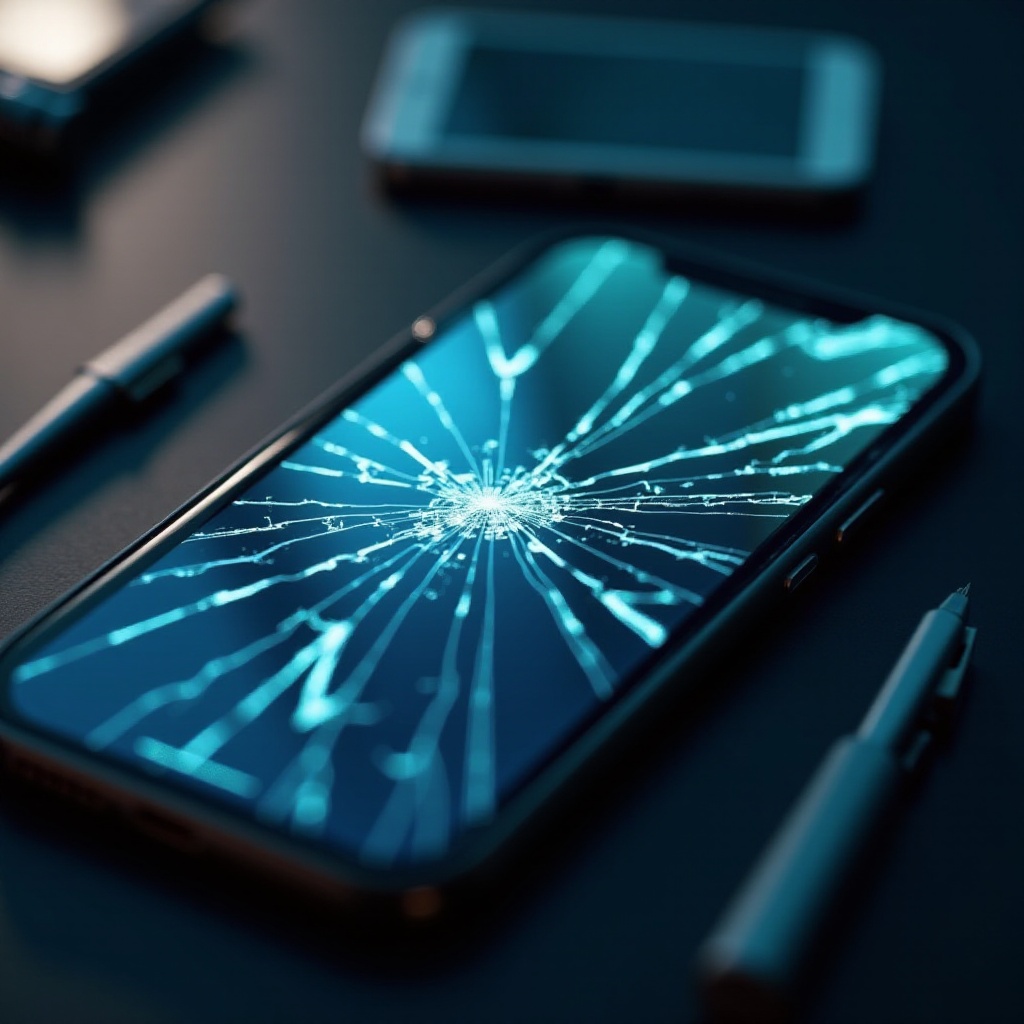
Преди да предприемете ремонти, простите стъпки за отстраняване на неизправности може да разкрият бързо решение.
Рестартирайте телефона си
Рестартирането на телефона ви понякога може да изчисти временни грешки, които причиняват линии на екрана. За да направите това, изключете вашето устройство, изчакайте минута или две и след това го включете отново.
Актуализации на софтуера
Остарелият софтуер може да повлияе на производителността на екрана. За да проверите за актуализации:
1. Навигирайте до Настройки на вашето устройство.
2. Отидете на Актуализации на софтуера.
3. Изберете Изтегляне и инсталиране, ако има налични актуализации.
Проверка в безопасен режим
Стартирането в безопасен режим може да помогне да определите дали трето приложение причинява проблема:
1. Натиснете и задръжте бутона Захранване.
2. Дълго натиснете опцията Изключване, докато се появи безопасен режим.
3. Наблюдавайте дали линиите ще изчезнат, докато сте в безопасен режим.
Тези стъпки могат да изяснят дали вашият проблем произхожда от софтуер, помагайки ви да решите дали да продължите с по-нататъшно изследване на хардуера.
Решения за самопомощ за дребни проблеми с линиите на екрана
Ако първоначалното отстраняване на неизправности се окаже неефективно, помислете за тези методи за самопомощ за незначителни проблеми с хардуерните линии на екрана.
Прилагане на лек натиск
Тази техника може да разреши някои проблеми с подравняването на вътрешни кабели:
1. Изключете устройството.
2. Прилагайте лек, равномерен натиск с пръсти над линиите на екрана.
3. Рестартирайте телефона, за да проверите за промени.
Повторно закрепване на разхлабени кабели
Разхлабени кабели на дисплея може да са причината:
1. Осигурете, че телефонът ви е изключен.
2. Свалете задния капак, ако е достъпен.
3. Проверете дали кабелите на дисплея са здраво свързани.
4. Сглобете отново телефона си и наблюдавайте екрана.
Приложението на тези методи за самопомощ може ефективно да разреши проблеми, свързани с хардуер, ако се извърши с грижа и точност.
Разширени решения за самопомощ при упорити линии
Ако вашите усилия с основни решения за самопомощ останат неуспешни, разгледайте тези разширени методи.
Производствено нулиране
Като последна мярка, производственото нулиране може да реши проблемите с линиите, причинени от софтуер:
1. Архивирайте всички важни данни.
2. Достъпете опциите за нулиране в Настройки.
3. Изберете Производствено нулиране и следвайте инструкциите на екрана.
Значение на архивирането на данни
Преди нулирането, уверете се в архивирането, за да защитите вашите данни, като:
1. Свържете се с Wi-Fi.
2. Използвайте вградените настройки за архивиране за контакти, снимки и файлове.
Използване на приложение за диагностика на екрана
Приложенията за диагностика на екрана могат да тестват и решават проблеми като мъртви пиксели, които допринасят за линии на екрана:
1. Изтеглете надеждно приложение от вашия магазин за приложения.
2. Стартирайте предложените диагностични тестове и следвайте препоръките.
Разширените решения изискват предпазливост, но предлагат решения, преди да се обърнете към професионални услуги.
Знание кога да потърсите професионален ремонт
Ако проблемите продължават въпреки всички усилия, може да е необходим професионален ремонт.
Диагностични признаци за професионална помощ
Помислете за професионален ремонт, ако:
1. Линиите остават след опитите за отстраняване.
2. Има допълнителни щети като пукнат екран.
3. Функциите на сензорния екран работят зле или изобщо не работят.
Избор на надеждна ремонтна услуга
Изберете надежден доставчик на услуги чрез:
1. Проверка на онлайн отзиви и препоръки.
2. Преглед на политики за гаранция.
3. Сравняване на оферти и опит.
Професионалният ремонт осигурява експертно боравене, което може да възстанови пълната функционалност на вашето устройство.
Предпазни мерки за бъдещи проблеми с екрана
Приемането на предпазни мерки може да помогне да се избегнат бъдещи проблеми с екрана на телефона ви.
Защитни аксесоари
Инвестирайте в защитно оборудване, като например:
1. Закалени защитни стъкла за екрани.
2. Здрави, ударо устойчиви калъфи за телефони.
Най-добри практики за грижа за екрана
Поддържайте екрана си чрез:
1. Избягване на експозиция на крайни температури.
2. Внимателно боравене с телефона ви в близост до вода или височини.
Прилагането на тези превантивни стратегии може да удължи живота на екрана на вашия телефон и да поддържа ползваемостта му.
Заключение
Разбирането и отстраняването на проблеми с екрана на телефона с линии не трябва да бъде претоварващо. Като се следва систематично отстраняване на неизправности и се прилагат правилните решения, често можете да решите проблема самостоятелно. Където е необходимо, професионалният ремонт остава здрава опция за пълно възстановяване на вашето устройство. Проактивната грижа за екрана насърчава по-дълготраен дисплей без повтарящи се проблеми. Помнете, ранното адресиране на проблема намалява риска от влошаване на щетите.
Често задавани въпроси
Могат ли линиите на екрана да бъдат временен проблем?
Да, особено ако са причинени от софтуерни аномалии или недостатъчна памет. Рестартирането често решава временните линии.
Колко струва професионален ремонт средно?
Обикновено варира между 70 и 200 долара, в зависимост от модела и степента на повредата на екрана.
Ще оправи ли заводското нулиране винаги линиите предизвикани от софтуер?
Заводското нулиране може да реши някои софтуерни проблеми, но трябва да бъде последна мярка поради възможна загуба на данни.