Въведение
Функциите за преобразуване на текст в реч на iPhone са популярни сред потребителите, които търсят подобрена достъпност. Тези функции, макар и полезни за много хора, могат да бъдат разсейващи за тези, които не зависят от слухова помощ. За потребителите, които желаят да изключат функцията ‘Прочети текст’, това ръководство предоставя ясни инструкции. Ще научите за самата функция и как да персонализирате вашето iPhone преживяване чрез настройване на тези опции.
Разбиране на функциите за преобразуване на текст в реч на iPhone
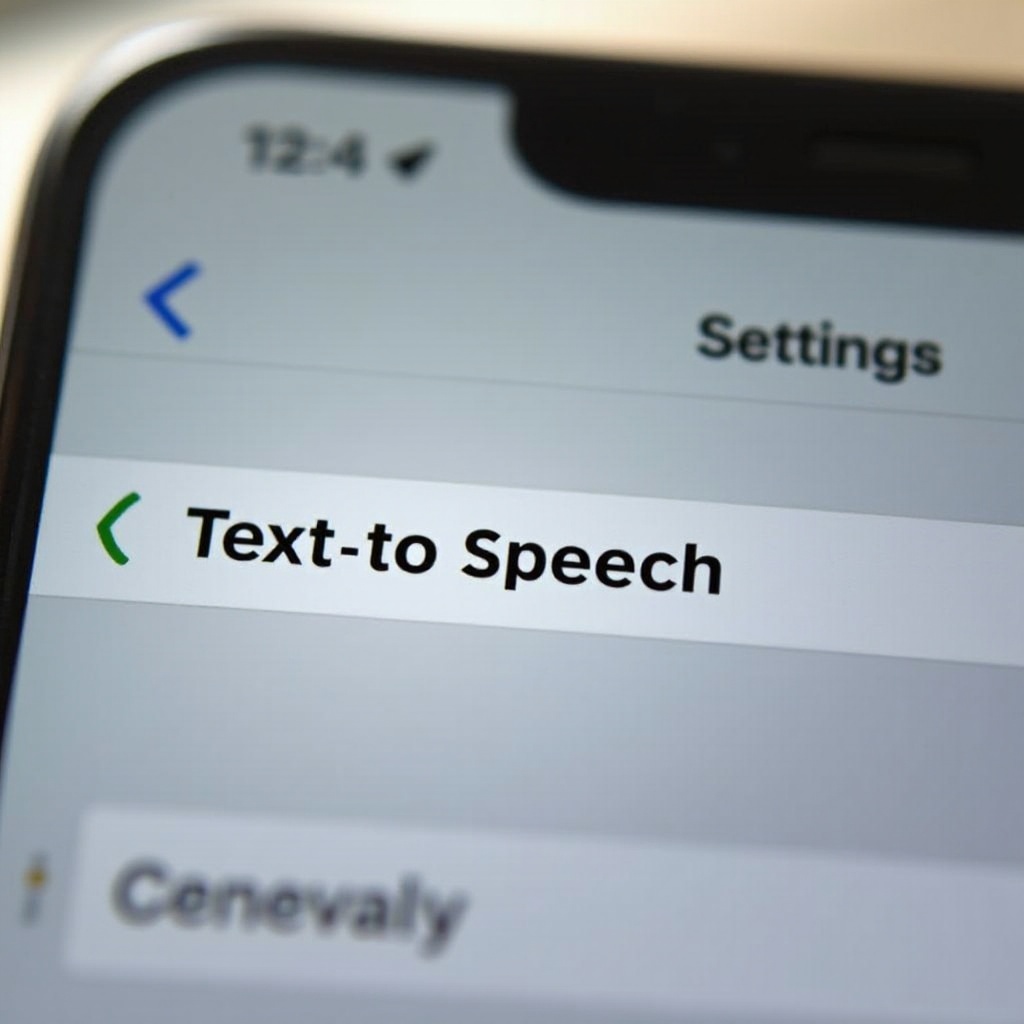
iPhone устройствата са оборудвани с възможности за преобразуване на текст в реч, предназначени за потребители, нуждаещи се от визуална помощ или предпочитащи слухова обратна връзка. Най-използваните функции в тази категория са ‘Говорене на екрана’ и ‘Говорене при избор’.
-
Какво е ‘Прочети текст’ на iPhone?
Тази функция позволява на вашето устройство да чете текст на екрана, което е полезно за хора с визуални увреждания. Може да се активира чрез специфични жестове или гласови команди. -
Предимства и недостатъци на преобразуването на текст в реч
Предимствата включват подобрена достъпност и лекота на използване. Въпреки това, функцията може да бъде инвазивна и не е идеална за всеки потребител, особено когато нежелано озвучаване прекъсва ежедневната употреба на телефона.
Разбирането на тези функции е от съществено значение, когато преминем към това как да ги деактивираме. Персонализирането на тези настройки ви позволява да оптимизирате функционалността на вашето iPhone, за да съответства по-добре на вашите нужди.
Ръководство стъпка по стъпка за изключване на Прочети текст
Променете настройките на вашия iPhone, за да деактивирате функцията за четене на текст, следвайки тези прости стъпки:
-
Навигация в приложението Настройки
Започнете, като отключите вашия iPhone и изберете приложението ‘Настройки’ от началния екран. -
Достъп до менюто за достъпност
Вътре в ‘Настройки’, превъртете надолу и отворете ‘Достъпност’. Тази секция е пълна с опции, насочени към предоставянето на по-добро потребителско изживяване. -
Деактивиране на ‘Говорене на екрана’ и ‘Говорене при избор’
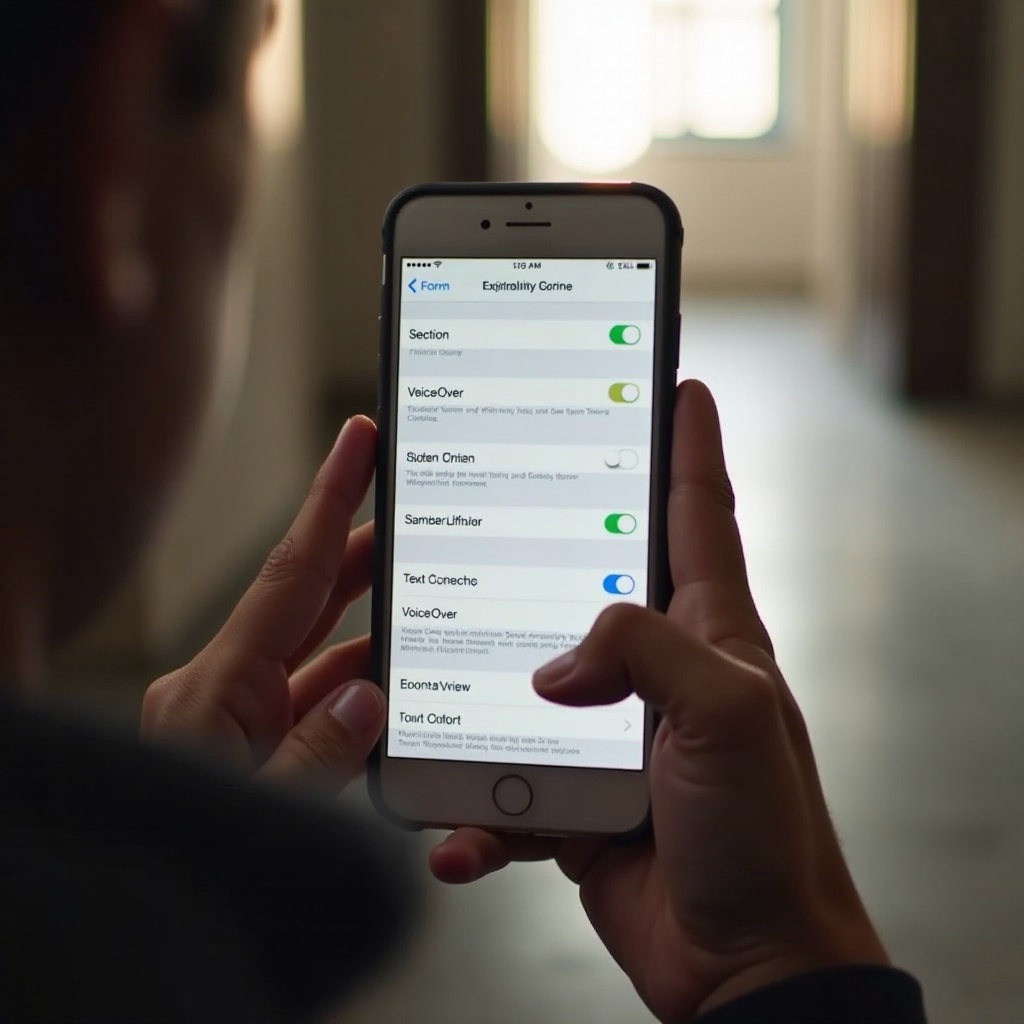
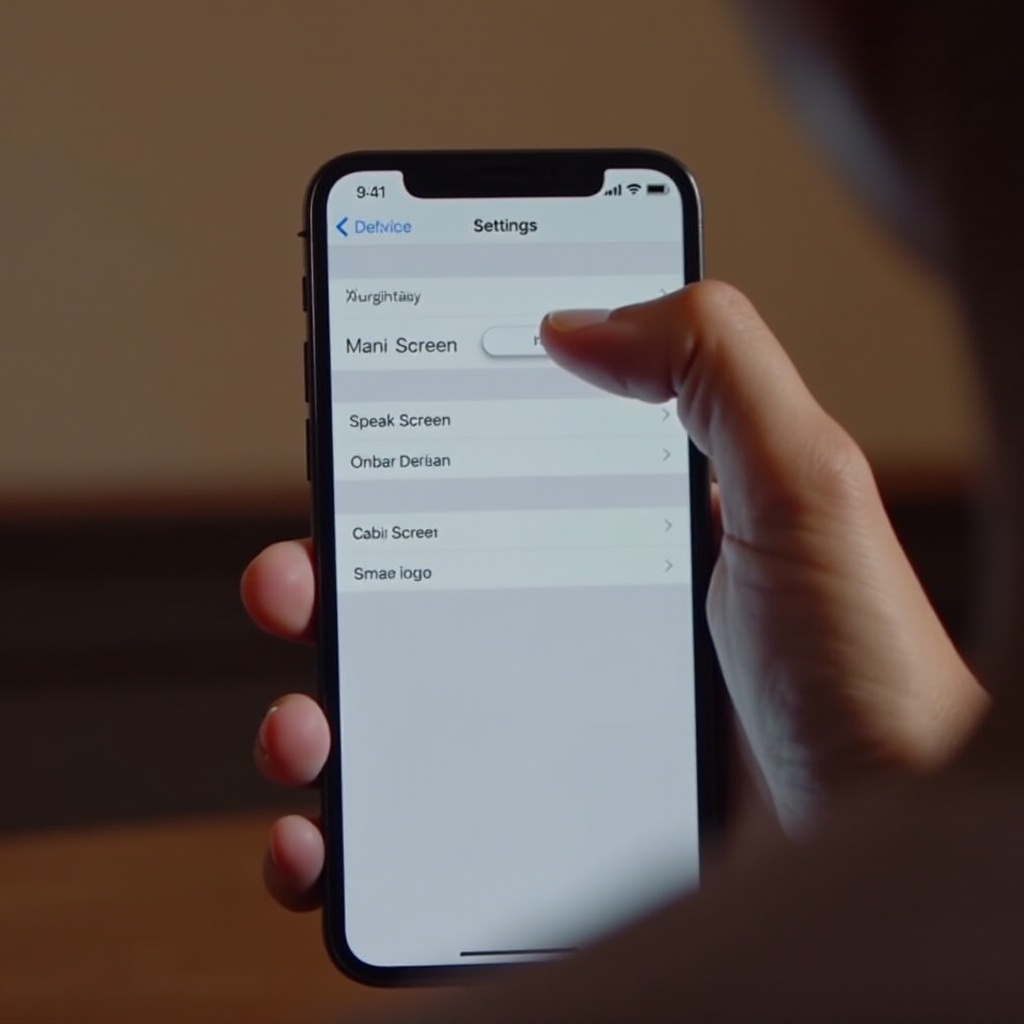
В Достъпност, натиснете ‘Споменато съдържание’. Тук ще намерите ‘Говорене при избор’ и ‘Говорене на екрана’. Преместете ги в позиция ‘Изключено’, за да деактивирате автоматичното четене на текст.
Чрез изпълнението на тези инструкции, ще предотвратите вашето iPhone устройство да чете текста на висок глас, което ще осигури по-тихо взаимодействие с устройството.
Решаване на общи проблеми
Дори и след изпълнение на предишните стъпки, някои потребители все още могат да срещнат проблеми с функциите за преобразуване на текст в реч. Въпреки това, има прости решения на разположение.
-
Упорито активиране на текст в реч
Уверете се, че и ‘Говорене на екрана’, и ‘Говорене при избор’ са изключени и че настройките ви са правилно запазени. Прост рестарт на устройството често може да коригира малки проблеми. -
Нулиране на настройките за достъпност
Ако проблемът продължава, обмислете нулиране. Отидете на Настройки > Общи > Прехвърляне или нулиране на iPhone > Нулиране > Нулиране на всички настройки. Помнете, че докато тази операция нулира всички лични настройки, вашите данни ще останат непокътнати.
Тези мерки трябва да решат текущите предизвикателства с преобразуването на текст в реч, позволявайки гладко и непрекъснато използване на телефона.
Допълнителни съвети за персонализиране на вашето iPhone изживяване
Персонализирането на вашия iPhone надхвърля регулирането на настройките за преобразуване на текст в реч. Пълното използване на менюто за достъпност на iPhone позволява устройство, което е точно настроено към вашите предпочитания.
-
Изследване на други функции за достъпност
Помислете за изпробването на опции като AssistiveTouch, VoiceOver или Увеличител. Всяка функция може допълнително да подобри използваемостта и изживяването с вашия телефон. -
Осигуряване на оптимални потребителски настройки
Редовни прегледи на вашите настройки ще осигурят те да продължат да отговарят на нуждите ви, особено с нови актуализации от Apple, които може да въведат допълнителни полезни функции.
Чрез постоянно персонализиране на вашия iPhone, вие осигурявате той да остане съвременно устройство, което безпроблемно се интегрира във вашия живот.
Заключение
Изключването на преобразуването на текст в реч на вашия iPhone е лесен процес, но съществен за тези, които намират функцията за ненужна. Това ръководство ви дава възможност да поемете контрол, подобрявайки потребителското си изживяване чрез персонализирани настройки. Насладете се на по-лично взаимодействие с вашето устройство, без нежелани прекъсвания.
Често задавани въпроси
Как да изключа текстовото преобразуване в реч за конкретни приложения?
Някои приложения може да използват свои инструменти за текстово преобразуване в реч. Проверете настройките на отделните приложения за специфични опции, ако те продължават да съществуват, въпреки че сте изключили настройки за целия уред.
Мога ли временно да изключа ‘Четене на текст’ без да влизам в настройките?
В момента няма бърза опция за временно изключване. Помислете за настройване на Достъпностен пряк път за бързи корекции.
Има ли пряк път за бързо включване или изключване на текстовото преобразуване в реч?
Да, настройването на Достъпностен пряк път ви позволява да включвате или изключвате тези функции чрез трикратно натискане на бутона за начало или страничния бутон.