Úvod
Sluchátka Sony poskytují vynikající kvalitu zvuku a poutavé funkce, díky čemuž jsou nejlepší volbou pro hráče hledající lepší zvukový zážitek. Připojení sluchátek Sony k PS5 vám umožní hlouběji se ponořit do her a zažít každý zvukový detail s jasností. Tento průvodce vám pomůže s připojením sluchátek Sony k PS5, prozkoumáním jak kabelových, tak bezdrátových metod, optimalizací zvukových nastavení a řešením běžných problémů.
Pochopení zvukových možností PS5
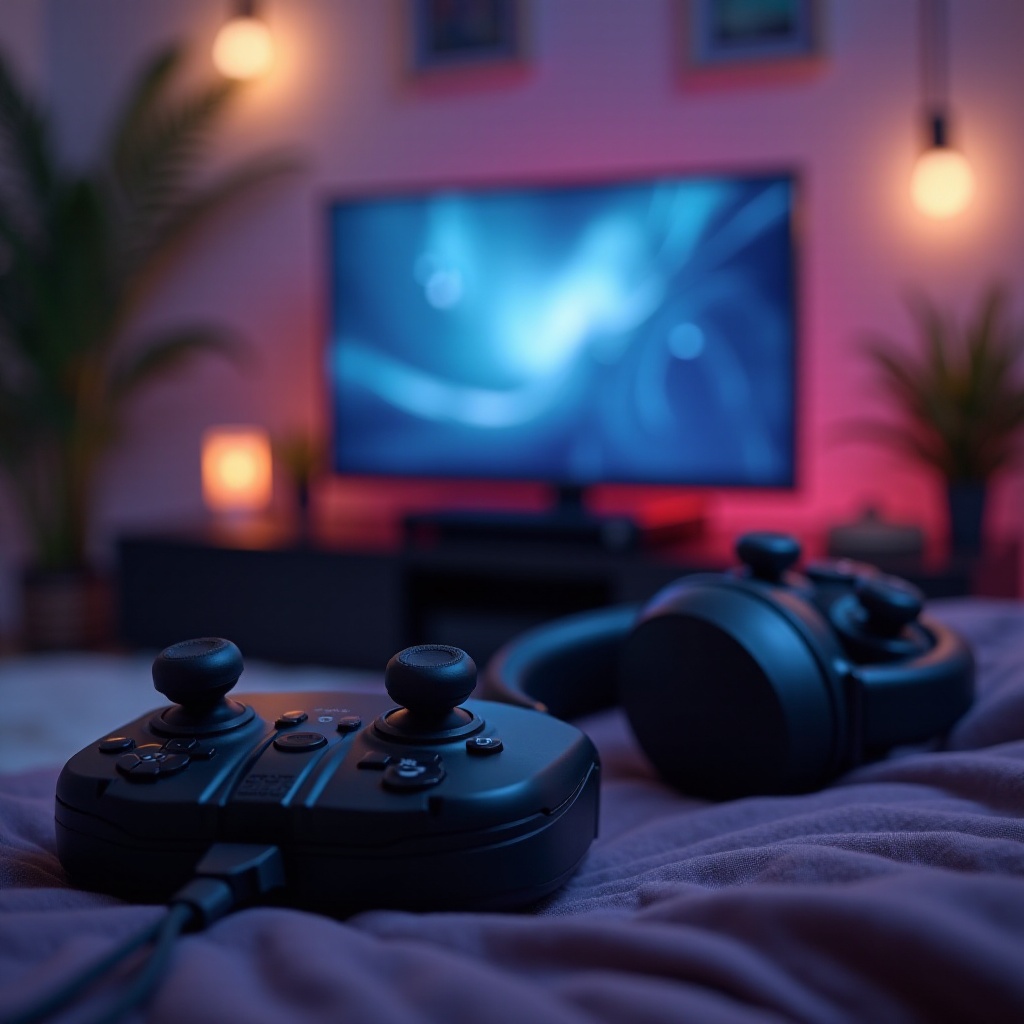
Před zabýváním se metodami připojení je důležité pochopit zvukové schopnosti PS5. Konzole poskytuje několik zvukových výstupů, včetně HDMI, optického zvuku a konektoru pro sluchátka na ovladači DualSense. Tyto možnosti vyhovují jak kabelovým, tak bezdrátovým připojením, i když existují určitá omezení, zejména pokud jde o Bluetooth.
Přejdeme-li k praktickým aplikacím, podívejme se, jak nastavit kabelové připojení.
Připojení sluchátek Sony k PS5 pomocí kabelové metody
Připojení sluchátek Sony k PS5 pomocí kabelu je jednoduchý proces, který zajišťuje stabilní zvuk.
- Zkontrolujte kompatibilitu: Ujistěte se, že vaše sluchátka mají 3,5mm audio konektor.
- Připojte k ovladači DualSense:
- Zasuňte 3,5mm audio konektor do konektoru pro sluchátka na ovladači.
- Upravte nastavení:
- Přístup do menu nastavení PS5.
- Přejděte na „Zvuk“ a vyberte „Zvukový výstup“.
- Nastavte výstupní zařízení na „Sluchátka (ovladač)“ pro zvuk přes sluchátka.
Tato metoda poskytuje přímé a spolehlivé připojení. Pro ty, kteří upřednostňují bezdrátové nastavení, čtěte dále.
Připojení sluchátek Sony k PS5 bezdrátově
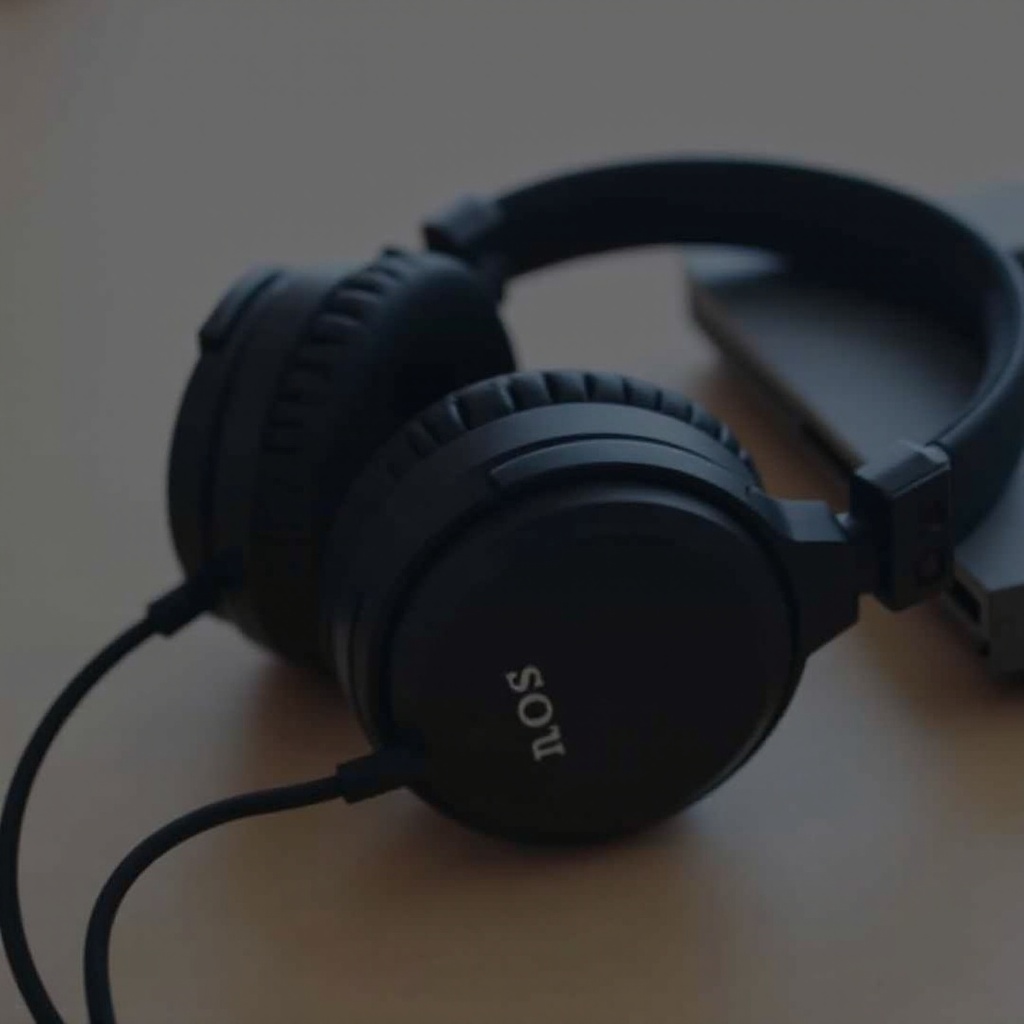
PS5 nemá nativní podporu Bluetooth, což představuje výzvy pro bezdrátová audio připojení. Přesto existuje několik efektivních řešení.
- Použití Bluetooth vysílače:
- Připojte Bluetooth vysílač k USB portu nebo optickému výstupu PS5.
-
Nastavte vysílač do režimu párování a připojte svá sluchátka.
-
Připojení pomocí USB klíče:
- Zakupte si USB klíč navržený pro bezdrátový zvuk s PS5.
- Zasuňte klíč do USB portu PS5.
- Postupujte podle pokynů k párování.
Bezdrátová připojení poskytují mobilitu a svobodu, i když nastavení vyžaduje další kroky. Dále optimalizujeme zvuková nastavení pro nejlepší zážitek.
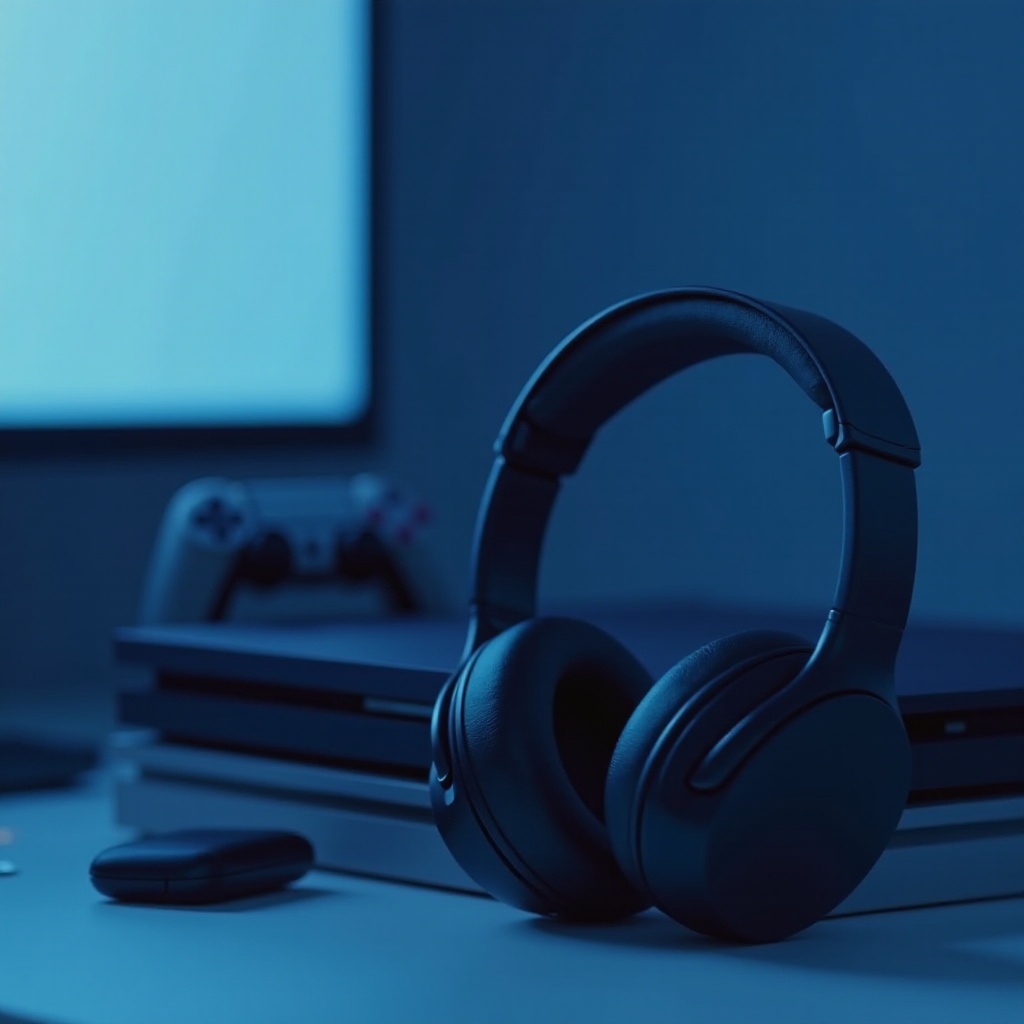
Optimalizace zvukových nastavení PS5
Jemné doladění zvukových nastavení může výrazně zlepšit váš herní zážitek se sluchátky Sony. Jak optimalizovat nastavení:
- Přístup do zvukových nastavení:
- Přejděte do menu nastavení a vyberte „Zvuk“.
-
Klikněte na „Zvukový výstup“.
-
Povolení 3D zvuku:
-
Zapněte „Povolit 3D zvuk“ pro prostorové vnímání zvuku.
-
Upravte zvukový profil:
- V „Zvukovém formátu (Priorita)“ vyberte „Bitstream (Dolby)“ nebo „DTS“.
- Přizpůsobte nastavení ekvalizéru, pokud je k dispozici, aby vyhovovala vašim preferencím.
S těmito úpravami můžete dosáhnout bohaté, pohlcující kvality zvuku. Mohou však nastat problémy, které řešíme dále.
Řešení běžných problémů
Možná se setkáte s problémy, jako je žádný zvuk nebo špatná kvalita zvuku. Zde jsou rychlá řešení:
- Žádný zvuk:
- Zkontrolujte, zda jsou vaše sluchátka správně připojena nebo spárována.
- Ověřte úrovně hlasitosti na obou zařízeních.
-
Potvrďte správná nastavení zvukového výstupu.
-
Špatná kvalita zvuku:
- Znovu zhodnoťte zvuková nastavení, abyste se ujistili, že odpovídají možnostem sluchátek.
-
Odstraňte jakékoliv bezdrátové rušení.
-
Selhání připojení:
- Obnovte obě sluchátka i klíče nebo vysílače.
- Ujistěte se, že všechna zařízení mají nejnovější aktualizace firmwaru.
Tyto strategie by měly vyřešit většinu běžných problémů. Na závěr zde jsou některé často kladené otázky na toto téma.
Často kladené otázky
Mohu připojit svá Sony Bluetooth sluchátka přímo k PS5?
Ne, přímé Bluetooth připojení není podporováno. Použijte místo toho Bluetooth vysílač nebo USB dongle.
Co mám dělat, když mají moje sluchátka vysokou latenci s PS5?
Zajistěte, aby vysílač podporoval nízko-latentní kodeky, a aktualizujte firmware sluchátek.
Jsou nějaké doporučené adaptéry pro Sony sluchátka na PS5?
Vyberte USB dongly nebo vysílače kompatibilní s PS5, které podporují nízko-latentní zvuk.