Úvod
Způsobuje vaše současná myš během používání Chromebooku frustraci? Nová myš může výrazně zvýšit vaši produktivitu a uživatelský zážitek, pokud ta stará nefunguje správně. Tento průvodce poskytuje podrobné pokyny, které vám pomohou efektivně vyměnit myš a zajistit kompatibilitu a přizpůsobení pro optimální použití.
Porozumění kompatibilitě myší s Chromebooky
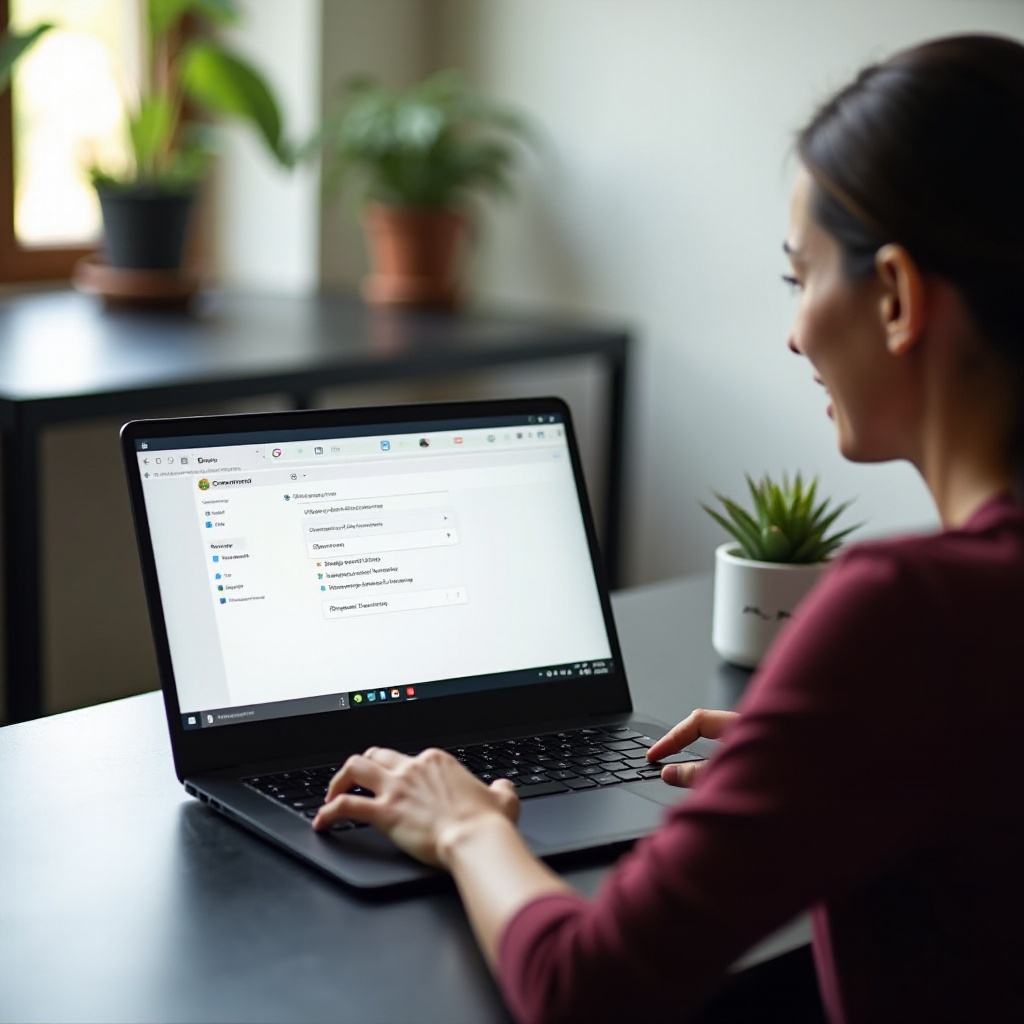
Předtím než se pustíte do výměny myši, je důležité pochopit, jaké typy myší fungují nejlépe s Chromebooky. Chromebooky, pracující na systému ChromeOS, podporují různé USB a Bluetooth myši. Vědět, které modely poskytují bezproblémovou funkčnost, může zjednodušit vaši volbu.
- USB myši: Tyto myši nabízejí jednoduché nastavení s funkcí plug-and-play a jsou kompatibilní s většinou Chromebooků díky portům USB-A. Nicméně, zkontrolujte kompatibilitu s USB-C, pokud to váš Chromebook vyžaduje.
- Bluetooth myši: Ideální pro ty, kteří si přejí kabelově neomezený stůl, tyto myši vyžadují pro optimální výkon Bluetooth schopnost na vašem Chromebooku.
S tímto pochopením budete dobře připraveni vybrat správnou myš. Pojďme se posunout na přípravu k výměně, aby byl proces hladký a efektivní.
Příprava na výměnu myši
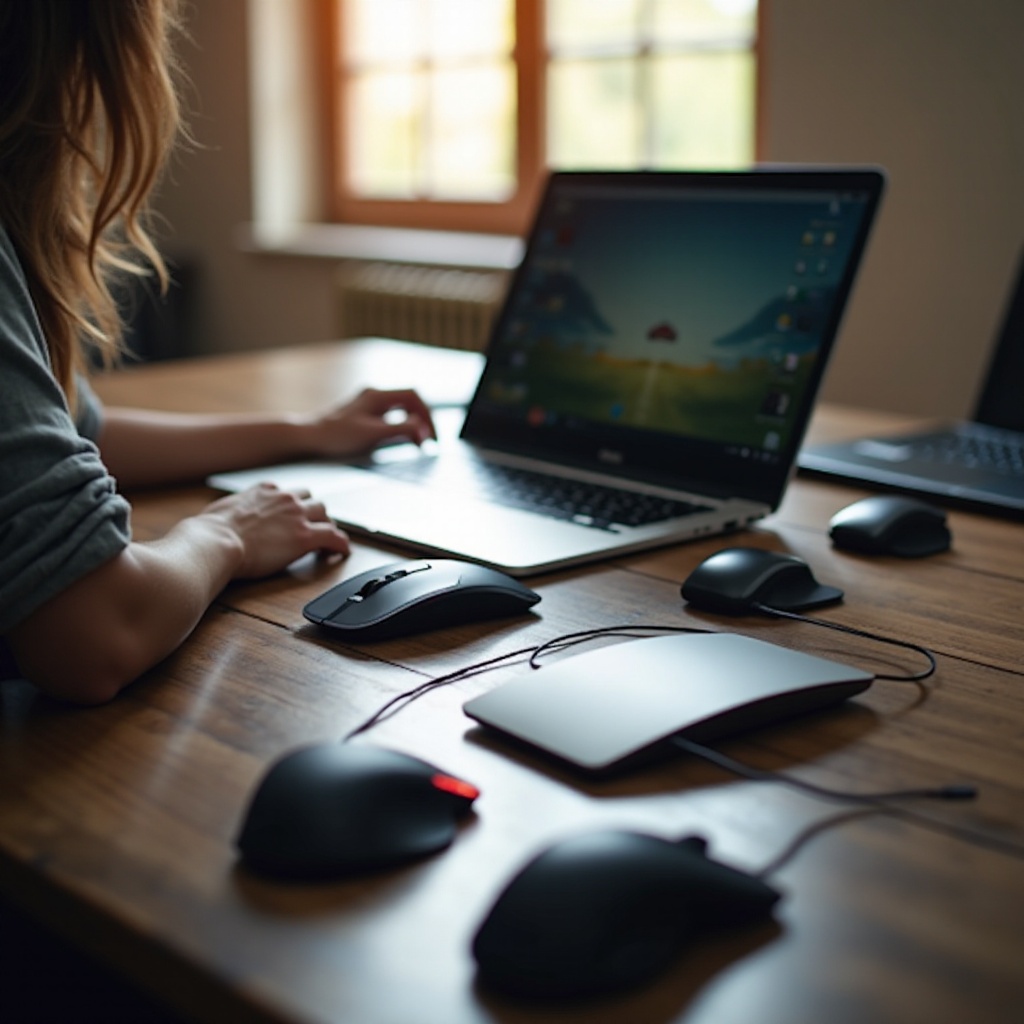
Správná příprava pomůže zajistit plynulý přechod na novou myš.
- Zkontrolujte aktuální nastavení myši: Začněte přístupem do nastavení vašeho Chromebooku, abyste pochopili současnou konfiguraci, což vám může pomoci při nastavení nové myši.
- Shromážděte nástroje a doplňky: Ujistěte se, že máte připravenou novou myš a potřebné adaptéry, například adaptér USB-C.
- Zálohujte stávající preference: Poznamenejte si nebo pořiďte snímky obrazovky aktuálního nastavení, abyste je mohli replikovat na novém zařízení.
Se zajištěním těchto příprav jste nyní připraveni ponořit se do podrobného průvodce změnou myši.
Podrobný průvodce změnou myši na Chromebook
Přechod na novou myš zahrnuje jednoduchý proces:
- Odpojte vaši aktuální myš:
-
Pro drátová zařízení, odpojte od USB portu. Pro bezdrátová, deaktivujte připojení v nastavení Chromebooku.
-
Připojte novou drátovou myš:
-
Zapojte novou myš do dostupného USB portu. ChromeOS by ji měl automaticky rozpoznat a nakonfigurovat.
-
Nastavení nové bezdrátové myši:
- Ujistěte se, že je Bluetooth povoleno.
- Zapněte novou myš a nastavte ji do režimu párování.
- Přejděte do Nastavení > Bluetooth a vyberte myš ze seznamu zařízení.
Tyto kroky zajistí funkčnost vaší nové myši. Nyní si přizpůsobme její nastavení pro zlepšení funkčnosti.

Přizpůsobení nastavení myši na Chromebook
Úprava nastavení myši může významně zlepšit výkon a pohodlí.
- Přístup k nastavení myši:
-
Přejděte do sekce ‘Zařízení’ v nastavení vašeho Chromebooku.
-
Nastavte citlivost a možnosti posouvání:
- Jemně nastavte parametry, jako jsou rychlost ukazatele, akcelerace a směr posouvání, aby odpovídaly vašim preferencím.
Správné přizpůsobení sladí výkon vaší myši s vašimi specifickými potřebami. Pokud nastanou problémy, je důležité je rychle řešit.
Řešení běžných problémů s myší
Občas se mohou objevit problémy, jako je nerozpoznání nebo špatné připojení. Zde je návod, jak je řešit:
- Myš není rozpoznána:
-
Restartujte Chromebook, zkuste znovu připojit myš nebo použijte jiné porty, abyste vyloučili vadný port.
-
Problémy s připojením bezdrátové myši:
- Ověřte, že je Bluetooth aktivní a že neexistuje žádné rušení od jiných zařízení. Pokud potíže přetrvávají, zopakujte proces párování.
Řešením problémů s připojením zůstane váš uživatelský zážitek nepřerušovaný. V další části prozkoumejme pokročilé tipy, které optimalizují používání vaší myši.
Pokročilé tipy pro optimalizaci zážitku z používání myši
Abyste plně využili svou myš, zvažte tyto pokročilé tipy:
- Povolte pokročilá gesta:
-
Aktivujte gesta pro posun a mnoho-prstová gesta v nastavení pro efektivní práci na počítači.
-
Nastavení produktivních zkratek:
- Přiřaďte zkratky k tlačítkům myši pro zjednodušení pravidelných úkolů a zvýšení produktivity.
Implementace těchto tipů může proměnit vaši myš ve všestranný nástroj pro navigaci v systému ChromeOS. Nakonec shrňme tento proces.
Závěr
Úspěšná výměna myši na Chromebooku zahrnuje pochopení kompatibility, důkladnou přípravu a sledování jasného průvodce instalací. Personalizace nastavení a řešení běžných problémů zajišťují hladký zážitek, zatímco pokročilé tipy zvyšují funkčnost. S novou myší si užijte zlepšený výkon a pohodlí přizpůsobené vašim potřebám.
Často kladené otázky
Jak mohu resetovat nastavení myši na Chromebooku?
Pro resetování přejděte na Nastavení > Zařízení > Myš a touchpad. Odtud můžete obnovit výchozí nastavení.
Mohu použít jakoukoliv Bluetooth myš s Chromebookem?
Většina Bluetooth myší je kompatibilní, ale kontrola kompatibility s ChromeOS zajišťuje nejlepší výkon.
Co mám dělat, když moje nová myš na Chromebooku zaostává?
Nejprve zkontrolujte, zda nedochází k rušení od jiných bezdrátových zařízení. Upravte nastavení citlivosti myši, pokud je to nutné, a ujistěte se, že na pozadí neběží žádné programy náročné na zdroje.