Úvod
Přizpůsobení nastavení vašeho iPhonu může výrazně zlepšit jeho použitelnost, zejména pokud jde o navigaci a sledování kondice. Změnou jednotek vzdálenosti z kilometrů na míle zajistíte, že váš iPhone zobrazuje informace způsobem, který odpovídá vašim preferencím. Tento průvodce vás provede jednoduchým procesem úpravy těchto nastavení tak, aby lépe vyhovovala vašim potřebám.
Proč změnit jednotky vzdálenosti na vašem iPhonu?
Přepnutí z kilometrů na míle může znamenat výrazný rozdíl, zejména pokud žijete v oblastech, kde jsou míle standardem. Pochopení, proč je tato změna zásadní, pomáhá objasnit hodnotu, kterou přináší do vaší každodenní interakce se zařízením.
Pochopení preferencí jednotek
Výchozí nastavení vašeho iPhonu je často založeno na vaší oblasti. Tyto však nemusí odpovídat vašim osobním nebo profesionálním potřebám. Změna jednotek vzdálenosti na míle může pomoci vyhnout se zmatkům a zefektivnit váš navigační zážitek.
Dopad na navigační a fitness aplikace
Nastavení vzdálenosti přímo ovlivňuje aplikace, jako je Apple Maps a různé fitness trackery. Změnou těchto jednotek zajistíte, že tyto aplikace poskytují přesná a užitečná data přizpůsobená vašim měřícím preferencím.
Krok za krokem: Jak změnit z kilometrů na míle
Po pochopení potřeby změny jednotek si projdeme jednoduchý proces, jak tuto úpravu provést na vašem iPhonu.
-
Přístup k aplikaci Nastavení: Odemkněte svůj iPhone a na domovské obrazovce najděte aplikaci ‘Nastavení’.
-
Přejděte do obecných nastavení: V ‘Nastavení’ přejděte na ‘Obecné’ a tapnete na něj.
-
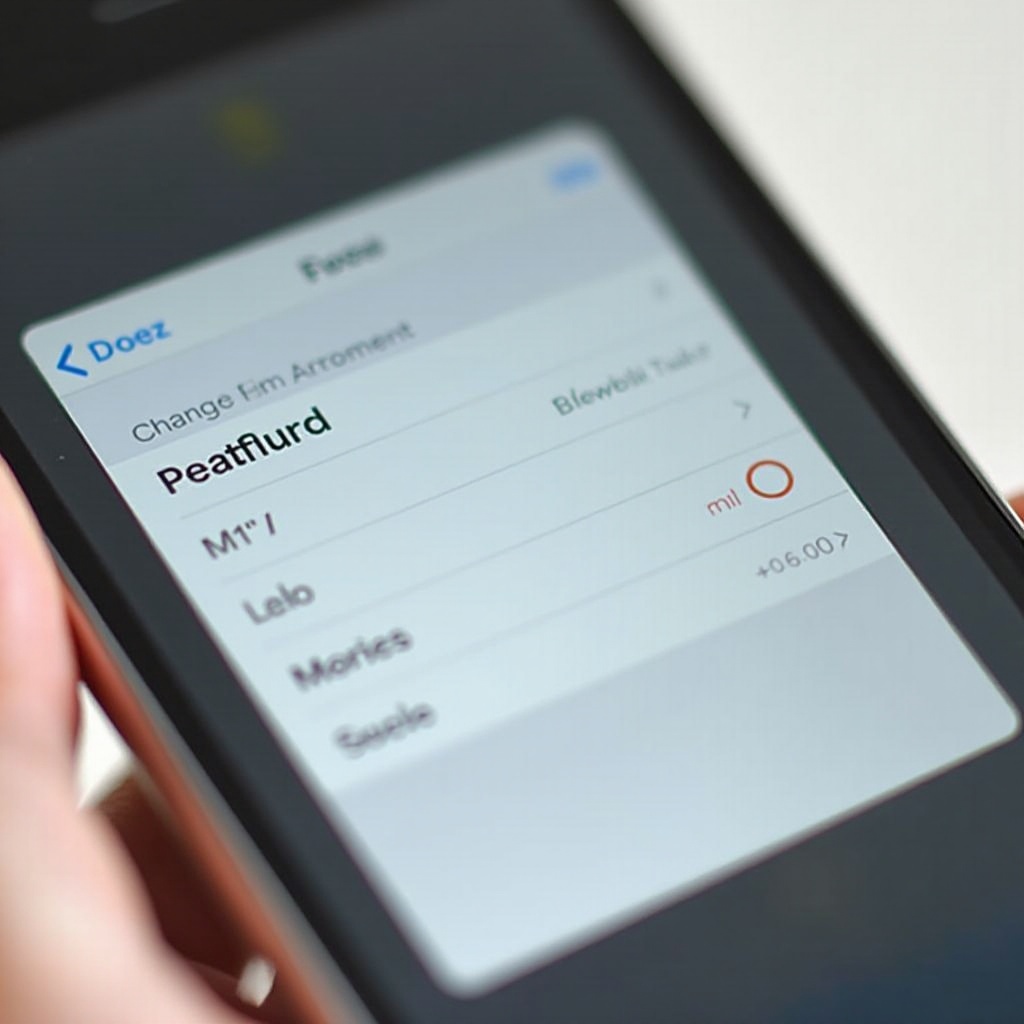
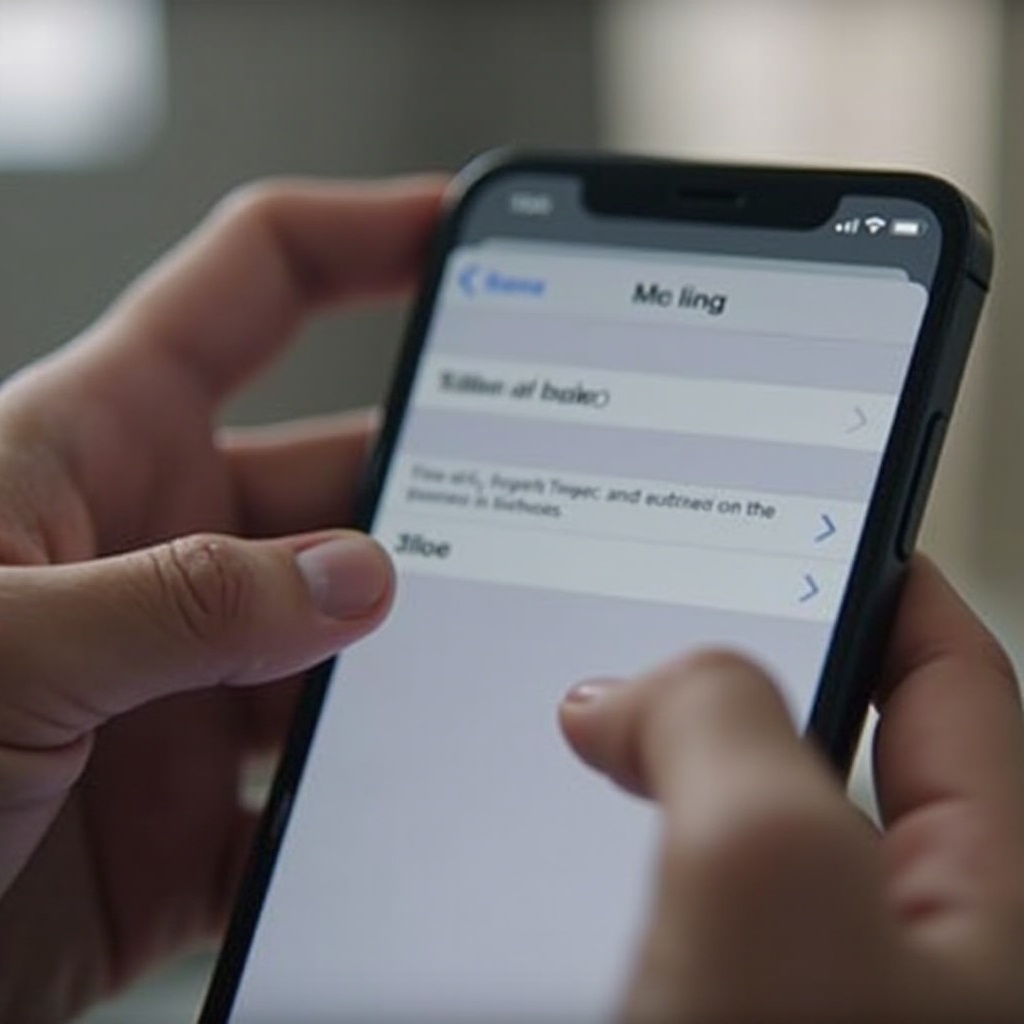
Upravte nastavení ‘Jazyk a oblast’: V ‘Obecném’ vyberte ‘Jazyk a oblast’. Zde jsou zobrazeny různá regionální nastavení.
-
Vyberte a uložte ‘Míle’ jako svou jednotku vzdálenosti: V nabídce ‘Jazyk a oblast’ najděte možnost ‘Jednotky vzdálenosti’. Klepněte na ‘Míle’ a uložte své změny.
Tyto jednoduché kroky vám pomohou upravit preference jednotky vzdálenosti a umožní plynulejší interakci s aplikacemi závislými na této funkci.
Zajištění konzistence napříč aplikacemi
Přepnutí jednotek nestačí. Zajištění kontinuity napříč všemi aplikacemi je nezbytné pro bezproblémové použití zařízení.
Aktualizace jednotek vzdálenosti v Apple Maps
Apple Maps se obvykle automaticky aktualizují, aby odrážely změny v nastavení jednotek, a zobrazují trasy v mílích místo kilometrů, což zvyšuje přesnost navigace.
Synchronizace změn s fitness aplikacemi
Ujistěte se, že vaše fitness aplikace jsou sladěny s těmito novými nastaveními. Otevřete nastavení každé relevantní aplikace a potvrďte, že zobrazují jednotky v mílích. Pokud ne, ručně je upravte v nastavení aplikace.
Zajištěním těchto aktualizací zlepšujete konzistentní dodávku dat napříč vaším iPhonem. Toto nastavení doplňuje jak navigaci, tak sledování kondice tím, že odráží změny provedené v nastavení zařízení.
Řešení běžných problémů
Ve vzácných případech mohou po změně nastavení nastat problémy. Zde je několik tipů na řešení těchto problémů.
Co dělat, když se nastavení neuloží?
Pokud se nastavení vrátí zpět, restartujte iPhone krátce po provedení změn. Pokud potíže přetrvávají, zkuste obnovit nastavení polohy a ochrany osobních údajů přes ‘Nastavení’ > ‘Obecné’ > ‘Obnovit’ > ‘Resetovat polohu a ochranu osobních údajů’.
Řešení nastavení jednotek specifických pro aplikace
Některé aplikace mohou nadále používat svá výchozí nastavení. Aby bylo zajištěno, že vaše preference pro míle je reflektována, zkontrolujte nastavení jednotlivých aplikací a proveďte potřebné úpravy, aby byly v souladu s preferencemi vašeho iPhonu.
Řešením těchto běžných problémů udržujete konzistentní nastavení, což zajišťuje, že vaše aplikace a iPhone fungují harmonicky.
Pokročilé tipy pro uživatele iPhonu
Kromě změny jednotek vzdálenosti prozkoumejte další nastavení, která zlepší funkčnost vašeho iPhonu.
Použití Siri pro rychlé převody jednotek
Pro rychlé převody může být Siri užitečnou asistentkou. Stačí se Siri zeptat na převod kilometrů na míle nebo naopak, abyste okamžitě získali výsledky.
Prozkoumání dalších přizpůsobitelných nastavení
Prozkoumejte aplikaci ‘Nastavení’ a objevte další přizpůsobitelné možnosti, jako jsou jednotky teploty, což umožňuje skutečně osobní zařízení.
Závěr
Přepnutí z kilometrů na míle na vašem iPhonu je drobná úprava, která zásadně ovlivňuje vaši interakci s aplikacemi založenými na vzdálenosti. Postupujte podle těchto kroků, abyste zajistili, že vaše zařízení dokonale odpovídá vašim potřebám. Prozkoumáním dalších přizpůsobitelných možností můžete dále personalizovat svůj iPhone tak, aby lépe vyhovoval vašim každodenním rutinám.
Často kladené otázky
Jak mohu změnit z mil zpět na kilometry?
Chcete-li přepnout zpět na kilometry, přejděte na ‘Nastavení’ > ‘Obecné’ > ‘Jazyk a region’ > ‘Jednotky vzdálenosti’ a vyberte ‘Kilometry’.
Proč se změna jednotky na mém iPhonu neodrazuje v některých aplikacích?
Některé aplikace mají nezávislá nastavení, která mohou přepsat výchozí nastavení iPhonu. Zkontrolujte nastavení jednotlivých aplikací, aby odpovídala vašim preferencím pro míle.
Mohu u jiných zařízení Apple změnit jednotky stejným způsobem?
Ano, podobné změny nastavení lze často použít i na jiných zařízeních Apple, což zajišťuje konzistentní uživatelský zážitek na všech vašich zařízeních.