Čáry na obrazovce vašeho telefonu mohou být frustrující a znepokojující. Řešení tohoto problému je zásadní pro udržení funkčnosti vašeho zařízení a zabránění dalším komplikacím. Ať už se čáry objevují vertikálně, horizontálně nebo náhodně po obrazovce, existují účinné způsoby řešení a potenciální řešení. Podívejme se, jak můžete tento problém vyřešit pomocí metod pro kutily i profesionální pomocí.
Úvod
Čáry na obrazovce telefonu mohou být způsobeny mnoha faktory, od poškození hardwaru po softwarové závady. Identifikace základní příčiny je nezbytná pro určení nejúčinnějšího řešení, což šetří čas a snižuje zbytečné opravy nebo náklady.
Pochopení problému: Co způsobuje čáry na obrazovce?
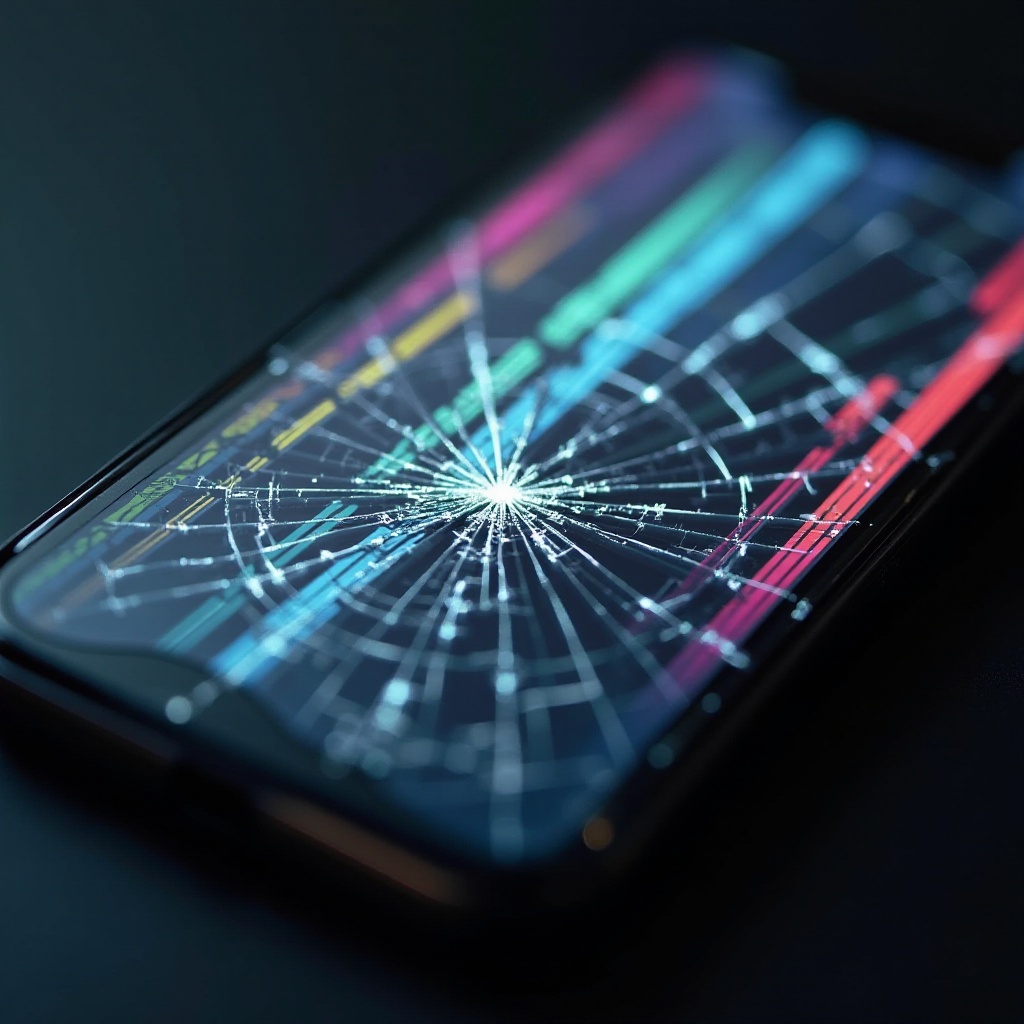
Aby bylo možné efektivně řešit čáry na obrazovce, je třeba pochopit jejich příčiny. Zdroj může být buď hardwarový, nebo způsobený softwarem, což ovlivňuje přístup, který zvolíte k řešení situace.
Typy čar na obrazovce
Čáry na obrazovce se mohou projevovat v různých formách:
1. Vertikální čáry
2. Horizontální čáry
3. Vícebarevné čáry
4. Šedé nebo černé čáry
Identifikace těchto variant pomáhá přesněji diagnostikovat základní problém.
Časté příčiny: Hardware vs. Software
Čáry na obrazovce mohou vznikat z důvodu:
1. Hardwarových problémů, jako jsou poškozené kabely displeje, náraz na obrazovku nebo vniknutí kapaliny.
2. Softwarových problémů včetně chyb po aktualizaci nebo zásahu z nefunkčních aplikací.
Pochopení, zda váš problém souvisí s hardwarem nebo softwarem, bude určovat další kroky.
Úvodní kroky pro řešení problémů
Před započetím oprav by jednoduché kroky řešení problémů mohly odhalit rychlou opravu.
Restartujte telefon
Restartování telefonu může občas vyřešit dočasné závady způsobující čáry na obrazovce. Postupujte takto: vypněte zařízení, počkejte minutu nebo dvě a znovu je zapněte.
Aktualizace softwaru
Zastaralý software může ovlivnit výkon obrazovky. Kontrola aktualizací:
1. Přejděte do Nastavení na zařízení.
2. Přejděte na Aktualizace softwaru.
3. Vyberte Stáhnout a nainstalovat, pokud jsou dostupné aktualizace.
Kontrola v nouzovém režimu
Spuštění do Nouzového režimu může pomoci zjistit, zda problém způsobuje aplikace třetí strany:
1. Stiskněte a podržte tlačítko Napájení.
2. Dlouze stiskněte možnost Vypnout, dokud se nezobrazí Nouzový režim.
3. Sledujte, zda čáry mizí v Nouzovém režimu.
Tyto kroky mohou objasnit, zda váš problém vychází ze softwaru, což vám pomůže rozhodnout, zda pokračovat ve vyšetřování hardwaru či nikoliv.
DIY řešení pro drobné problémy s čárami na obrazovce
Pokud počáteční řešení problémů bylo neúčinné, zvažte tyto DIY metody pro drobné problémy s čárami souvisejícími s hardwarem.
Jemné použití tlaku
Tato technika může vyřešit některé problémy s vyrovnáním vnitřních kabelů:
1. Vypněte zařízení.
2. Použijte jemný, rovnoměrný tlak prsty přes čáry na obrazovce.
3. Restartujte telefon a zkontrolujte změny.
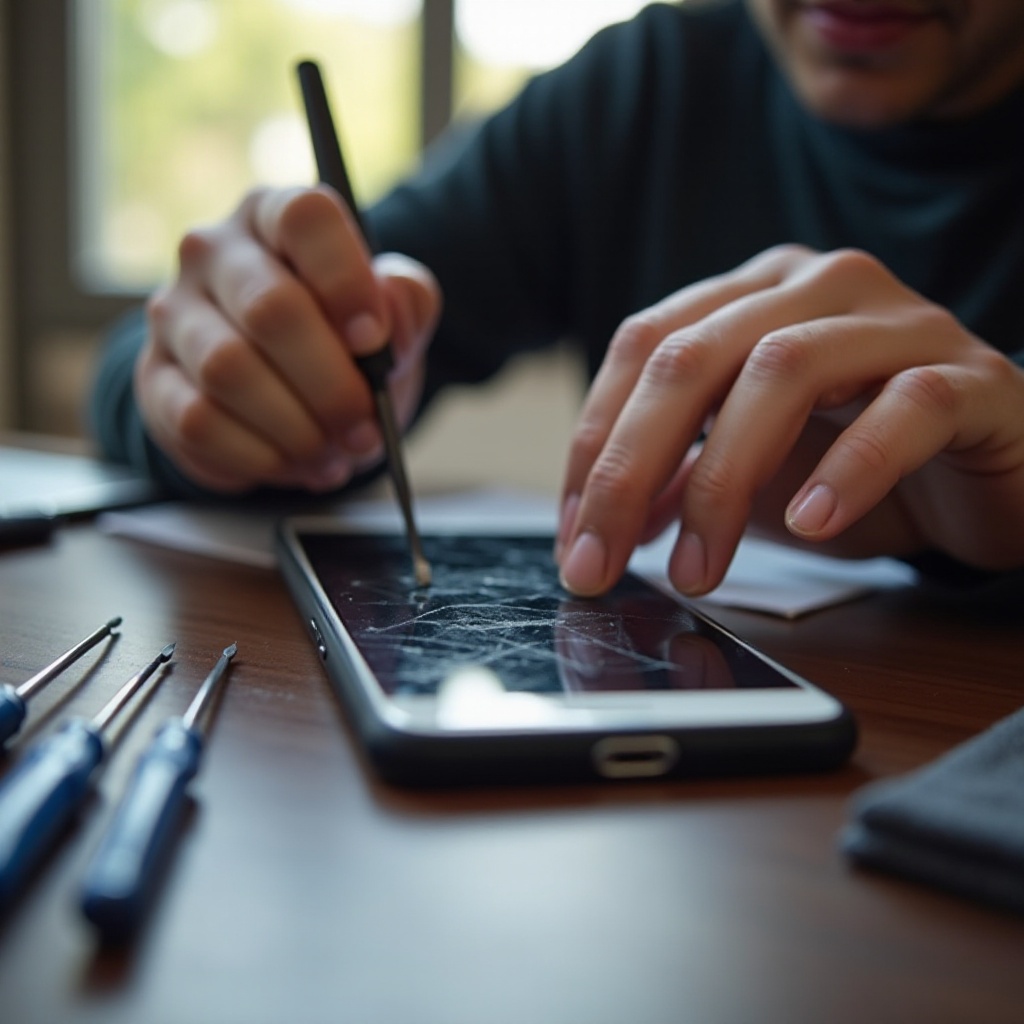
Znovu usazení uvolněných kabelů
Uvolněné kabely displeje mohou být příčinou:
1. Ujistěte se, že telefon je vypnutý.
2. Odstraňte zadní kryt, pokud je to možné.
3. Ověřte, že kabely displeje jsou správně připojeny.
4. Složte telefon zpět dohromady a zkontrolujte obrazovku.
Použití těchto DIY metod může účinně vyřešit problémy související s hardwarem, pokud je prováděno opatrně a přesně.
Pokročilé DIY opravy pro trvalé čáry
Pokud vaše úsilí s základními DIY opravami zůstávají neúspěšná, zvažte tyto pokročilé metody.
Tovární reset
Jako poslední možnost může tovární reset vyřešit problémy s čárami způsobené softwarem:
1. Zálohujte všechna důležitá data.
2. Přistupte k Možnostem resetu v Nastavení.
3. Zvolte tovární reset a postupujte podle pokynů na obrazovce.
Důležitost zálohování dat
Před resetem zabezpečte zálohu, abyste ochránili svá data:
1. Připojte se k Wi-Fi.
2. Použijte vestavěné nastavení zálohování pro kontakty, fotografie a soubory.
Pomocí diagnostické aplikace obrazovky
Diagnostické aplikace obrazovky mohou testovat a napravovat problémy, jako jsou mrtvé pixely, které přispívají k čarám na obrazovce:
1. Stáhněte si spolehlivou aplikaci z obchodu s aplikacemi.
2. Proveďte navržené diagnostiky a řiďte se doporučeními.
Pokročilé opravy vyžadují opatrnost, ale nabízejí řešení před tím, než se uchýlíte k profesionálním službám.
Vědět, kdy vyhledat profesionální opravu
Pokud problémy přetrvávají i přes veškeré úsilí, profesionální oprava může být nezbytná.
Diagnostické znaky pro profesionální pomoc
Zvažte profesionální opravu, pokud:
1. Čáry přetrvávají po pokusech o opravu.
2. Došlo k dalšímu poškození, jako je prasklá obrazovka.
3. Funkce dotykového displeje funguje špatně nebo vůbec.
Výběr spolehlivé opravy služby
Vyberte si důvěryhodného poskytovatele služeb:
1. Kontrolou online recenzí a referencí.
2. Zkoumáním záručních podmínek.
3. Porovnáním nabídek a odbornosti.
Profesionální oprava zajišťuje odborné zacházení a potenciálně obnovení plné funkčnosti vašeho zařízení.
Preventivní opatření pro budoucí problémy s obrazovkou
Přijetí preventivních opatření může pomoci vyhnout se budoucím problémům s obrazovkou telefonu.
Ochranné doplňky
Investujte do ochranného vybavení, jako jsou:
1. Ochranné sklo pro obrazovku.
2. Odolné, nárazuvzdorné kryty na telefon.
Nejlepší postupy pro péči o obrazovku
Udržujte svou obrazovku:
1. Vyhýbejte se vystavení extrémním teplotám.
2. Opatrně manipulujte s telefonem v blízkosti vody nebo výšek.
Zavedení těchto preventivních strategií může prodloužit životnost obrazovky telefonu a udržet její použitelnost.
Závěr
Pochopení a oprava rozbité obrazovky telefonu s čárami nemusí být ohromující. Dodržováním systematického řešení problémů a implementací správných oprav můžete často problém vyřešit samostatně. Když je to nezbytné, profesionální oprava zůstává robustní možností, jak plně obnovit vaše zařízení. Proaktivní péče o obrazovku podporuje delší životnost displeje bez opakujících se problémů. Pamatujte, že včasné řešení problému snižuje riziko zhoršení poškození.
Často kladené otázky
Mohou být čáry na obrazovce dočasným problémem?
Ano, zejména pokud jsou způsobeny softwarovými anomáliemi nebo nedostatečnou pamětí. Restart často vyřeší dočasné čáry.
Kolik stojí profesionální oprava v průměru?
Obvykle se pohybuje od 70 do 200 dolarů, v závislosti na modelu a rozsahu poškození obrazovky.
Odstraní tovární reset vždy čáry způsobené softwarem?
Tovární reset může vyřešit některé problémy související se softwarem, ale měl by být poslední možností kvůli možným ztrátám dat.