Introducere
Mouse-ul actual îți provoacă frustrări în timpul utilizării Chromebook-ului? Un mouse nou poate spori semnificativ productivitatea și experiența utilizatorului dacă cel vechi funcționează defectuos. Acest ghid oferă instrucțiuni pas cu pas pentru a te ajuta să schimbi mouse-ul eficient, asigurându-se compatibilitatea și personalizarea pentru o utilizare optimă.

Înțelegerea compatibilității mouse-ului cu Chromebook-urile
Înainte de a înlocui mouse-ul, este esențial să înțelegi ce tipuri funcționează cel mai bine cu Chromebook-urile. Operând pe ChromeOS, Chromebook-urile suportă o varietate de mouse-uri USB și Bluetooth. Cunoașterea modelelor care oferă funcționalitate fără întreruperi poate simplifica alegerea ta.
- Mouse-uri USB: Acestea oferă o configurare simplă cu funcționalitate plug-and-play și sunt compatibile cu majoritatea Chromebook-urilor datorită porturilor USB-A. Totuși, verifică compatibilitatea USB-C dacă Chromebook-ul tău necesită acest lucru.
- Mouse-uri Bluetooth: Ideale pentru cei care doresc un birou fără cabluri, aceste mouse-uri necesită capacitate Bluetooth pe Chromebook-ul tău pentru o performanță optimă.
Cu această înțelegere, vei fi bine pregătit să selectezi mouse-ul potrivit. Să trecem la pregătirea pentru schimbare, asigurând un proces lin și eficient.
Pregătirea pentru schimbarea mouse-ului
Pregătirea corectă ajută la asigurarea unei tranziții fără probleme la noul tău mouse.
- Revizuiește setările actuale ale mouse-ului: Începe prin accesarea setărilor Chromebook-ului pentru a înțelege configurația actuală, care poate ajuta în configurarea noului mouse.
- Adună uneltele și accesoriile: Asigură-te că ai noul mouse și orice adaptoare necesare, cum ar fi un adaptor USB-C, pregătite.
- Fă backup preferințelor existente: Notează sau fă capturi de ecran ale setărilor actuale pentru a le replica pe noul dispozitiv.
Înarmat cu aceste pregătiri, ești acum pregătit să te adâncești în ghidul detaliat pentru schimbarea mouse-ului tău.
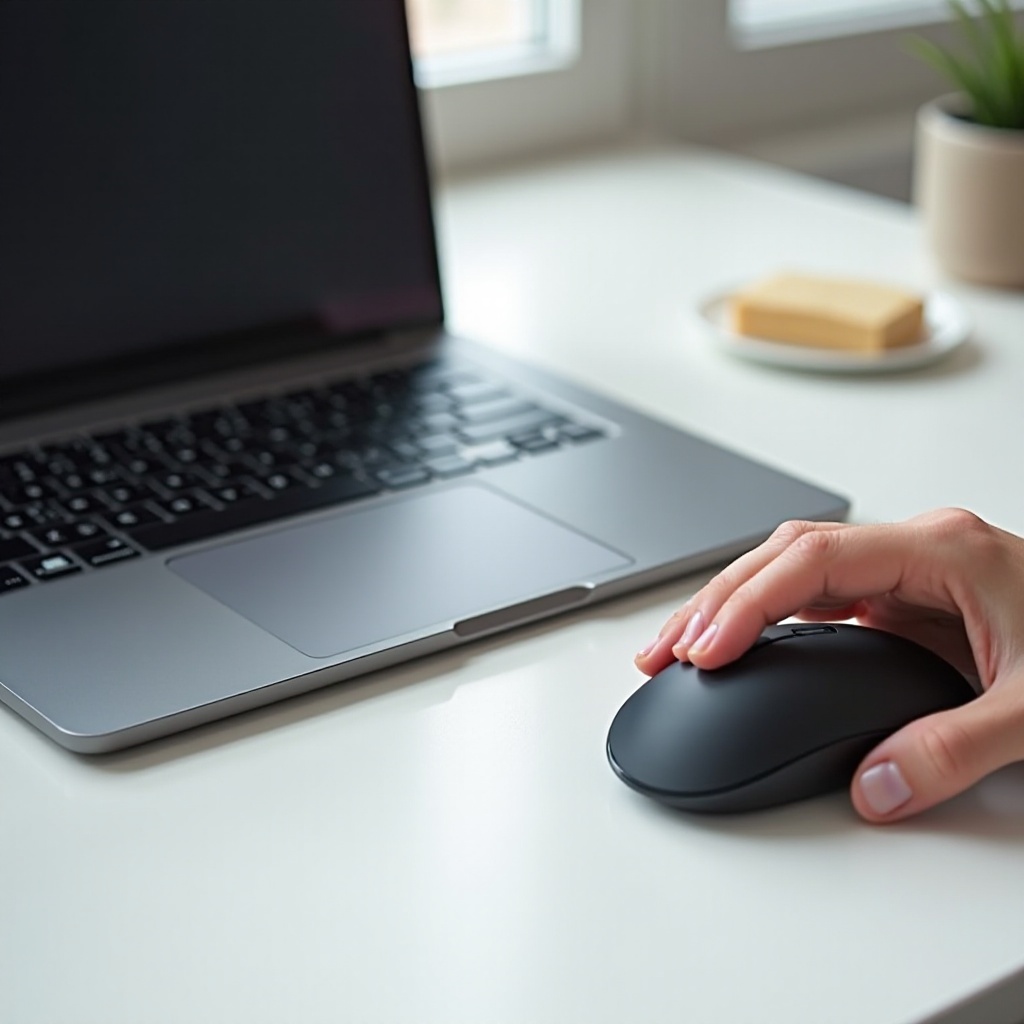
Ghid pas cu pas pentru schimbarea mouse-ului pe Chromebook
Tranzitia la un nou mouse implică un proces simplu:
- Deconectează mouse-ul actual:
-
Pentru dispozitive cu fir, deconectează de la portul USB. Pentru cele wireless, dezactivează conexiunea prin setările Chromebook-ului.
-
Conectează noul mouse cu fir:
-
Conectează noul mouse la un port USB disponibil. ChromeOS ar trebui să-l recunoască și să-l configureze automat.
-
Conectează un nou mouse wireless:
- Asigură-te că Bluetooth-ul este activat.
- Pornește noul mouse și setează-l în modul de împerechere.
- Navighează la Setări > Bluetooth și selectează mouse-ul din lista de dispozitive.
Aceste etape asigură funcționalitatea noului mouse. Acum, să personalizăm setările sale pentru a spori funcționalitatea.
Personalizarea setărilor mouse-ului pe Chromebook
Ajustarea setărilor mouse-ului poate îmbunătăți semnificativ performanța și confortul.
- Accesarea setărilor mouse-ului:
-
Accesează secțiunea ‘Dispozitiv’ din setările Chromebook-ului.
-
Ajustează sensibilitatea și opțiunile de derulare:
- Ajustează parametri precum viteza pointerului, accelerația și direcția de derulare pentru a se potrivi preferințelor tale.
Personalizarea corespunzătoare aliniază performanța mouse-ului cu nevoile tale specifice. Dacă apar probleme, abordarea lor rapidă este esențială.
Rezolvarea problemelor comune ale mouse-ului
Ocazional, pot apărea provocări precum nerecunoașterea sau conectivitatea slabă. Iată cum să depanezi:
- Mouse-ul nu este recunoscut:
-
Repornește Chromebook-ul, încearcă să conectezi mouse-ul din nou sau folosește porturi diferite pentru a exclude un port defectuos.
-
Probleme de conectivitate ale mouse-ului wireless:
- Confirmă că Bluetooth-ul este activ și nu există interferențe de la alte dispozitive. Repetă procesul de împerechere dacă dificultățile persistă.
Prin rezolvarea problemelor de conectivitate, experiența utilizatorului va rămâne neîntreruptă. În secțiunea următoare, să explorăm sfaturi avansate care să optimizeze utilizarea mouse-ului tău.
Sfaturi avansate pentru optimizarea experienței mouse-ului
Pentru a utiliza pe deplin mouse-ul, ia în considerare aceste sfaturi avansate:
- Activează gesturi avansate:
-
Activează gesturi de glisare și cu mai multe degete în setări pentru o experiență de calcul eficientă.
-
Configurează scurtături de productivitate:
- Atribuie scurtături butoanelor mouse-ului pentru a simplifica sarcinile regulate și a crește productivitatea.
Implementând aceste sfaturi, poți transforma mouse-ul într-un instrument versatil pentru navigarea ChromeOS. În cele din urmă, să rezumăm procesul.
Concluzie
Schimbarea cu succes a mouse-ului pe un Chromebook implică înțelegerea compatibilității, pregătirea adecvată și urmarea unui ghid clar de instalare. Personalizarea setărilor și rezolvarea problemelor comune asigură o experiență lină, în timp ce sfaturile avansate îmbunătățesc funcționalitatea. Cu noul tău mouse, bucură-te de performanță îmbunătățită și confort adaptat nevoilor tale.
Întrebări frecvente
Cum îmi resetez setările mouse-ului pe Chromebook?
Pentru a reseta, navigați la Setări > Dispozitiv > Mouse și touchpad. De acolo, puteți restabili setările la valorile implicite.
Pot folosi orice mouse Bluetooth cu un Chromebook?
Majoritatea mouse-urilor Bluetooth sunt compatibile, dar verificarea compatibilității cu ChromeOS asigură cea mai bună performanță.
Ce ar trebui să fac dacă noul meu mouse are întârziere pe Chromebook-ul meu?
În primul rând, verificați dacă există interferențe de la alte dispozitive wireless. Ajustați setările de sensibilitate ale mouse-ului dacă este necesar și asigurați-vă că nu rulează programe care solicită multe resurse în fundal.