Introducere
Personalizarea setărilor iPhone-ului tău poate spori semnificativ utilizabilitatea acestuia, mai ales când vine vorba de navigare și urmărirea condiției fizice. Schimbând unitățile de distanță de la kilometri la mile, te asiguri că iPhone-ul îți arată informațiile într-un mod care să corespundă preferințelor tale. Acest ghid te va conduce prin procesul simplu de ajustare a acestor setări pentru a se potrivi mai bine nevoilor tale.
De ce să schimbi unitățile de distanță pe iPhone-ul tău?
Trecerea de la kilometri la mile poate face o diferență semnificativă, mai ales dacă locuiești în zone unde milele sunt standardul. Înțelegerea motivului pentru care această schimbare este esențială ajută la clarificarea valorii pe care o adaugă în interacțiunea zilnică cu dispozitivul tău.
Înțelegerea preferințelor de unitate
Setările implicite ale iPhone-ului tău se bazează adesea pe regiunea ta. Totuși, acestea s-ar putea să nu corespundă nevoilor tale personale sau profesionale. Modificarea unităților de distanță în mile poate ajuta la evitarea confuziilor, simplificând experiența de navigare.
Impactul asupra aplicațiilor de navigare și fitness
Setările de distanță influențează direct aplicații precum Apple Maps și diverși trackeri de fitness. Schimbând aceste unități, te asiguri că aceste aplicații furnizează date precise și utile, adaptate la preferințele tale de măsurare.
Ghid pas cu pas pentru a schimba de la kilometri la mile
După ce ai înțeles necesitatea schimbării unităților, să parcurgem procesul simplu pentru a face această ajustare pe iPhone-ul tău.
-
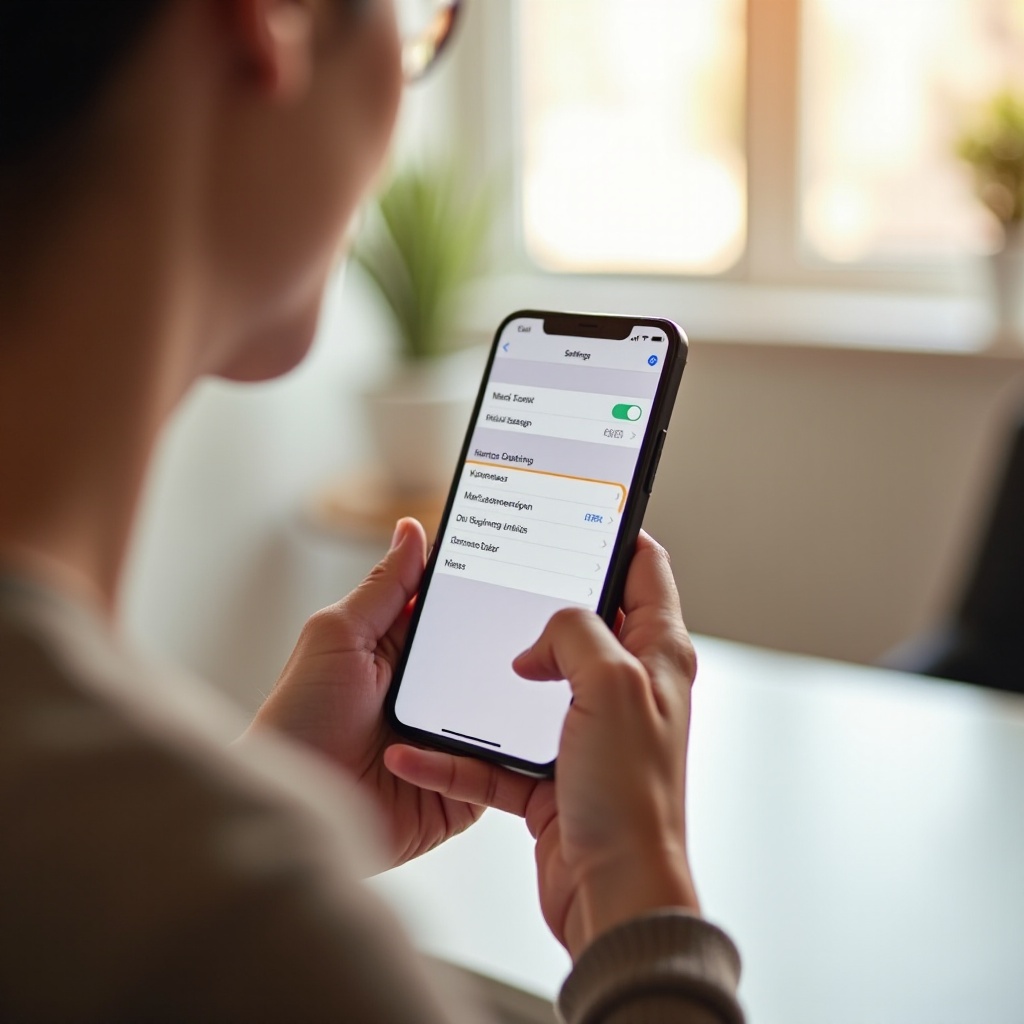
Accesează aplicația Setări: Deblochează-ți iPhone-ul și găsește aplicația ‘Setări’ pe ecranul tău principal.
-
Navighează către setările ‘General’: În ‘Setări’, derulează pentru a găsi ‘General’, apoi apasă pentru a o deschide.
-
Modifică setările ‘Limbă și regiune’: În cadrul ‘General’, selectează ‘Limbă și regiune’. Aici, numeroase setări regionale sunt afișate.
-
Selectează și salvează ‘Mile’ ca unitate de distanță: În meniul ‘Limbă și regiune’, găsește opțiunea ‘Unități de Distanță’. Apasă pentru a selecta ‘Mile’ și salvează schimbările tale.
Aceste pași simpli te ajută să modifici preferințele tale de unități de distanță, permițând o interacțiune mai cursivă cu aplicațiile care se bazează pe această funcție.
Asigurarea consecvenței între aplicații
Schimbarea unităților nu e suficientă. Asigurarea continuității între toate aplicațiile este esențială pentru o experiență cursivă cu dispozitivul.
Actualizarea unităților de distanță în Apple Maps
Apple Maps se actualizează de obicei automat pentru a reflecta orice modificări în setările unităților, arătând trasee în mile în loc de kilometri, îmbunătățind astfel precizia navigației.
Sincronizarea schimbărilor cu aplicațiile de fitness
Verifică că aplicațiile tale de fitness sunt aliniate cu aceste noi setări. Deschide setările fiecărei aplicații relevante pentru a confirma că acestea afișează unități în mile. Dacă nu, ajustează-le manual în cadrul setărilor aplicației.
Asigurând aceste actualizări, îmbunătățești livrarea consecventă a datelor pe iPhone-ul tău. Această configurare completează atât navigarea, cât și urmărirea condiției fizice, reflectând schimbările făcute în setările dispozitivului.
Diagnosticarea problemelor comune
În cazuri rare, pot apărea probleme după schimbarea setărilor. Iată câteva sfaturi pentru a rezolva aceste probleme.
Ce faci dacă setările nu se salvează?
Dacă setările revin la cele anterioare, repornește-ți iPhone-ul la scurt timp după efectuarea ajustărilor. Dacă problemele persistă, încearcă să resetezi setările de locație și confidențialitate prin ‘Setări’ > ‘General’ > ‘Resetare’ > ‘Resetare Locație și Confidențialitate’.
Abordarea setărilor specifice ale aplicațiilor
Unele aplicații ar putea continua să utilizeze setările lor implicite. Pentru a te asigura că preferința ta pentru mile este reflectată, verifică setările din cadrul aplicațiilor individuale și fă ajustările necesare pentru a se alinia cu preferințele tale de pe iPhone.
Rezolvarea acestor probleme comune menține setările consecvente, asigurând că aplicațiile și iPhone-ul tău funcționează armonios.
Sfaturi avansate pentru utilizatorii de iPhone
Dincolo de schimbarea unităților de distanță, explorează alte setări pentru a spori funcționalitatea iPhone-ului tău.
Utilizarea Siri pentru conversii rapide de unități
Pentru conversii rapide, Siri poate fi un asistent util. Pur și simplu întreabă pe Siri să convertească kilometri în mile sau invers pentru a obține rezultate instantanee.
Explorarea altor setări personalizabile
Explorează aplicația ‘Setări’ pentru a descoperi alte opțiuni personalizabile, cum ar fi unitățile de temperatură, permițând un dispozitiv cu adevărat personalizat.
Concluzie
Schimbarea de la kilometri la mile pe iPhone-ul tău este o modificare minoră care afectează profund interacțiunea ta cu aplicațiile bazate pe distanță. Urmează acești pași pentru a te asigura că dispozitivul tău se aliniază perfect cu nevoile tale. Explorând opțiuni suplimentare personalizabile, poți personaliza și mai mult iPhone-ul pentru a se potrivi mai bine cu rutinele tale zilnice.
Întrebări frecvente
Cum schimb de la mile înapoi la kilometri?
Pentru a schimba înapoi la kilometri, accesați ‘Setări’ > ‘General’ > ‘Limbă și regiune’ > ‘Unități de distanță’ și selectați ‘Kilometri’.
De ce schimbarea unităților pe iPhone-ul meu nu se reflectă în unele aplicații?
Anumite aplicații au setări independente care pot suprascrie opțiunile implicite ale iPhone-ului. Verificați setările fiecărei aplicații pentru a vă asigura că sunt aliniate cu preferința dumneavoastră pentru mile.
Pot schimba unitățile pe alte dispozitive Apple folosind aceeași metodă?
Da, schimbări similare de setări pot fi aplicate adesea și altor dispozitive Apple, asigurând o experiență de utilizare consistentă pe toate gadgeturile dumneavoastră.