Introducere
Integrarea eficientă a aplicațiilor Android în Windows 11 a determinat mulți utilizatori să instaleze Google Play Store pe sistemele lor. Totuși, pot apărea situații în care devine necesară eliminarea acestui magazin de aplicații. Fie pentru a proteja securitatea sistemului, fie pentru a îmbunătăți performanța PC-ului, cunoașterea modului de dezinstalare a Play Store-ului este crucială. Acest articol vă va ghida prin pașii simpli necesari pentru a finaliza dezinstalarea.
În primul rând, înțelegerea necesității de a dezinstala Play Store și pregătirea sistemului poate preveni eventualele erori. Să începem prin a discuta pașii necesari pentru a pregăti sistemul pentru o dezinstalare de succes.
Cerințe prealabile înainte de dezinstalare
Pentru a asigura un proces de dezinstalare fără probleme, pregătirea este esențială. Înainte de a continua, urmați acești pași esențiali pentru a vă pregăti computerul în mod eficient.
-
Salvați datele importante: Asigurați-vă că toate datele cruciale legate de aplicațiile din Play Store sunt salvate. Efectuarea acestei operațiuni minimizează riscul de a pierde informații vitale în timpul dezinstalării.
-
Verificați permisiunile și cerințele: Asigurați-vă că aveți drepturi administrative pe sistemul Windows 11, deoarece aceste permisiuni sunt necesare pentru a dezinstala aplicațiile.
Acum că v-ați pregătit sistemul în mod adecvat, să trecem la prima metodă de dezinstalare prin setările Windows 11.
Dezinstalarea Play Store prin setările Windows 11
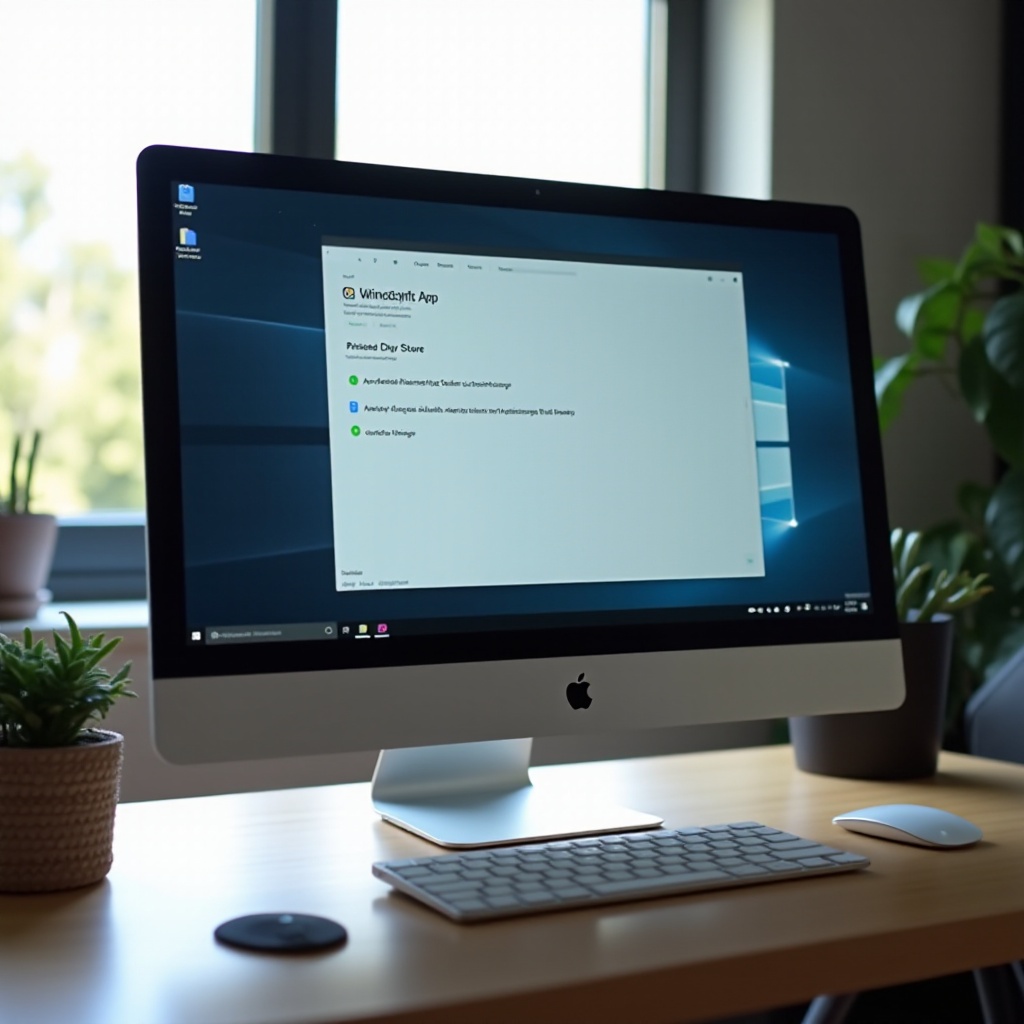
Eliminarea Google Play Store prin setările Windows 11 este un proces simplu. Iată un ghid pas cu pas:
-
Deschideți Setările: Dați clic pe Meniul Start și selectați pictograma ‘Setări’.
-
Navigați la Aplicații și Funcții: Dați clic pe ‘Aplicații’ în bara laterală și selectați ‘Aplicații și Funcții’.
-
Găsiți Google Play Store: Parcurgeți lista de aplicații instalate până găsiți ‘Google Play Store’.
-
Dezinstalați Play Store-ul: Dați clic pe listarea Play Store, apoi selectați ‘Dezinstalare’. Urmați instrucțiunile pentru a finaliza eliminarea.
Dacă această metodă nu se potrivește nevoilor dvs., există o alternativă: folosirea Command Prompt, care oferă o altă modalitate eficientă de a dezinstala Play Store-ul.
Folosind Command Prompt pentru dezinstalare
Pentru cei care preferă o abordare mai tehnică, Command Prompt oferă o soluție robustă. Urmați acești pași pentru a dezinstala Play Store folosind Command Prompt:
-
Deschideți Command Prompt: Tastați ‘cmd’ în bara de căutare Windows, faceți clic dreapta pe ‘Command Prompt’ și selectați ‘Rulare ca administrator’.
-
Localizați Pachetele Instalate: Introduceți comanda
adb shell pm list packagespentru a afișa toate pachetele instalate pe sistemul dvs., inclusiv numele pachetului Play Store. -
Eliminați Play Store-ul: Tastați comanda
adb shell pm uninstall -k --user 0 com.android.vendingpentru a dezinstala aplicația Play Store.
Această abordare oferă o metodă precisă de dezinstalare. Cu aplicația acum dezinstalată, este esențial să abordați orice probleme pe care le-ați putea întâmpina în timpul acestor procese.
Depanarea problemelor comune
Chiar și cu acțiuni precise, pot apărea provocări. Iată câteva probleme comune și soluțiile pentru acestea:
-
Aplicația nu este vizibilă: Dacă Play Store nu apare printre aplicațiile instalate, confirmați că a fost instalat corect. Uneori, problemele de vizibilitate indică o configurare inițială incompletă.
-
Erori de dezinstalare: Dacă apar erori în timp ce încercați să dezinstalați, asigurați-vă că aveți toate drepturile administrative și că nicio aplicație nu utilizează în prezent Play Store-ul.
Depășirea cu succes a acestor provocări asigură o dezinstalare fără probleme. După eliminare, optimizarea Windows 11 pentru o performanță mai bună este un pas critic.
Post-dezinstalare: Optimizarea Windows 11
Cu Play Store acum dezinstalat, concentrați-vă pe menținerea performanței maxime a sistemului. Urmați acești pași pentru a optimiza Windows 11:
-
Eliberați Resursele Sistemului: Folosiți instrumentul Disk Cleanup pentru a elimina fișierele temporare sau aplicațiile neutilizate, eliberând resurse valoroase ale sistemului.
-
Luați în considerare alte magazine de aplicații: Explorați alte ecosisteme de aplicații care sunt complet compatibile cu Windows 11. Microsoft Store oferă o gamă largă de aplicații care vă pot servi nevoilor la fel de eficient.
Optimizarea cu succes a sistemului va asigura o experiență de utilizare fără întreruperi după dezinstalare, consolidând beneficiile eliminării Play Store-ului.
Concluzie
Eliminarea Play Store-ului de pe sistemul dvs. Windows 11 poate îmbunătăți securitatea și poate îmbunătăți performanța. Pregătindu-vă adecvat, efectuând dezinstalarea prin setări sau Command Prompt și optimizând sistemul ulterior, puneți bazele unui mediu de calcul neted și eficient.
Întrebări frecvente
Pot reinstala Play Store pe Windows 11 după ce l-am dezinstalat?
Da, poți reinstala Play Store configurând fișierele necesare pentru aplicațiile Android folosind Subsistemul Windows pentru Android.
Dacă dezinstalez Play Store, va afecta alte aplicații de pe sistemul meu?
Dezinstalarea Play Store în sine nu ar trebui să afecteze direct alte aplicații, cu excepția cazului în care acestea se bazează în mod specific pe serviciile Play Store.
Există vreun risc implicat în utilizarea Command Prompt pentru dezinstalare?
Utilizarea Command Prompt este sigură atunci când se urmează instrucțiunile corect, deși erorile în comenzi pot duce la probleme de sistem.