Introduction
Настройка параметров вашего iPhone может значительно повысить его удобство использования, особенно когда речь идет о навигации и отслеживании фитнеса. Изменив единицы расстояния с километров на мили, вы гарантируете, что ваш iPhone отображает информацию в соответствии с вашими предпочтениями. Это руководство поможет вам пройти через простой процесс настройки этих параметров под ваши нужды.
Почему стоит изменить единицы расстояния на вашем iPhone?
Переход с километров на мили может иметь значительное значение, особенно если вы живете в районах, где мили являются стандартом. Понимание, почему это изменение важно, помогает прояснить ценность, которую оно добавляет к вашему ежедневному взаимодействию с устройством.
Понимание предпочтений по единицам измерения
Настройки по умолчанию вашего iPhone часто основываются на вашем регионе. Однако они могут не соответствовать вашим личным или профессиональным потребностям. Изменение единиц расстояния на мили может помочь избегать путаницы, упрощая ваш навигационный опыт.
Влияние на навигационные и фитнес-приложения
Настройки расстояния напрямую влияют на такие приложения, как Apple Maps и различные фитнес-трекеры. Изменяя эти единицы, вы гарантируете, что эти приложения предоставляют точные и полезные данные, соответствующие вашим предпочтениям измерения.
Пошаговое руководство по переходу с километров на мили
Осознав необходимость изменения единиц измерения, давайте пройдемся по простому процессу, чтобы внести это изменение на вашем iPhone.
-
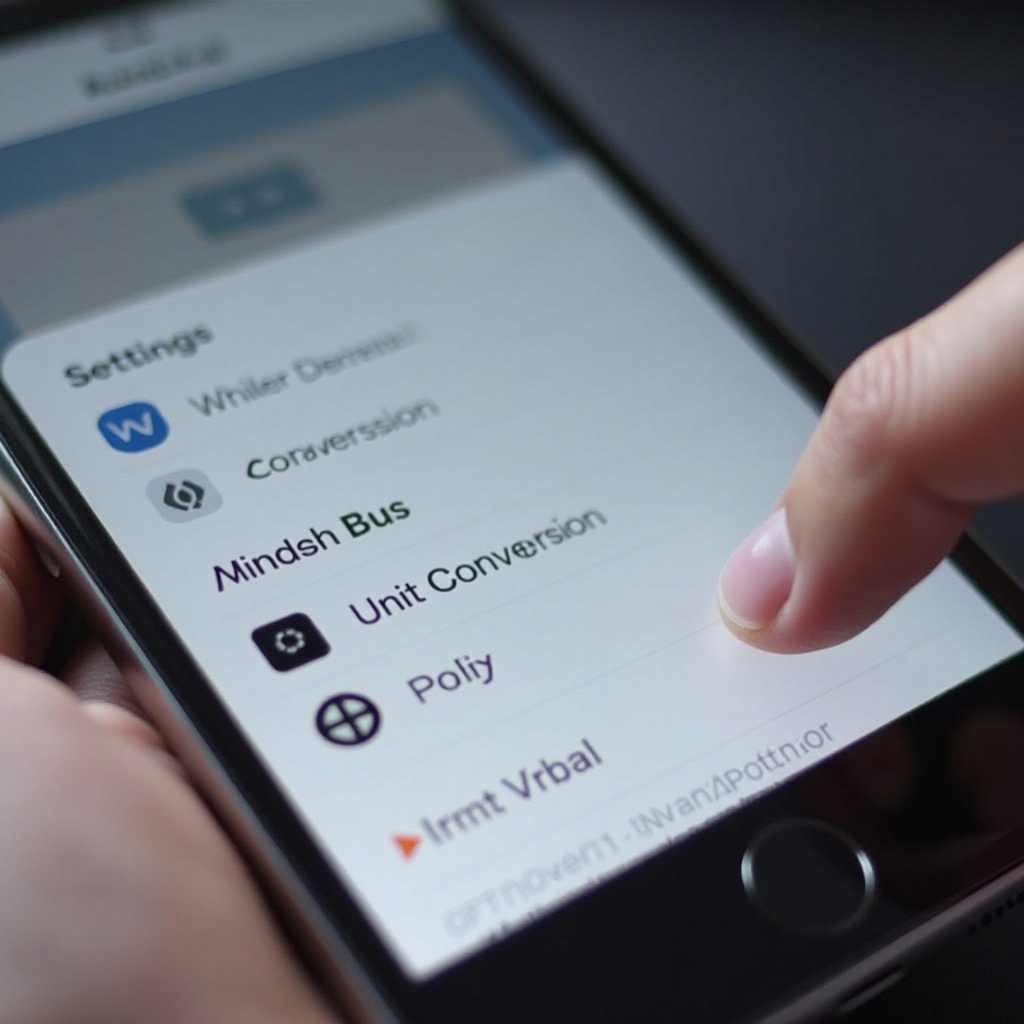
Доступ к приложению “Настройки”: Разблокируйте ваш iPhone и найдите приложение ‘Настройки’ на вашем домашнем экране.
-
Перейдите к ‘Основные’ настройки: Внутри ‘Настройки’, прокрутите, чтобы найти ‘Основные’, затем нажмите, чтобы открыть.
-
Измените настройки ‘Язык и регион’: В разделе ‘Основные’ выберите ‘Язык и регион’. Здесь отображаются многочисленные региональные настройки.
-
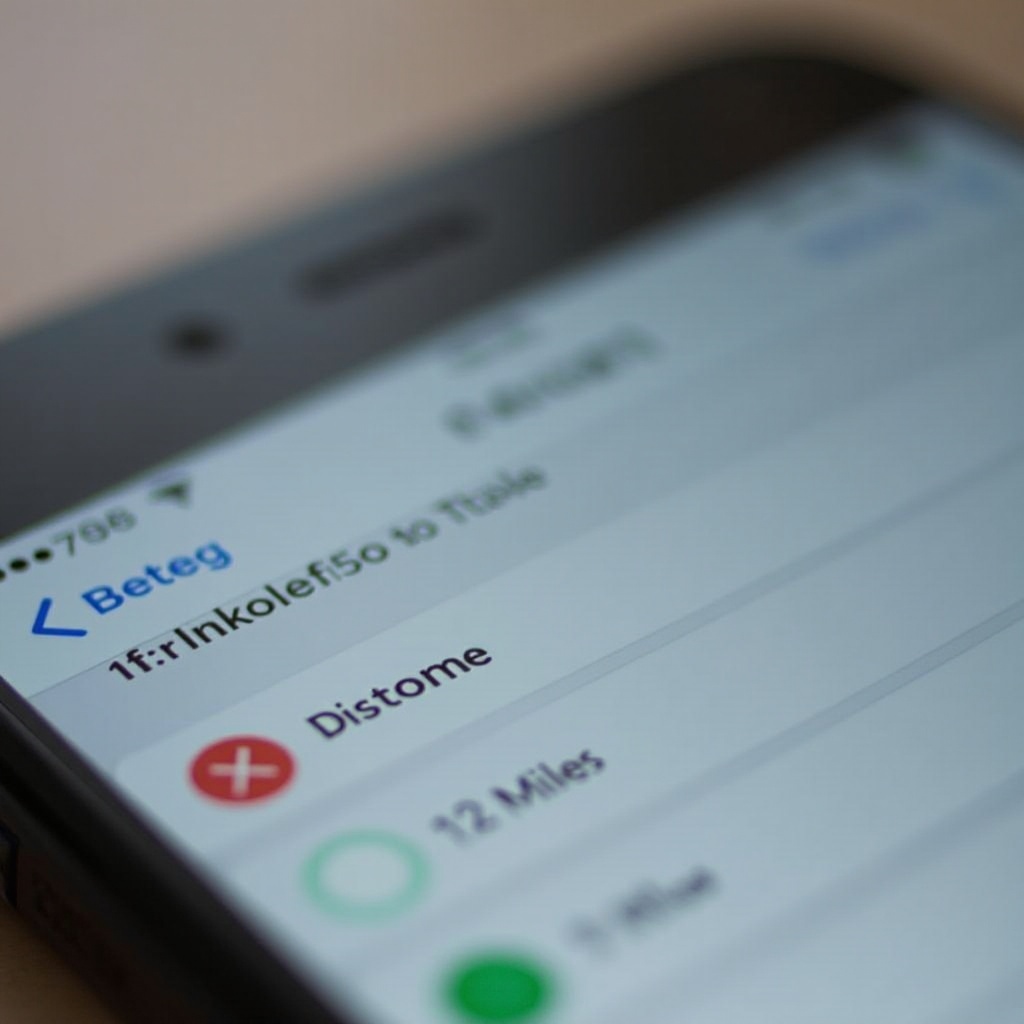
Выберите и сохраните ‘Мили’ в качестве вашей единицы измерения расстояния: В меню ‘Язык и регион’ найдите опцию ‘Единицы расстояния’. Нажмите, чтобы выбрать ‘Мили’ и сохраните изменения.
Эти простые шаги помогут вам изменить предпочтения единиц измерения расстояния, обеспечивая более плавное взаимодействие с приложениями, зависящими от этой функции.
Обеспечение согласованности во всех приложениях
Недостаточно просто изменить единицы. Обеспечение непрерывности всех приложений критично для беспрерывного опыта работы с устройством.
Обновление единиц измерения в Apple Maps
Apple Maps обычно автоматически обновляется, чтобы отразить любые изменения в настройках единиц, показывая маршруты в милях вместо километров, что повышает точность навигации.
Синхронизация изменений с фитнес-приложениями
Убедитесь, что ваши фитнес-приложения настроены в соответствии с этими новыми параметрами. Откройте настройки каждого соответствующего приложения, чтобы убедиться, что они отображают единицы измерения в милях. Если нет, вручную измените их в настройках приложений.
Обеспечивая эти обновления, вы улучшаете согласованную подачу данных на вашем iPhone. Эта настройка дополняет как навигацию, так и отслеживание фитнеса, отражая изменения, внесенные в настройках устройства.
Устранение распространенных проблем
В редких случаях после изменения настроек могут возникнуть проблемы. Вот несколько советов по устранению этих проблем.
Что делать, если настройки не сохраняются?
Если настройки сбрасываются, перезапустите ваш iPhone вскоре после внесения изменений. Если проблемы сохраняются, попробуйте сбросить настройки местоположения и конфиденциальности через ‘Настройки’ > ‘Основные’ > ‘Сброс’ > ‘Сбросить настройки местоположения и конфиденциальности’.
Устранение проблем с единицами измерения в конкретных приложениях
Некоторые приложения могут продолжать использовать свои настройки по умолчанию. Чтобы ваш выбор в пользу миль был отражен, проверьте настройки в отдельных приложениях и внесите необходимые изменения, чтобы они соответствовали вашим предпочтениям на iPhone.
Решая эти распространенные проблемы, вы поддерживаете согласованные настройки, обеспечивая гармоничную работу ваших приложений и iPhone.
Расширенные советы для пользователей iPhone
Помимо изменения единиц расстояния, изучите дополнительные настройки, чтобы улучшить функциональность вашего iPhone.
Использование Siri для быстрого преобразования единиц
Для быстрых преобразований Siri может быть полезным помощником. Просто попросите Siri преобразовать километры в мили или наоборот, чтобы получить мгновенные результаты.
Исследуйте другие настраиваемые параметры
Исследуйте приложение ‘Настройки’, чтобы открыть другие настраиваемые параметры, такие как единицы температуры, что позволит по-настоящему персонализировать ваше устройство.
Заключение
Переход с километров на мили на вашем iPhone – это небольшое изменение, которое значительно влияет на ваше взаимодействие с приложениями, основанными на измерениях расстояния. Следуйте этим шагам, чтобы ваш аппарат полностью соответствовал вашим потребностям. Изучая дополнительные настраиваемые параметры, вы можете еще больше персонализировать ваш iPhone, чтобы он лучше подходил вашему образу жизни.
Часто задаваемые вопросы
Как изменить с миль на километры?
Чтобы переключиться обратно на километры, перейдите в ‘Настройки’ > ‘Основные’ > ‘Язык и регион’ > ‘Единицы расстояния’ и выберите ‘Километры’.
Почему изменение единиц измерения на моем iPhone не отображается в некоторых приложениях?
Некоторые приложения имеют независимые настройки, которые могут переопределить параметры по умолчанию iPhone. Проверьте настройки каждого приложения, чтобы они соответствовали вашему предпочтению для миль.
Могу ли я изменить единицы на других устройствах Apple, используя тот же метод?
Да, аналогичные изменения настроек часто могут быть применены к другим устройствам Apple, обеспечивая единообразный пользовательский опыт на всех ваших гаджетах.