介紹
自訂您的 iPhone 設定可以大大提高其可用性,尤其是在導航和健身追踪方面。通過將距離單位從公里更改為英里,您可以確保 iPhone 以符合您偏好的方式顯示資訊。本指南將引導您完成調整這些設定以更好地滿足您需求的簡單過程。
為什麼要更改 iPhone 上的距離單位?
從公里轉換為英里可能會產生重大差異,特別是如果您生活在以英里為標準的地區。了解此更改的重要性有助於澄清其為您的日常設備互動帶來的價值。
了解單位偏好
您的 iPhone 預設設定通常基於您的地區。然而,這些設定可能與您的個人或專業需求不符。將距離單位更改為英里可以幫助避免混淆,簡化您的導航體驗。
對導航和健身應用程式的影響
距離設定直接影響像 Apple 地圖和各種健身追蹤器的應用程式。通過更改這些單位,您可以確保這些應用提供準確和有用的數據,並根據您的測量偏好量身定制。
更改公里到英里的分步指南
在理解了更改單位的必要性之後,讓我們走過這個簡單的過程來在您的 iPhone 上進行這個調整。
-
進入設定應用程式:解鎖您的 iPhone 並在主屏幕上找到“設定”應用程式。
-
導航至“通用”設定:在“設定”中向下滾動找到“通用”,然後點擊開啟它。
-
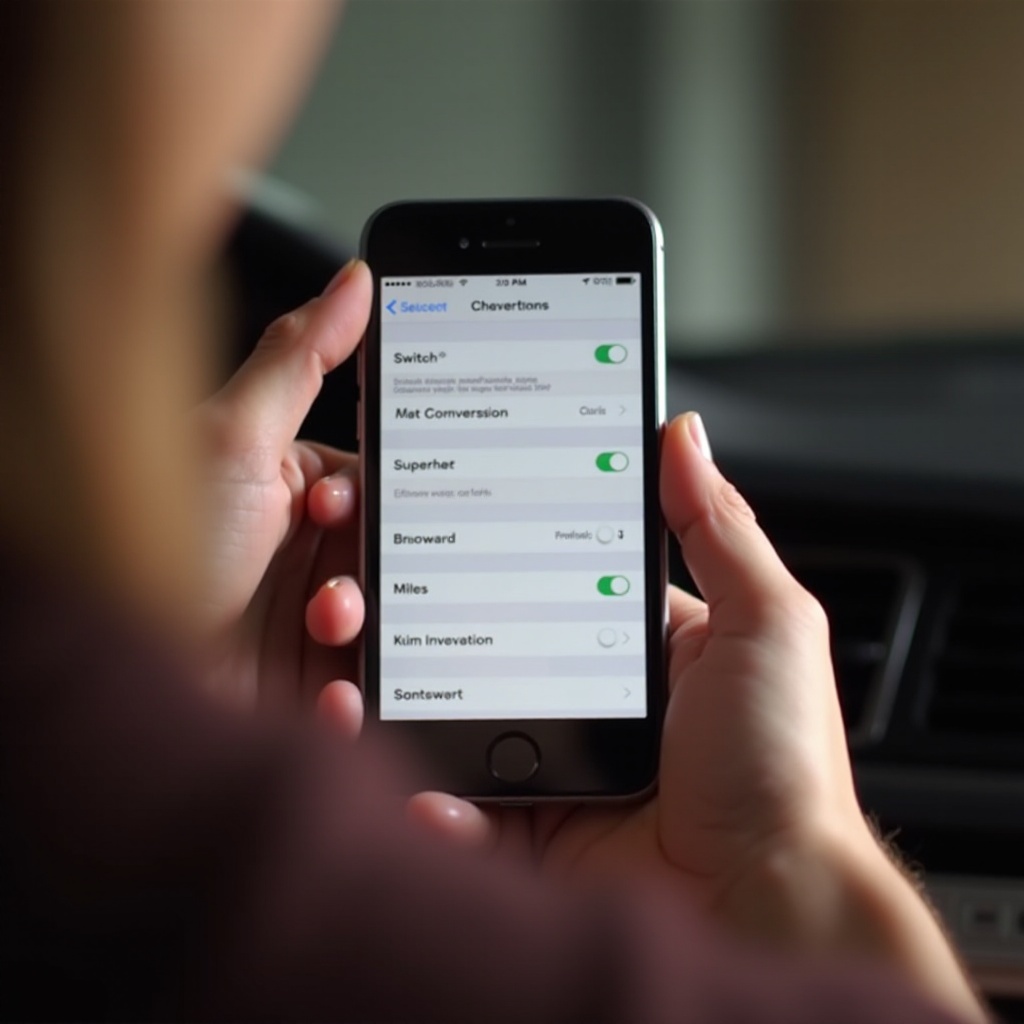
修改“語言與地區”設定:在“通用”中,選擇“語言與地區”。這裡顯示了多個地區設定。
-
選擇並保存“英里”作為您的距離單位:在“語言與地區”選單中,找到“距離單位”選項。點擊選擇“英里”並保存更改。
這些簡單的步驟幫助您修改距離單位偏好,使依賴此功能的應用能夠更順暢地進行互動。
確保應用程式的一致性
僅更改單位是不夠的。確保所有應用保持一致對於無縫的設備體驗至關重要。
在 Apple地圖中更新距離單位
Apple地圖通常會自動更新以反映任何單位設定的變更,顯示以英里為單位的路線,從而增強導航準確性。
與健身應用程式同步變更
確認您的健身應用程序與這些新設定保持一致。開啟每個相關應用程式的設定,確認它們是以英里為單位顯示的。如果不是,請在應用程式設定中手動調整。
通過確保這些更新,您可以提高 iPhone 上數據的一致性交付。此設置通過反映設備設置中的變更來補充導航和健身追踪。
故障排除常見問題
在極少數情況下,可能會在更改設定後出現問題。以下是一些故障排除這些問題的提示。
如果設定未保存怎麼辦?
如果設定恢復,請在進行調整後短時間內重新啟動 iPhone。如果問題持續,請嘗試通過“設定”>“通用”>“重置”>“重置位置與隱私”來重置位置和隱私設定。
解決應用程式特定的單位設定
某些應用程式可能會繼續使用其預設設定。要確保您的英里偏好得到反映,請檢查各個應用程式內的設定,並進行必要的調整以符合您的 iPhone 偏好。
解決這些常見問題可保持一致的設定,確保您的應用和 iPhone 和諧運行。
iPhone 用戶的進階技巧
除了更改距離單位之外,請探索更多的設置來提高 iPhone 的功能。
使用 Siri 快速單位轉換
對於快速轉換,Siri 可以成為方便的助手。只需請 Siri 將公里轉換為英里或相反,以獲得即時結果。
探索其他可自定義設定
深入“設定”應用,發現其他可自定義的選項,例如溫度單位,讓您的設備真正個性化。
結論
在您的 iPhone 上從公里轉換為英里是一個小改動,但對於與距離相關的應用程式的互動有著深遠的影響。按照這些步驟,確保您的設備完美符合您的需求。通過檢查額外的可自定義選項,您還可以進一步個性化您的 iPhone,以更好地適應日常使用。
常見問題
如何從英里切換回公里?
要切換回公里,請前往「設定」>「一般」>「語言與地區」>「距離單位」,然後選擇「公里」。
為何我的 iPhone 單位變更沒有在某些應用程式中反映出來?
某些應用程式擁有獨立設定,可能會覆蓋 iPhone 的預設設定。請檢查每個應用程式的設定,以確保它們符合您對英里的偏好。
我可以使用相同的方法更改其他 Apple 設備上的單位嗎?
可以,類似的設定更改通常可以應用於其他 Apple 設備,確保您所有裝置上的用戶體驗一致。