介紹
高效整合Android應用程式到Windows 11,已導致許多用戶在其系統上安裝Google Play商店。然而,有時可能出現需要移除此應用商店的情況。無論是為了保護系統安全還是提高PC性能,了解如何卸載Play商店是很重要的。本文將指導您完成卸載所需的簡單步驟。
首先,了解卸載Play商店的必要性並準備您的系統,可以防止潛在的錯誤。讓我們先討論為成功卸載做好系統準備的必要步驟。
卸載前的先決條件
為確保卸載過程順利,準備是關鍵。在繼續之前,請按照以下基本步驟有效準備您的計算機。
-
備份重要數據:確保與Play商店應用相關的所有重要數據都已備份。這樣做可以將卸載期間丟失重要信息的風險降到最低。
-
檢查權限和要求:確認您在Windows 11系統上擁有管理權限,因為卸載應用所需的權限是必要的。
現在您已充分準備好您的系統,我們繼續說明通過Windows 11設置進行的第一種卸載方法。
通過Windows 11設置卸載Play商店
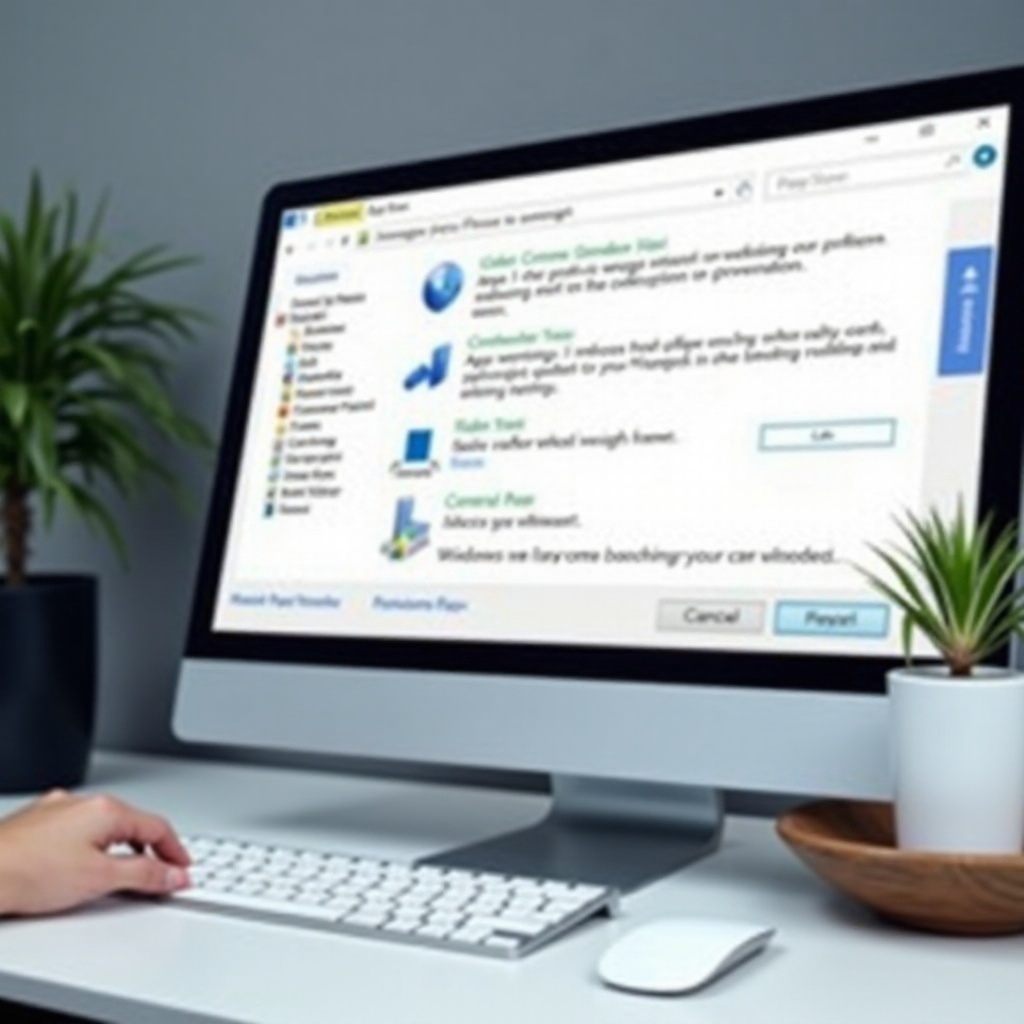
通過Windows 11設置移除Google Play商店過程簡單明了。以下是逐步指南:
-
打開設置:單擊開始菜單,選擇“設置”齒輪圖標。
-
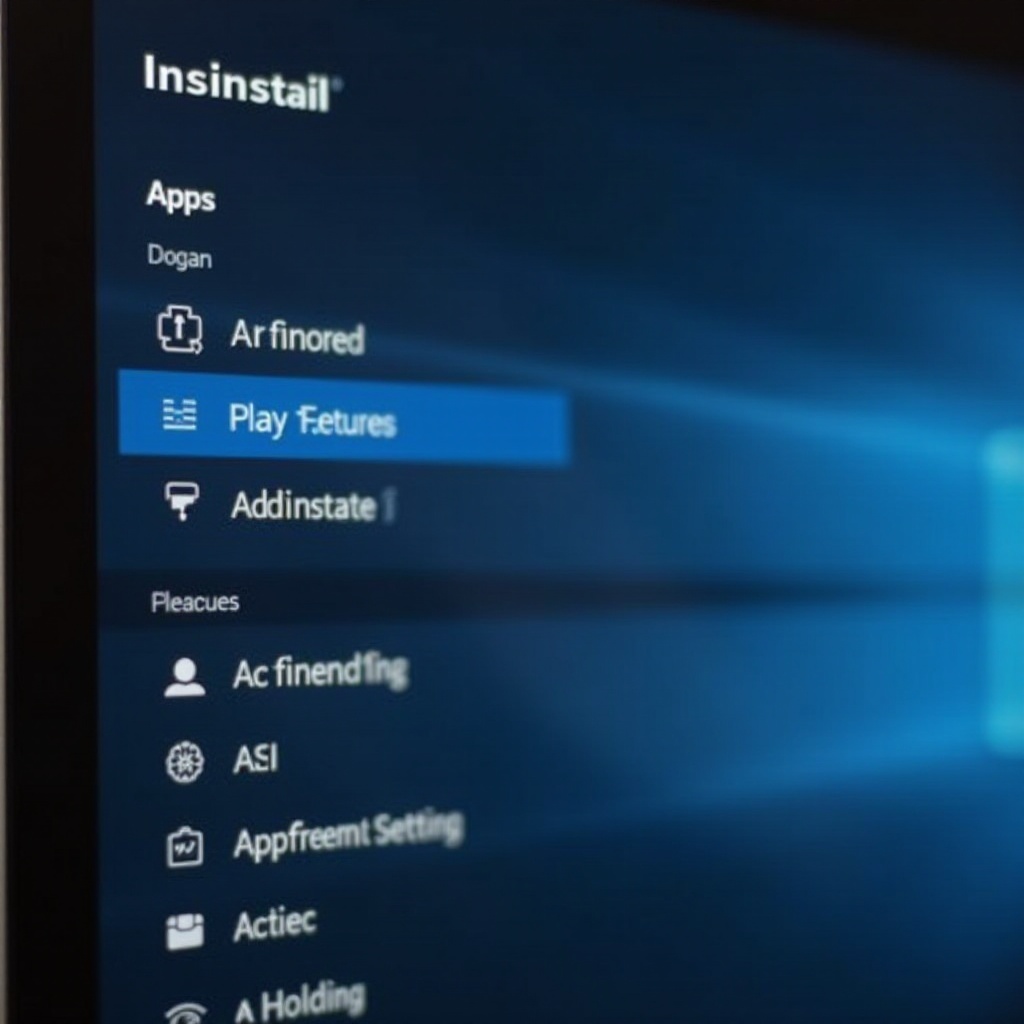
導航至應用和功能:單擊側邊欄中的“應用”,然後選擇“應用和功能”。
-
查找Google Play商店:在已安裝的應用列表中滾動直到找到“Google Play商店”。
-
卸載Play商店:單擊Play商店列表,然後選擇“卸載”。按照提示完成移除。
如果此方法不符合您的需要,還有一種替代方法:使用命令提示符,這是另一種有效的Play商店卸載方法。
使用命令提示符進行卸載
對於那些偏好技術性方法的人來說,命令提示符提供了一個強大的解決方案。按照以下步驟使用命令提示符卸載Play商店:
-
打開命令提示符:在Windows搜索欄中輸入“cmd”,右鍵單擊“命令提示符”,並選擇“以管理員身份運行”。
-
定位已安裝包:輸入命令
adb shell pm list packages以顯示系統上安裝的所有包,包括Play商店的包名。 -
移除Play商店:輸入命令
adb shell pm uninstall -k --user 0 com.android.vending以卸載Play商店應用。
此方法提供了一個精確的卸載方法。應用現在已被卸載,處理過程中遇到的任何問題至關重要。
故障排除常見問題
即便操作精確,也可能出現挑戰。以下是幾個常見問題及其解決方案:
-
應用不可見:如果Play商店未出現在已安裝的應用中,請確認它正確安裝。有時,顯示問題意味著初始設置不完整。
-
卸載錯誤:如卸載時發生錯誤,請確保您擁有完整的管理權限,且無應用正在使用Play商店。
成功解決這些挑戰可以確保卸載順利完成。完成移除後,優化Windows 11以獲得更好的性能至關重要。
卸載後:優化Windows 11
現在Play商店已被卸載,著重於保持系統最佳性能。按照以下步驟優化您的Windows 11:
-
釋放系統資源:使用磁碟清理工具刪除臨時文件或未使用的應用程序,釋放寶貴的系統資源。
-
考慮替代應用商店:探索與Windows 11完全兼容的其他應用生態系統。Microsoft Store提供了廣泛的應用,可以同樣有效地滿足您的需求。
成功優化系統將確保卸載後的無縫用戶體驗,增強移除Play商店的好處。
結論
從您的Windows 11系統中移除Play商店可以提高安全性和改善性能。通過充分準備,通過設置或命令提示符執行卸載,然後優化您的系統,您將奠定一個平穩高效的計算環境的基礎。
常見問題
在 Windows 11 上卸載後,我可以重新安裝 Play 商店嗎?
是的,您可以通過使用 Windows 的 Android 子系統來設置適用於 Android 應用的必要文件重新安裝 Play 商店。
卸載 Play 商店會影響我系統上的其他應用嗎?
卸載 Play 商店本身不應直接影響其他應用,除非它們特定依賴於 Play 商店服務。
使用命令提示符進行卸載是否存在風險?
當按照指示準確操作時,使用命令提示符是安全的,但命令中的錯誤可能會導致系統問題。