追蹤約會、任務和事件對於高效的日常管理至關重要。華為用戶在同步谷歌日曆時因兼容性問題面臨獨特挑戰。本部落格提供實用解決方案以克服這些挑戰,確保您的日程安排在各設備間保持最新。我們探討手動導入、使用瀏覽器、第三方工具以及IMAP/ICS協議,使華為用戶更輕鬆地無縫管理谷歌日曆。深入了解我們的指導方法,選擇最適合您的方式,避免錯過會議,同時提高生產力。
方法一:手動匯出 Google 行事曆並導入 Huawei
透過匯出 Google 日曆並匯入到華為設備來手動同步,確保了對該過程的完全控制。雖然有些費時,但這種方法提高了準確性,並提供了根據您的需求量身定制的精確配置。
逐步指南:透過桌面視圖導出 Google 日曆
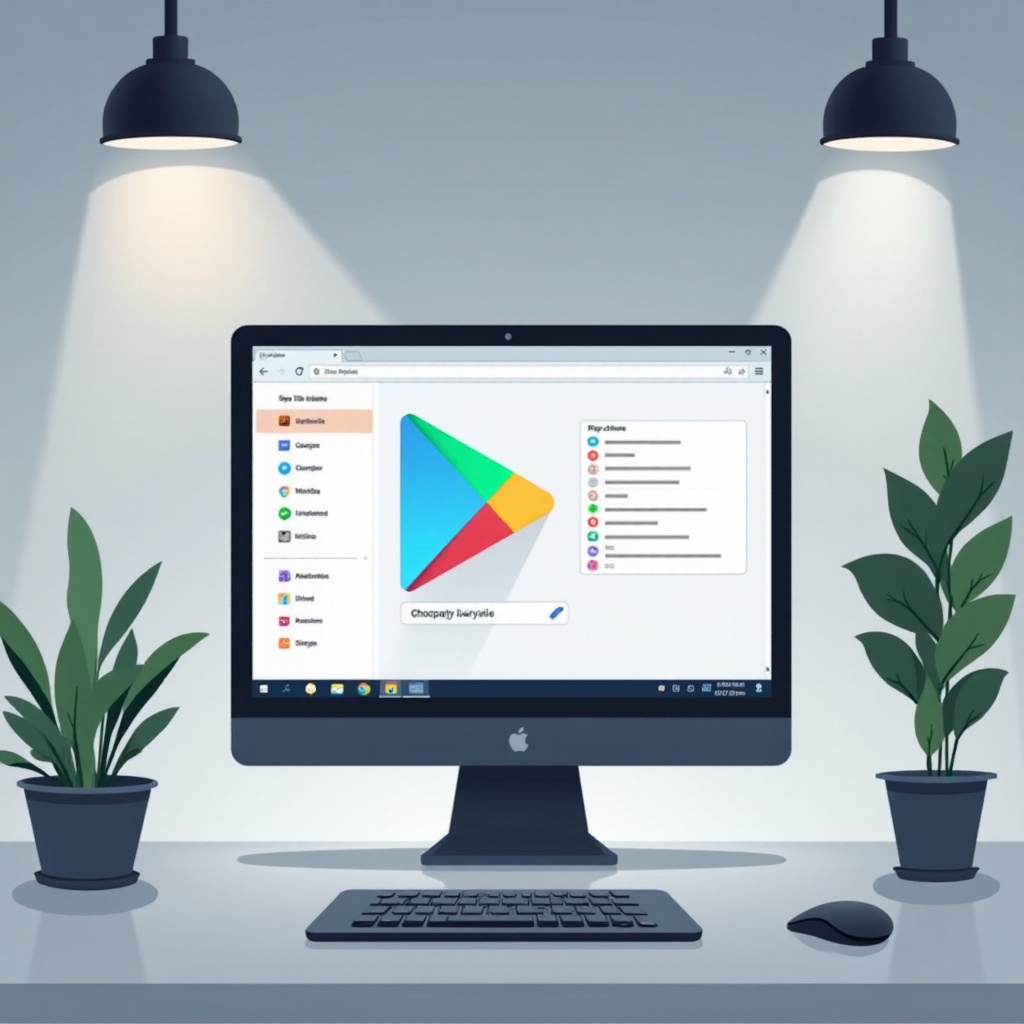
首先在桌面上訪問 Google 日曆。點擊右上角的齒輪圖標,然後選擇「設置」。從可用選項中導航到「導入和導出」。您將看到「導出」,您可以將日曆數據下載為 .ics 文件。此文件包含所有日曆條目,準備進行手動導入。
將日曆檔案匯入華為手機
使用 USB、藍牙或任何檔案傳輸方式將 .ics 檔案傳輸到您的華為手機。開啟華為日曆應用程式,並找到「匯入日曆」。選擇「外部檔案」,然後選擇「內部儲存空間」。找到並選擇 .ics 檔案以完成匯入。確認事件正確顯示,確保沒有遺漏或錯置的細節。
方法二:使用華為瀏覽器訪問 Google 日曆網頁版
直接透過華為瀏覽器訪問谷歌行事曆不需要額外的應用程式即可提供簡便性。這種方法對於偏好使用原生瀏覽器互動的使用者而言很方便。
切換到桌面模式以全面控制日曆
打開華為瀏覽器並導航到Google日曆。 點按三點選單圖標切換到「桌面模式」。 這會以類似於PC視圖的方式顯示具有完整功能的日曆,允許更詳細的交互。 您可以添加事件、設置提醒和高效管理共用日曆。
輕鬆管理多個 Google 日曆
在桌面模式下,使用左側邊欄管理多個日曆。根據優先級或日程啟用或禁用日曆。瀏覽器版本支持更複雜的日曆操作,例如鏈接日曆,確保所有承諾均可見且可控。
方法三:使用第三方日曆同步工具
第三方應用程式可以簡化同步過程,為華為設備上的Google日曆整合提供強大的支援。
工具選項 1 – 華為日曆應用程式與 ICS/訂閱支援
HUAWEI 日曆應用程式支援 .ics 檔案和訂閱,並可自動更新。通過匯入您的 Google 日曆 URL 設置定期同步。此工具確保您的事件得到定期更新,無需手動匯入,下載後即使離線也能使用。
工具選項2 – 基於雲端的同步應用程式(例如,Calendar Sync+、OneCalendar)
考慮像是 Calendar Sync+ 或 OneCalendar 這類專注於跨平台相容性的應用程式。透過 HUAWEI AppGallery 安裝這些應用程式,然後按照設定說明來連接您的 Google 帳戶。這些應用程式使用雲端技術進行同步,能以最少的努力自動更新您在裝置上的日曆資料。
方法四:通過 IMAP/ICS 在華為上同步 Google 日曆
IMAP/ICS 同步使用內建技術來維持 Google 日曆和華為設備之間的同步完整性,避免同步崩潰或資料丟失。
手動新增行事曆網址
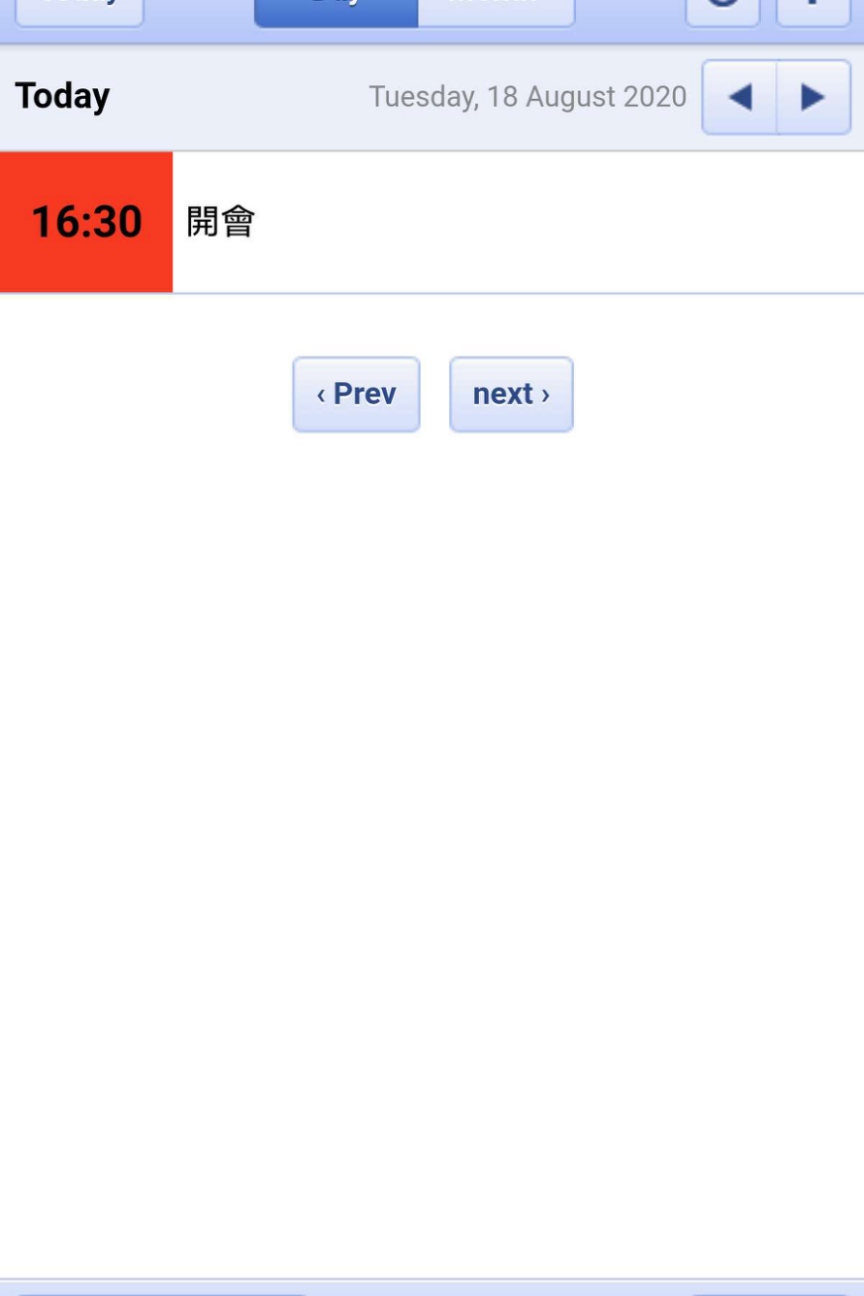
要手動添加日曆 URL,請導航到華為日曆設置。選擇「添加日曆」,然後「從互聯網」。輸入您的 Google 日曆 ICS URL。這將直接連接到 Google 的服務器以進行持續更新,將 Google 活動無縫疊加到華為日曆應用程序中。
自動更新華為日曆
在華為日曆應用程式的設定中啟用自動重新同步功能,位於「線上日曆」部分。透過設定同步間隔來保持日曆更新,確保新事件能立即在各個裝置上反映,減少延遲並增強對您的行程的持續訪問。
在華為設備上管理 Google 日曆的最佳做法
組織和防止錯誤是保持日曆良好運作的關鍵。遵循我們的最佳實踐以維持清晰度並避免中斷。
在匯入之前組織日曆數據
在導入之前,優先清理和組織您的 Google 日曆。刪除重複的事件,合併重疊的時間表,並對約會進行分類以便於查看。這樣可減少混亂並確保在同步期間高效的數據傳輸。
防止同步錯誤和數據丟失
定期備份您的日曆資料以防止遺失。在更新華為操作系統或應用版本後,請驗證同步設置。安排定期檢查,以確保所有事件一致同步,準備在設備之間平滑過渡。
結論
將huawei google calendar設備同步可以通過可靠的日程訪問提高生產力。選擇正確的方法——手動導入、瀏覽器訪問、第三方工具或IMAP/ICS同步——可以促進量身定制的設定,適合個人偏好和技術舒適度。採用這些策略以實現無縫的時間管理,防止錯過約會並確保不間斷地專注於日常任務。輕鬆保持您的華為日曆更新,掌控您的日程安排。
Visited 1 times, 1 visit(s) today