Въведение
Вашата настояща мишка създава ли ви фрустрация по време на използването на вашия Chromebook? Нова мишка може значително да подобри вашата продуктивност и потребителско изживяване, ако старата не функционира правилно. Това ръководство предоставя стъпка по стъпка инструкции, които ще ви помогнат да смените мишката си ефективно, осигурявайки съвместимост и персонализация за оптимално използване.
Разбиране на съвместимостта на мишката с Chromebooks
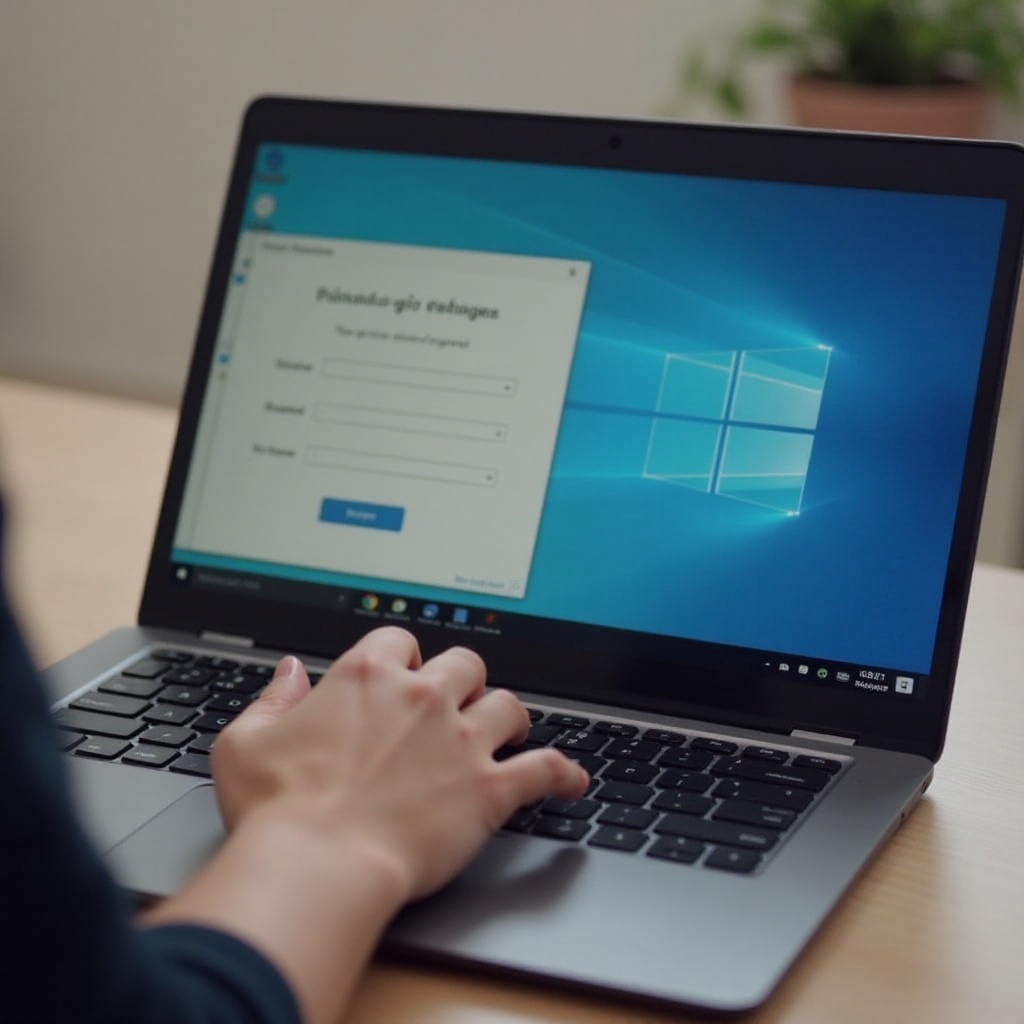
Преди да се заемете със смяната на вашата мишка, е важно да разберете типовете, които работят най-добре с Chromebooks. Работейки с ChromeOS, Chromebooks поддържат разнообразие от USB и Bluetooth мишки. Познаването на кои модели осигуряват безпроблемна функционалност може да улесни вашия избор.
- USB Мишки: Те осигуряват простa настройка с plug-and-play функционалност и са съвместими с повечето Chromebooks благодарение на USB-A портове. Въпреки това, проверете за съвместимост с USB-C, ако вашият Chromebook изисква това.
- Bluetooth Мишки: Идеални за тези, които търсят бюро без кабели, тези мишки изискват Bluetooth възможности на вашия Chromebook за оптимална производителност.
С това разбиране ще бъдете добре подготвени да изберете правилната мишка. Нека преминем към подготовката за смяната, осигурявайки гладък и ефективен процес.
Подготовка за смяна на вашата мишка
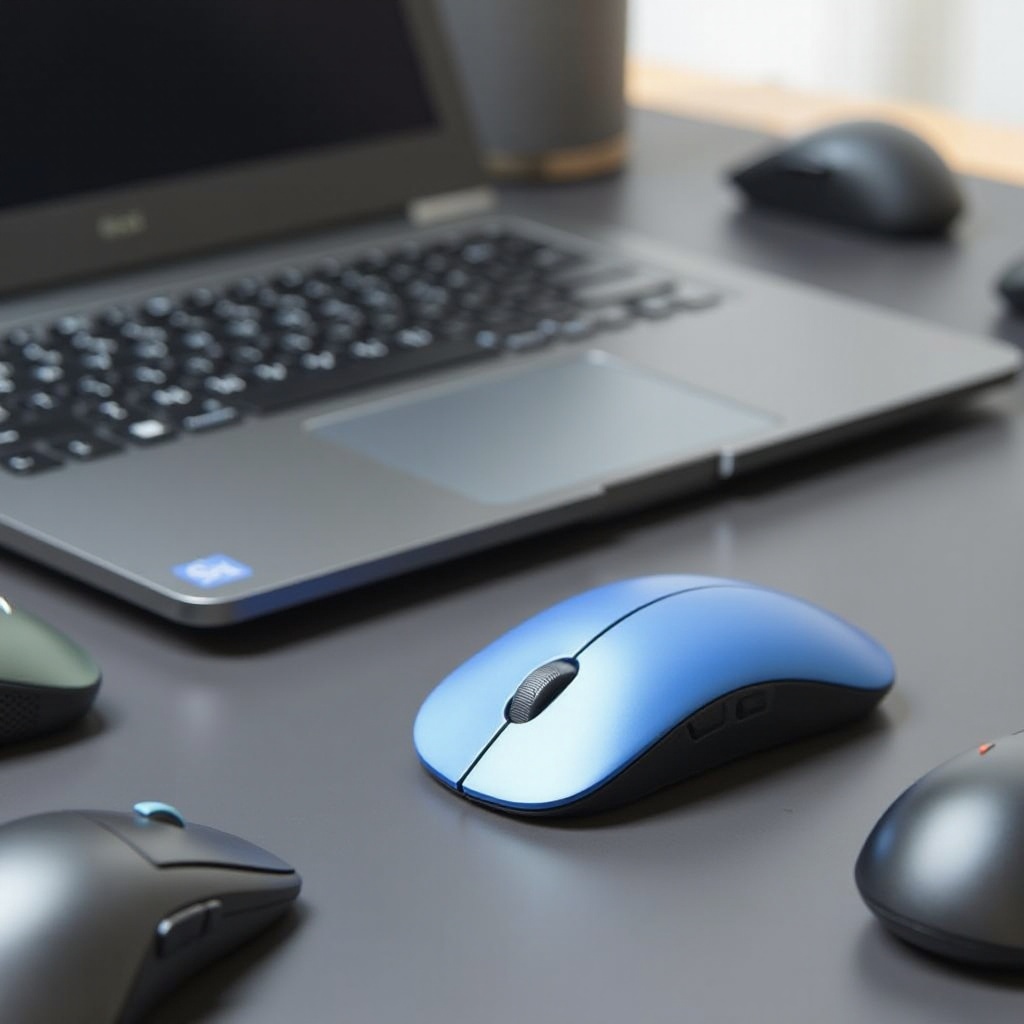
Правилната подготовка помага да се осигури безпроблемен преход към новата мишка.
- Преглед на текущите настройки на мишката: Започнете, като достъпите настройките на вашия Chromebook, за да разберете текущата конфигурация, което може да помогне при настройването на новата ви мишка.
- Събиране на инструменти и аксесоари: Уверете се, че имате новата мишка и всички необходими адаптери, като например USB-C адаптер, готови.
- Запазване на текущите предпочитания: Запишете или направете снимки на екрана на текущите си настройки, за да ги възпроизведете на новото си устройство.
С тези подготовки сте готови да преминете към подробното ръководство за смяна на вашата мишка.
Стъпка по стъпка ръководство за смяна на мишката на Chromebook
Преминаването към нова мишка включва прост процес:
- Изключете текущата си мишка:
-
За кабелни устройства изключете от USB порта. За безжични, изключете връзката чрез настройките на Chromebook.
-
Свържете новата си кабелна мишка:
-
Включете новата мишка в наличен USB порт. ChromeOS трябва автоматично да я разпознае и конфигурира.
-
Свържете нова безжична мишка:
- Уверете се, че Bluetooth е активиран.
- Включете новата мишка и я поставете в режим на свързване.
- Отидете на Настройки > Bluetooth и изберете вашата мишка от списъка с устройства.
Тези стъпки осигуряват функциониране на новата ви мишка. Сега нека персонализираме настройките й, за да подобрим функционалността.
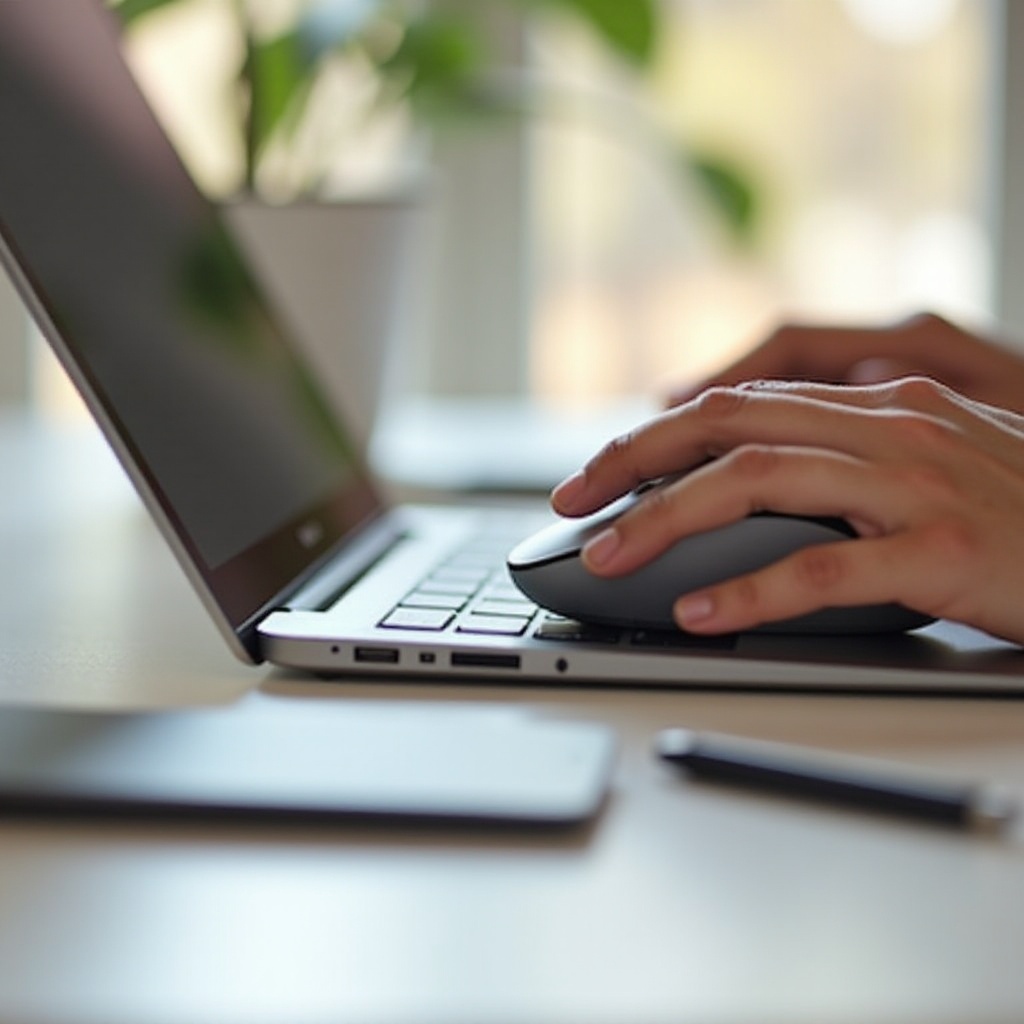
Персонализиране на настройките на мишката на Chromebook
Настройването на вашите настройки на мишката може значително да подобри производителността и комфорта.
- Достъп до настройките на мишката:
-
Отидете в секцията ‘Устройство’ в настройките на вашия Chromebook.
-
Нагласете чувствителността и опциите за превъртане:
- Фино настройте параметри, като скорост на показалеца, ускорение и посока на превъртане, за да съответстват на вашите предпочитания.
Правилното персонализиране съответства на производителността на мишката с вашите специфични нужди. Ако възникнат проблеми, справянето с тях незабавно е от съществено значение.
Отстраняване на чести проблеми с мишката
Понякога може да се появят предизвикателства като нерегистрация или лоша свързаност. Ето как да ги отстраните:
- Мишката не е разпозната:
-
Рестартирайте Chromebook, опитайте да свържете отново мишката или използвайте други портове, за да изключите повреден такъв.
-
Проблеми със свързаността на безжична мишка:
- Потвърдете, че Bluetooth е активен и няма смущения от други устройства. Повторете процеса на свързване, ако трудностите продължават.
Чрез разрешаване на проблеми със свързаността, потребителското ви изживяване ще остане непрекъснато. В следващия раздел нека разгледаме напреднали съвети, които оптимизират използването на вашата мишка.
Напреднали съвети за оптимизиране на вашето изживяване с мишката
За да използвате напълно вашата мишка, разгледайте тези напреднали съвети:
- Активиране на напреднали жестове:
-
Активирайте жестове с плъзгане и мулти-пръстови жестове в настройките за ефективно компютърно изживяване.
-
Конфигуриране на преки пътища за продуктивност:
- Присвоявайте преки пътища на бутоните на мишката, за да улесните редовни задачи и да увеличите продуктивността.
Внедряването на тези съвети може да преобразува мишката ви в универсален инструмент за навигация в ChromeOS. Накрая, нека обобщим процеса.
Заключение
Успешната смяна на вашата мишка на Chromebook включва разбиране на съвместимостта, адекватна подготовка и следване на ясен инсталационен наръчник. Персонализирането на настройките и отстраняването на чести проблеми осигуряват гладко изживяване, докато напреднали съвети подобряват функционалността. С новата си мишка наслаждавайте се на подобрена производителност и комфорт, съобразени с вашите нужди.
Често задавани въпроси
Как да нулирам настройките на моята мишка на Chromebook?
За нулиране отидете на Настройки > Устройство > Мишка и тъчпад. Оттам можете да възстановите настройките по подразбиране.
Мога ли да използвам всякаква Bluetooth мишка с Chromebook?
Повечето Bluetooth мишки са съвместими, но проверката за съвместимост с ChromeOS осигурява най-добро представяне.
Какво трябва да направя, ако новата ми мишка забавя на моя Chromebook?
Първо, проверете за каквито и да било смущения от други безжични устройства. Ако е необходимо, коригирайте настройките за чувствителността на мишката и уверете се, че няма ресурсоемки програми, работещи на заден план.