Въведение
Персонализирането на настройките на вашия iPhone може значително да подобри неговата използваемост, особено когато става въпрос за навигация и проследяване на фитнес. Като промените мерните единици за разстояние от километри на мили, вие осигурявате вашият iPhone да показва информация по начин, който съответства на вашите предпочитания. Това ръководство ще ви преведе през простия процес на настройка на тези настройки, за да отговарят по-добре на вашите нужди.
Защо да промените единиците за разстояние на вашия iPhone?
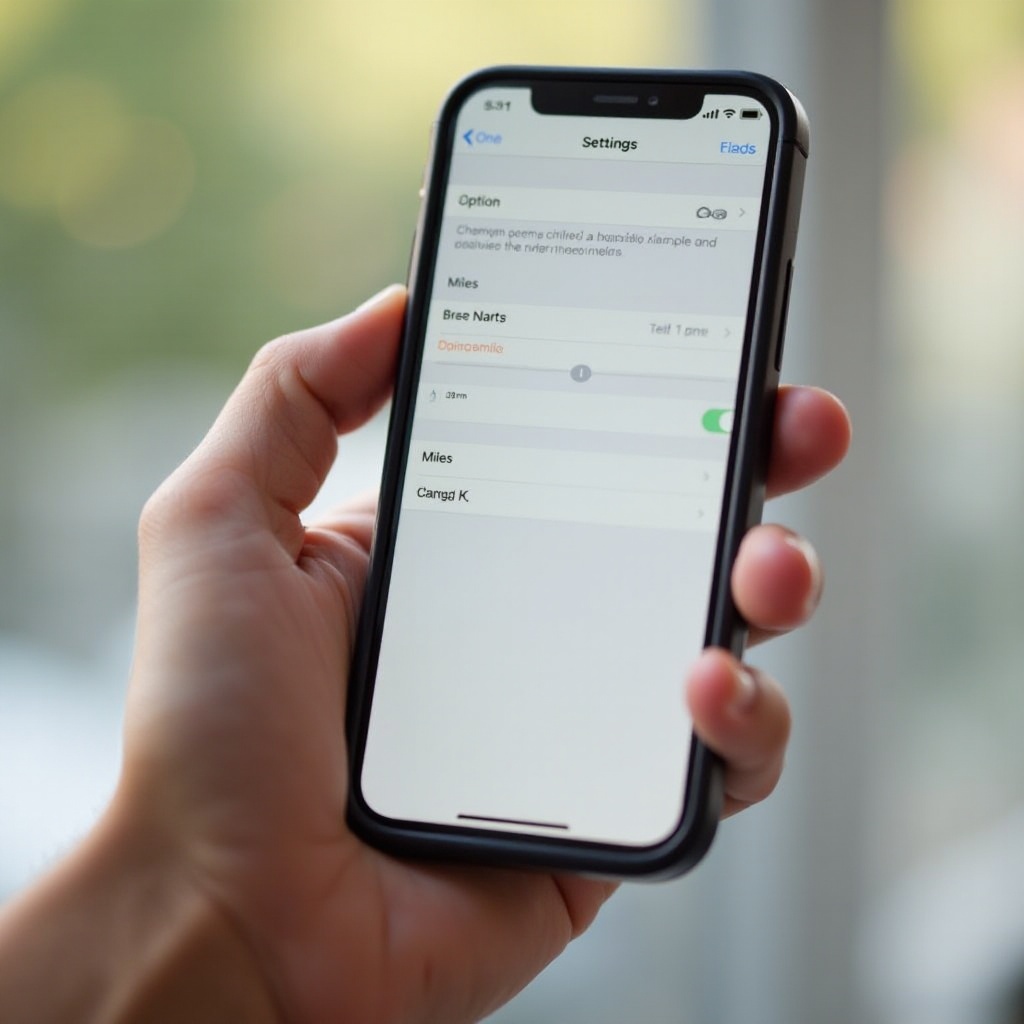
Преминаването от километри на мили може да има значителна разлика, особено ако живеете в райони, където милите са стандарт. Разбирането защо тази промяна е съществена помага да се изясни стойността, която добавя към ежедневното ви използване на устройството.
Разбиране на предпочитанията за единици
По подразбиране настройките на вашия iPhone често са базирани на вашия регион. Въпреки това, те може да не съвпадат с вашите лични или професионални нужди. Промяната на мерните единици за разстояние на мили може да помогне за избягване на объркване, подобрявайки вашият навигационен опит.
Влияние върху навигацията и фитнес приложенията
Настройките за разстояние пряко влияят на приложения като Apple Maps и различни фитнес тракери. Като промените тези единици, вие осигурявате тези приложения да предоставят точни и полезни данни, съобразени с вашите предпочитания за измерване.
Ръководство стъпка по стъпка за промяна от километри на мили
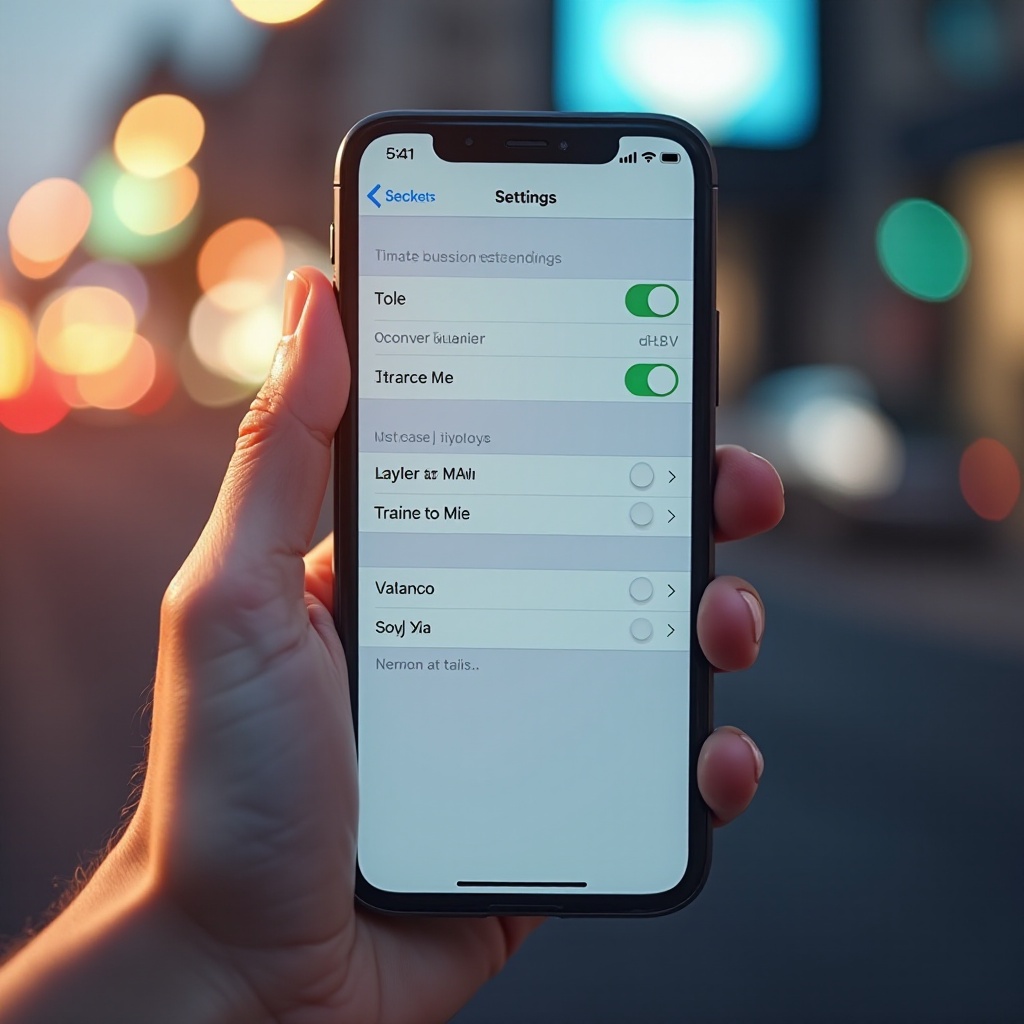
След като разбрахте нуждата от промяна на единици, нека преминем през простия процес за извършване на тази настройка на вашия iPhone.
-
Достъп до приложението за настройки: Отключете вашия iPhone и намерете приложението ‘Настройки’ на началния екран.
-
Навигирайте до ‘Общи’ настройки: Вътре в ‘Настройки’, превъртете, за да намерите ‘Общи’, след това натиснете, за да го отворите.
-
Променете настройките за ‘Език и Регион’: В ‘Общи’ изберете ‘Език и Регион’. Тук се показват множество регионални настройки.
-
Изберете и запазете ‘Мили’ като ваша единица за разстояние: В менюто ‘Език и Регион’, намерете опцията ‘Единици за разстояние’. Натиснете, за да изберете ‘Мили’ и запазете промените.
Тези прости стъпки ви помагат да промените предпочитанията на мерните единици за разстояние, позволявайки по-гладко взаимодействие с приложения, разчитащи на тази функция.
Осигуряване на консистентност във всички приложения
Промяната на единици не е достатъчна. Осигуряването на непрекъснатост във всички приложения е критично за безпроблемната работа на устройството.
Актуализиране на мерните единици в Apple Maps
Apple Maps обикновено се актуализира автоматично, за да отрази всяка промяна в настройките на единиците, показвайки маршрути в мили вместо километри, като по този начин подобрява точността на навигацията.
Синхронизиране на промените с фитнес приложенията
Уверете се, че вашите фитнес приложения са съобразени с тези нови настройки. Отворете настройките на всяко уместно приложение, за да потвърдите, че те показват единиците в мили. Ако не, ръчно ги коригирайте в настройките на приложението.
Като осигурите тези актуализации, вие подобрявате постоянността на доставката на данни през вашия iPhone. Това създава допълващ и навигационен, и фитнес проследяващ процес, отразявайки промените направени в настройките на устройството.
Отстраняване на често срещани проблеми
Рядко се случват проблеми след промяна на настройките. Ето няколко съвета за отстраняване на тези проблеми.
Какво ако настройките не се запазят?
Ако настройките се връщат, рестартирайте вашия iPhone скоро след извършване на промени. Ако проблемите продължават, опитайте да нулирате настройките за местоположение и поверителност чрез ‘Настройки’ > ‘Общи’ > ‘Нулиране’ > ‘Нулиране на местоположението и поверителност’.
Отстраняване на настройките за единици специфични за приложението
Някои приложения може да продължат да използват собствените си настройки по подразбиране. За да осигурите вашето предпочитание за мили да бъде отразено, проверете настройките в самостоятелните приложения и направете необходимите настройки, за да съвпадат с предпочитанията на вашия iPhone.
Разрешаването на тези често срещани проблеми поддържа постоянни настройки, осигурявайки вашите приложения и iPhone да работят хармонично.
Напреднали съвети за потребители на iPhone
Освен промяната на мерните единици за разстояние, изследвайте допълнителни настройки за подобряване на функционалността на вашия iPhone.
Използване на Siri за бързи преобразувания на единици
За бързи преобразувания, Siri може да бъде полезен асистент. Просто попитайте Siri да преобразува километри в мили или обратно, за да получите незотложни резултати.
Изследване на други персонализируеми настройки
Разгледайте приложението ‘Настройки’, за да откриете други персонализируеми опции като единици за температура, позволяващи истински персонализирано устройство.
Заключение
Преминаването от километри на мили на вашия iPhone е малка промяна, която дълбоко засяга вашата съвместимост с приложения, базирани на разстояние. Следвайте тези стъпки, за да се уверите, че вашето устройство се съответства напълно с вашите нужди. Чрез изследване на допълнителните персонализируеми опции, можете да продължите да персонализирате вашия iPhone, така че по-добре да отговаря на вашите ежедневни рутини.
Често задавани въпроси
Как да сменя от мили обратно на километри?
За да превключите обратно на километри, отидете на ‘Настройки’ > ‘Общи’ > ‘Език и регион’ > ‘Единици разстояние’ и изберете ‘Километри’.
Защо промяната на единиците на моя iPhone не се отразява в някои приложения?
Някои приложения имат независими настройки, които могат да отменят настройките по подразбиране на iPhone. Проверете настройките на всяко приложение, за да се уверите, че съответстват на вашия предпочитан режим за мили.
Мога ли да променя единиците на други устройства на Apple, използвайки същия метод?
Да, подобни промени в настройките често могат да бъдат приложени и на други устройства на Apple, осигурявайки последователно преживяване за потребителите на всички ваши устройства.