Propojení vašeho Chromebooku s televizí pomocí HDMI kabelu zlepšuje vaši zkušenost tím, že nabízí větší displej pro streamování, hraní her a prezentace. Tato příručka poskytuje podrobné instrukce, které vám pomohou připojit se bez problémů a vyřešit jakékoli problémy, které se objeví.
Úvod
Použití HDMI k propojení vašeho Chromebooku s televizí je jednoduchý a efektivní způsob, jak rozšířit funkčnost vašeho notebooku. Tento typ připojení vám umožňuje zrcadlit vaši obrazovku na větší displej, poskytuje lepší zážitek ze sledování médií a prezentací. Před pokračováním se ujistěte, že máte potřebné vybavení a rozumíte kompatibilitě svých zařízení.
Co potřebujete k začátku
Pro připojení vašeho Chromebooku k TV pomocí HDMI budete potřebovat několik základních položek:
- Základní vybavení a kabely:
- HDMI kabel je nezbytný pro provedení připojení.
- Je třeba mít přístup k HDMI portu na vaší televizi.
-
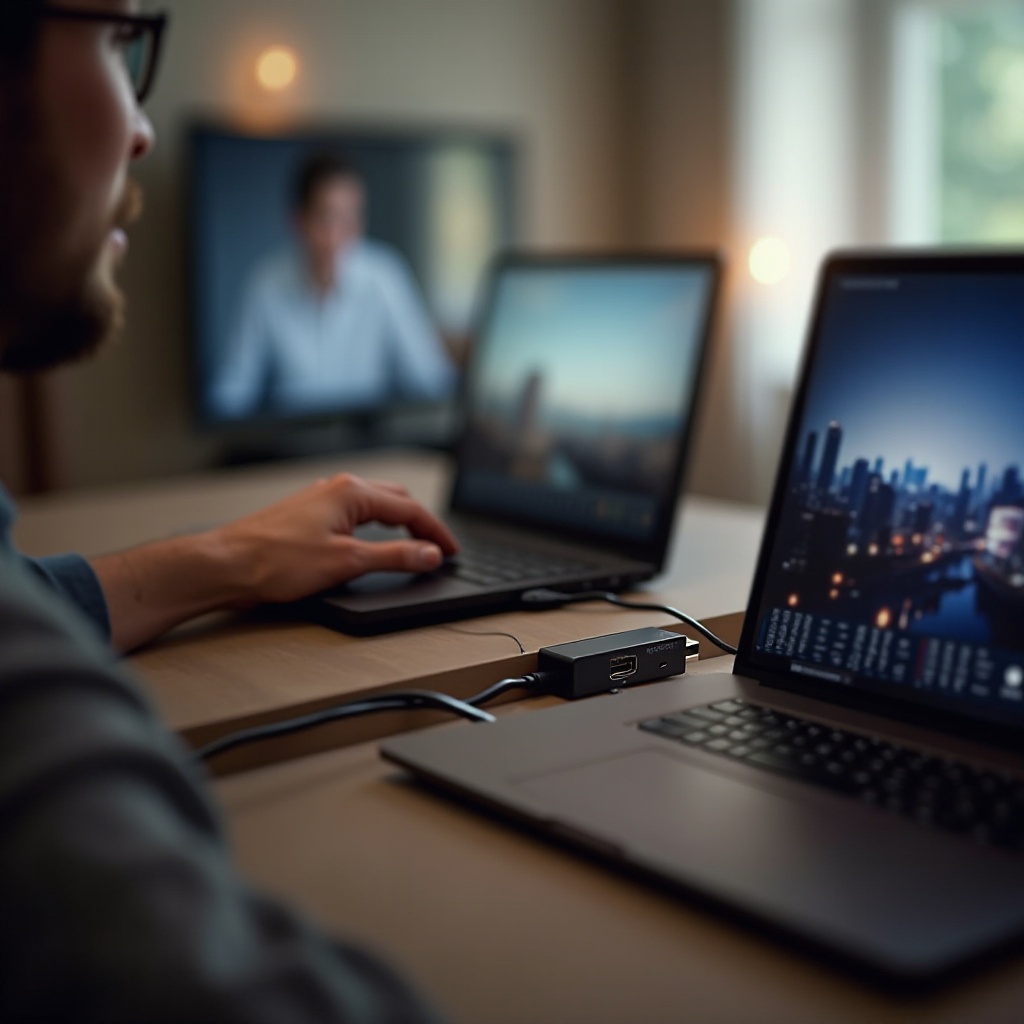
V závislosti na vašem Chromebooku možná budete potřebovat adaptér, pokud má pouze USB-C porty.
-
Kontrola kompatibility portů Chromebooku:
- Novější Chromebooky obvykle disponují USB-C porty, takže může být potřebný USB-C na HDMI adaptér.
- Chromebooky s existujícím HDMI portem usnadňují celý proces.
S připraveným potřebným vybavením se pustíme do procesu připojení.
Krok za krokem: Připojení Chromebooku k TV
Nyní, když jste vybaveni, pokračujte s připojením vašeho Chromebooku k TV. Postupujte podle těchto kroků pečlivě:
- Příprava vašich zařízení:
- Před vytvářením spojení vypněte svůj Chromebook a televizi.
-
Usaďte svá zařízení tak, aby je HDMI kabel mohl připojit bez napětí.
-
Provádění fyzického připojení:
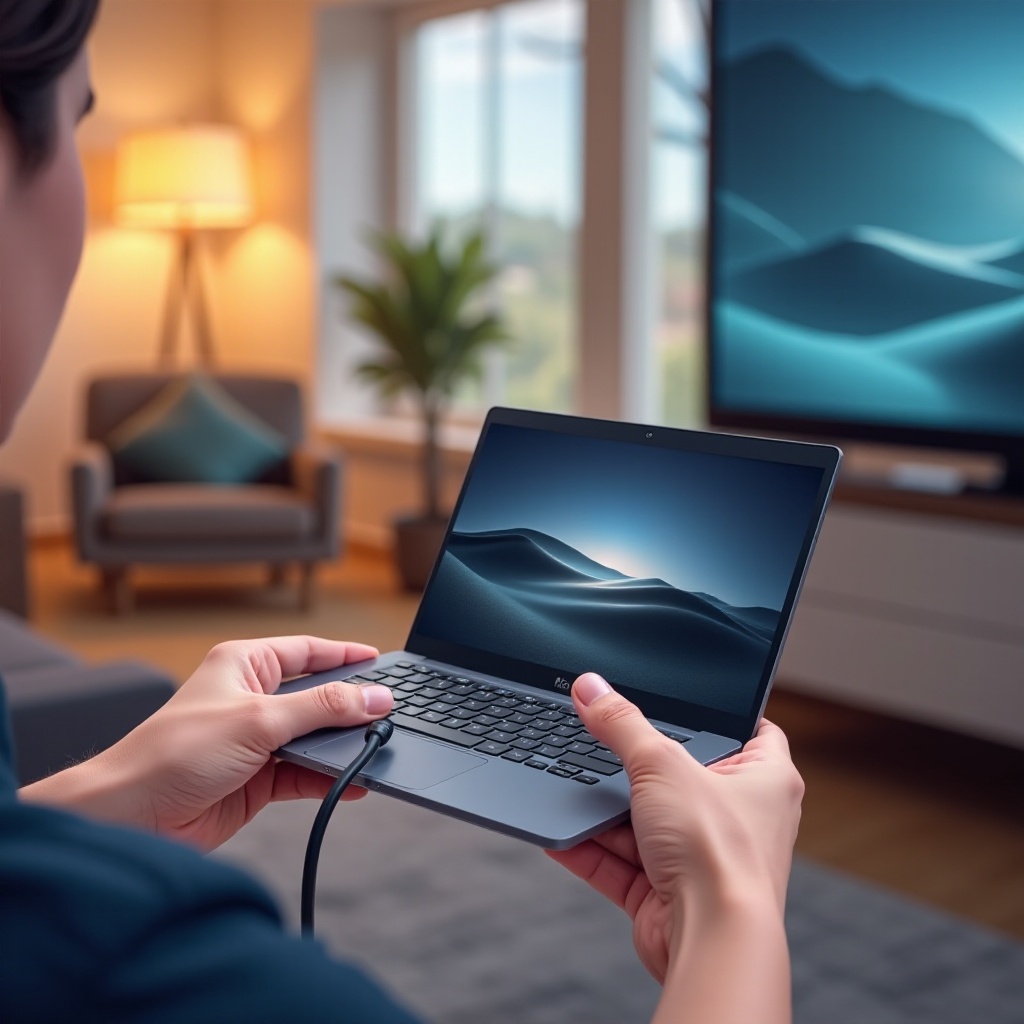
- Vložte jeden konec HDMI kabelu do vašeho Chromebooku (nebo adaptéru) a druhý do HDMI portu vaší televize.
-
Zajistěte silné a stabilní připojení pro vytvoření spolehlivého spojení.
-
Výběr správného vstupu TV:
- Zapněte obě zařízení.
- Použijte dálkový ovladač televize k výběru správného HDMI vstupního zdroje; obvykle to zahrnuje použití tlačítka ‘Source’ nebo ‘Input’ pro procházení dostupných vstupů.
Po dokončení těchto kroků by měla být obrazovka vašeho Chromebooku viditelná na vaší televizi. Nyní si optimalizujte své nastavení pro nejlepší zážitek.
Optimalizace vašeho zážitku ze sledování
Úprava nastavení displeje a zvuku zajistí nejlepší zážitek po připojení:
- Úprava nastavení displeje Chromebooku:
-
Přejděte do ‘Nastavení’, vyberte ‘Zařízení’, poté ‘Displeje’ pro změnu rozlišení a měřítka, jak je potřeba.
-
Zajištění výstupu zvuku přes televizi:
- V ‘Nastavení’ najděte ‘Zvuk’ a vyberte vaši televizi jako výstupní zařízení, abyste si mohli užívat zvuk prostřednictvím reproduktorů televize.
Jakmile je vše optimalizováno, váš zážitek z multimédií by měl být bezproblémový. Mohou však nastat potíže, proto zde je, jak řešit problémy.
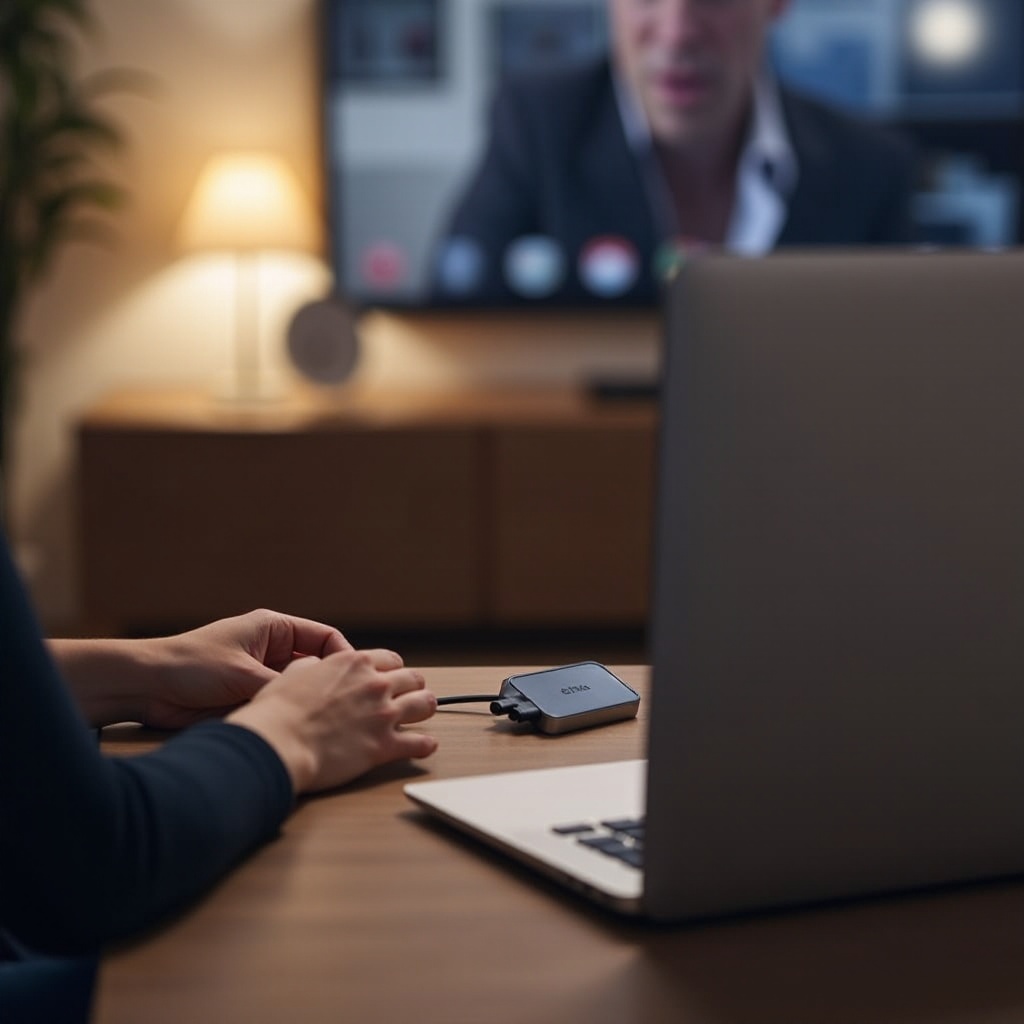
Řešení běžných problémů
Pokud narazíte na problémy, zvažte tyto řešení:
- Nedetekuje signál:
-
Zkontrolujte znovu kabelové připojení a zkontrolujte, zda výběr vstupu televize odpovídá použitému portu.
-
Špatné rozlišení nebo problémy s displejem:
-
Vraťte se do nastavení ‘Displeje’ a upravte rozlišení nebo měřítko, dokud se displej nezobrazí správně.
-
Problémy se zvukem a jejich řešení:
- Zkontrolujte nastavení zvuku, abyste se ujistili, že je vybrána televize jako výstup. V případě přetrvávajících problémů vyměňte kabely.
Když tato řešení nefungují, mohou být vyžadovány alternativní metody připojení.
Alternativní možnosti připojení
Pokud HDMI není možnost, zvažte bezdrátová řešení:
- Prozkoumání bezdrátových alternativ jako Chromecast:
- Zařízení Chromecast připojí váš Chromebook k televizi bezdrátově. Zapojte Chromecast do vaší TV a použijte aplikaci Google Home pro nastavení. Na Chromebooku vyberte ‘Odeslat’ pro streamování.
Tato bezdrátová alternativa poskytuje flexibilitu a může zjednodušit vaše nastavení, zejména pokud nejsou kabely ideální.
Závěr
Propojení vašeho Chromebooku s televizí přes HDMI otevírá svět příležitostí pro konzumaci médií, hraní her a prezentace. Po dodržení této příručky a optimalizaci vašich nastavení si budete užívat hladký a vylepšený zážitek ze sledování. Pamatujte na alternativy pro různé scénáře a zajistěte, aby vaše technologické nastavení efektivně splňovalo vaše osobní potřeby.
Často kladené dotazy
Mohu připojit svůj Chromebook k televizoru bez HDMI?
Ano, můžete použít adaptéry jako HDMI na AV převodníky nebo zařízení jako Chromecast pro bezdrátové streamování.
Co mám dělat, pokud HDMI připojení nefunguje?
Ujistěte se, že všechny kabely jsou správně připojené a na televizoru je vybrán správný vstup. Pokud problémy přetrvávají, vyzkoušejte různé kabely.
Je adaptér nutný pro všechny modely Chromebooků?
Adaptér je potřeba, pokud váš Chromebook má pouze USB-C porty a není k dispozici přímý HDMI port.