Połączenie Chromebooka z telewizorem za pomocą kabla HDMI poprawia wrażenia, oferując większy ekran do streamingu, grania i prezentacji. Ten przewodnik zawiera szczegółowe instrukcje, które pomogą Ci płynnie się połączyć i rozwiązać wszelkie pojawiające się problemy.
Wprowadzenie
Użycie HDMI do połączenia Chromebooka z telewizorem to prosty i skuteczny sposób na rozszerzenie funkcjonalności laptopa. Tego typu połączenie pozwala na odzwierciedlenie ekranu na większym wyświetlaczu, zapewniając lepsze wrażenia wizualne podczas oglądania mediów i prezentacji. Zanim przystąpisz do działania, upewnij się, że posiadasz niezbędny sprzęt i rozumiesz kompatybilność swoich urządzeń.
Co jest potrzebne, aby zacząć
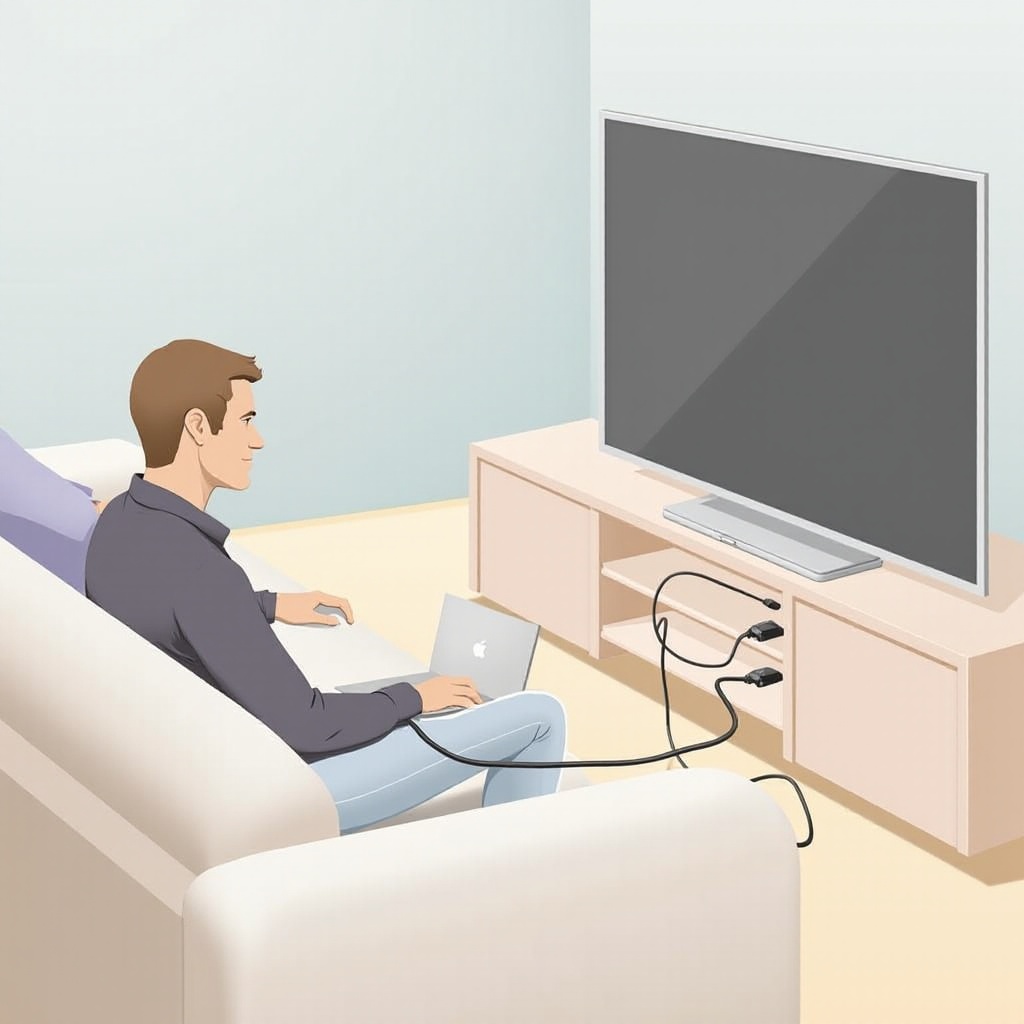
Aby połączyć Chromebooka z telewizorem za pomocą HDMI, będziesz potrzebował kilku podstawowych elementów:
- Niezbędny sprzęt i kable:
- Kabel HDMI jest niezbędny do połączenia.
- Dostęp do portu HDMI w telewizorze jest wymagany.
-
W zależności od Chromebooka, może być potrzebny adapter, jeśli posiada on tylko porty USB-C.
-
Sprawdzanie kompatybilności portów Chromebooka:
- Nowsze Chromebooki zazwyczaj mają porty USB-C, więc może być konieczny adapter USB-C do HDMI.
- Chromebooki z istniejącym portem HDMI bardziej ułatwiają ten proces.
Gdy masz już gotowy sprzęt, przejdźmy do procesu łączenia.
Przewodnik krok po kroku połączenia Chromebooka z TV
Po wyposażeniu, przejdź do połączenia Chromebooka z telewizorem. Postępuj zgodnie z tymi krokami:
- Przygotowanie urządzeń:
- Wyłącz zarówno Chromebooka, jak i telewizor przed podłączeniem.
-
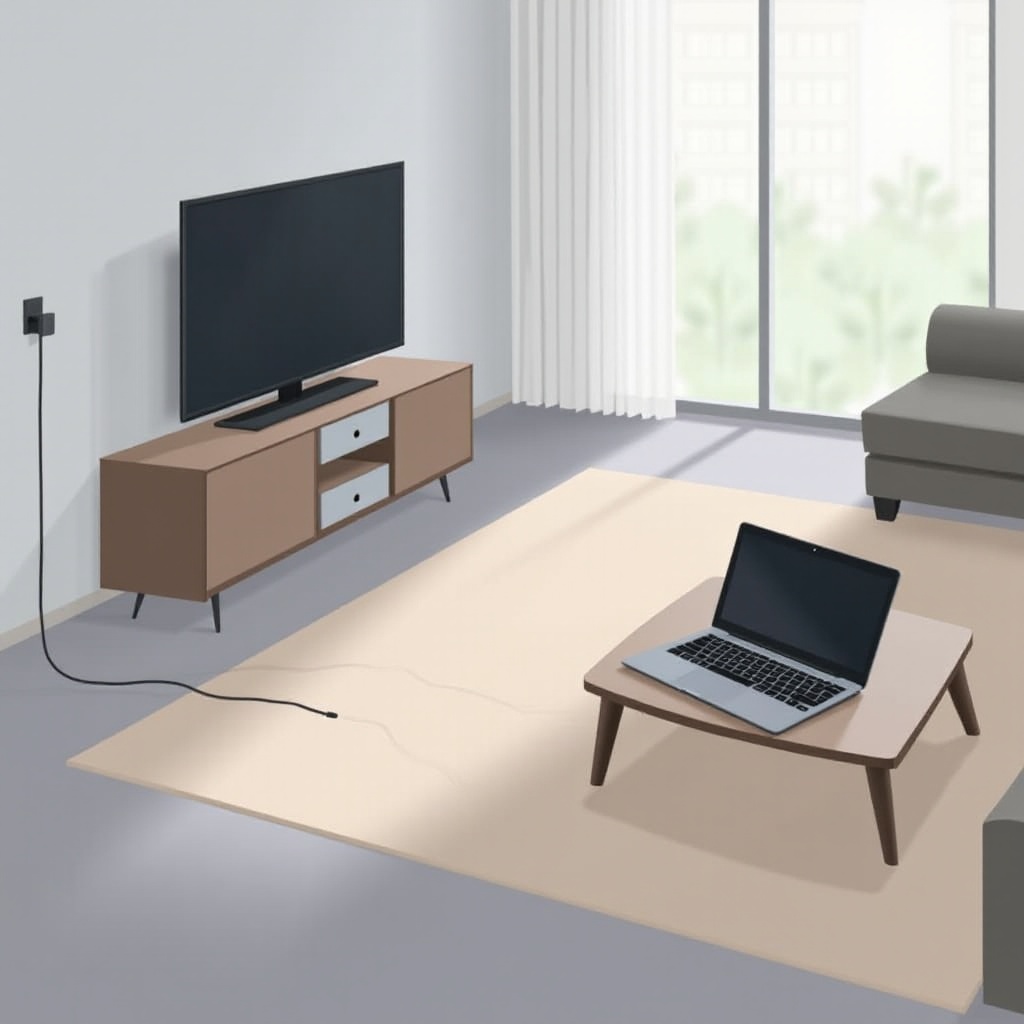
Ułóż swoje urządzenia tak, aby kabel HDMI mógł je łączyć bez napięcia.
-
Nawiązywanie fizycznego połączenia:
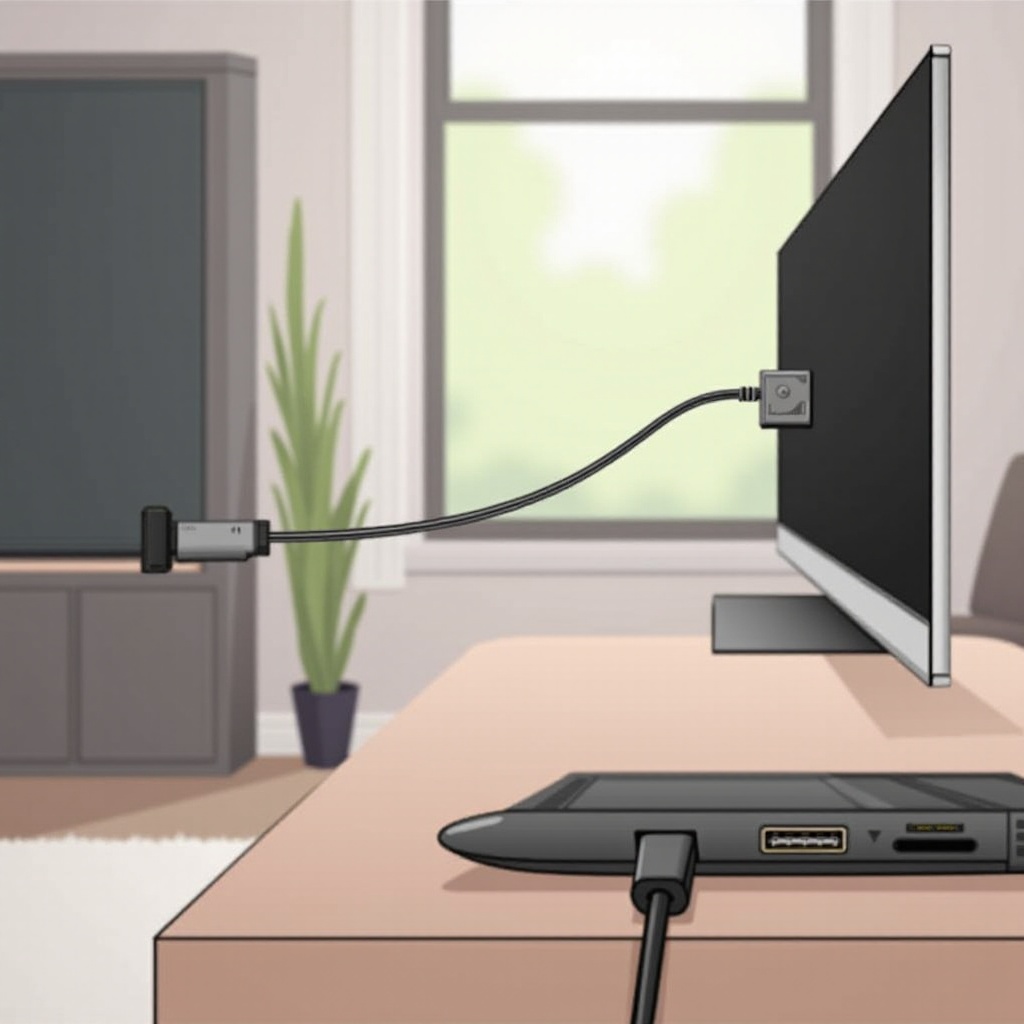
- Włóż jeden koniec kabla HDMI do Chromebooka (lub adaptera) i drugi do portu HDMI telewizora.
-
Upewnij się, że połączenia są solidne i stabilne, aby ustanowić niezawodne połączenie.
-
Wybieranie odpowiedniego wejścia telewizora:
- Włącz oba urządzenia.
- Użyj pilota telewizora, aby wybrać odpowiednie źródło wejścia HDMI; zazwyczaj konieczne jest użycie przycisku ‘Source’ lub ‘Input’, aby przełączać się między dostępnymi wejściami.
Po wykonaniu tych kroków ekran Chromebooka powinien być widoczny na telewizorze. Teraz dostosujmy ustawienia dla optymalnych wrażeń.
Optymalizacja wrażeń z oglądania
Dostosowanie ustawień wyświetlania i dźwięku zapewnia najlepsze wrażenia po podłączeniu:
- Dostosowywanie ustawień wyświetlania Chromebooka:
-
Przejdź do ‘Ustawienia’, wybierz ‘Urządzenie’, potem ‘Wyświetlacze’, aby zmieniać rozdzielczość i skalowanie według potrzeb.
-
Zapewnienie wyjścia dźwięku przez TV:
- W menu ‘Ustawienia’ znajdź ‘Dźwięk’ i wybierz telewizor jako urządzenie wyjściowe, aby cieszyć się dźwiękiem z głośników telewizora.
Po optymalizacji Twoje wrażenia multimedialne powinny być płynne. Jednak mogą pojawić się problemy, więc oto jak je rozwiązać.
Rozwiązywanie typowych problemów
Jeśli napotkasz problemy, rozważ te rozwiązania:
- Niewykrywanie sygnału:
-
Sprawdź ponownie połączenia kablowe i upewnij się, że wybór wejścia telewizora odpowiada użytemu portowi.
-
Słaba rozdzielczość lub problemy z wyświetlaniem:
-
Wróć do ustawień ‘Wyświetlacze’ i dostosuj rozdzielczość lub skalowanie, aż wyświetlacz będzie poprawny.
-
Problemy z dźwiękiem i rozwiązania:
- Sprawdź ustawienia dźwięku, aby upewnić się, że telewizor jest wybrany jako wyjście. Zmień kable, jeśli problemy będą się utrzymywać.
Jeśli te rozwiązania nie działają, mogą być potrzebne alternatywne metody połączenia.
Alternatywne opcje połączeń
Jeśli HDMI nie jest opcją, rozważ rozwiązania bezprzewodowe:
- Odkrywanie alternatyw bezprzewodowych, takich jak Chromecast:
- Urządzenia Chromecast łączą Chromebooka z telewizorem bezprzewodowo. Podłącz Chromecast do telewizora i użyj aplikacji Google Home do konfiguracji. Wybierz ‘Cast’ na Chromebooku, aby streamować.
Te bezprzewodowe alternatywy zapewniają elastyczność i mogą uprościć konfigurację, szczególnie jeśli kable nie są idealne.
Podsumowanie
Połączenie Chromebooka z TV za pomocą HDMI otwiera świat możliwości konsumowania mediów, grania i prezentacji. Postępując zgodnie z tym przewodnikiem i optymalizując ustawienia, będziesz cieszyć się płynnym i ulepszonym doświadczeniem oglądania. Pamiętaj o alternatywach w różnych sytuacjach i upewnij się, że Twoje ustawienie technologiczne odpowiada Twoim osobistym potrzebom efektywnie.
Najczęściej zadawane pytania
Czy mogę podłączyć Chromebooka do telewizora bez złącza HDMI?
Tak, można używać adapterów, takich jak konwertery HDMI na AV lub urządzenia, takie jak Chromecast do bezprzewodowego przesyłania strumieniowego.
Co powinienem zrobić, jeśli połączenie HDMI nie działa?
Upewnij się, że wszystkie kable są prawidłowo podłączone i na telewizorze wybrano właściwe wejście. W razie problemów przetestuj z innymi kablami.
Czy adapter jest konieczny dla wszystkich modeli Chromebooka?
Adapter jest potrzebny, jeśli Twój Chromebook ma tylko porty USB-C i nie jest dostępne bezpośrednie złącze HDMI.