Wprowadzenie
Synchronizacja kontrolera Xbox 360 może być trudnym zadaniem nawet dla najbardziej doświadczonych graczy. Prawidłowe podłączenie tego urządzenia jest kluczowe dla przyjemnej zabawy w grę. Gdy kontroler jest prawidłowo zsynchronizowany, można zanurzyć się w wymagające gry i rywalizować z przyjaciółmi bez żadnych przerw. Ten przewodnik przeprowadzi Cię przez proces synchronizacji kontrolera Xbox 360, zapewniając płynne połączenie i pozwalając Ci skoncentrować się na tym, co naprawdę ważne – Twojej wydajności w grze.
Zrozumienie kontrolera Xbox 360 i jego kompatybilności
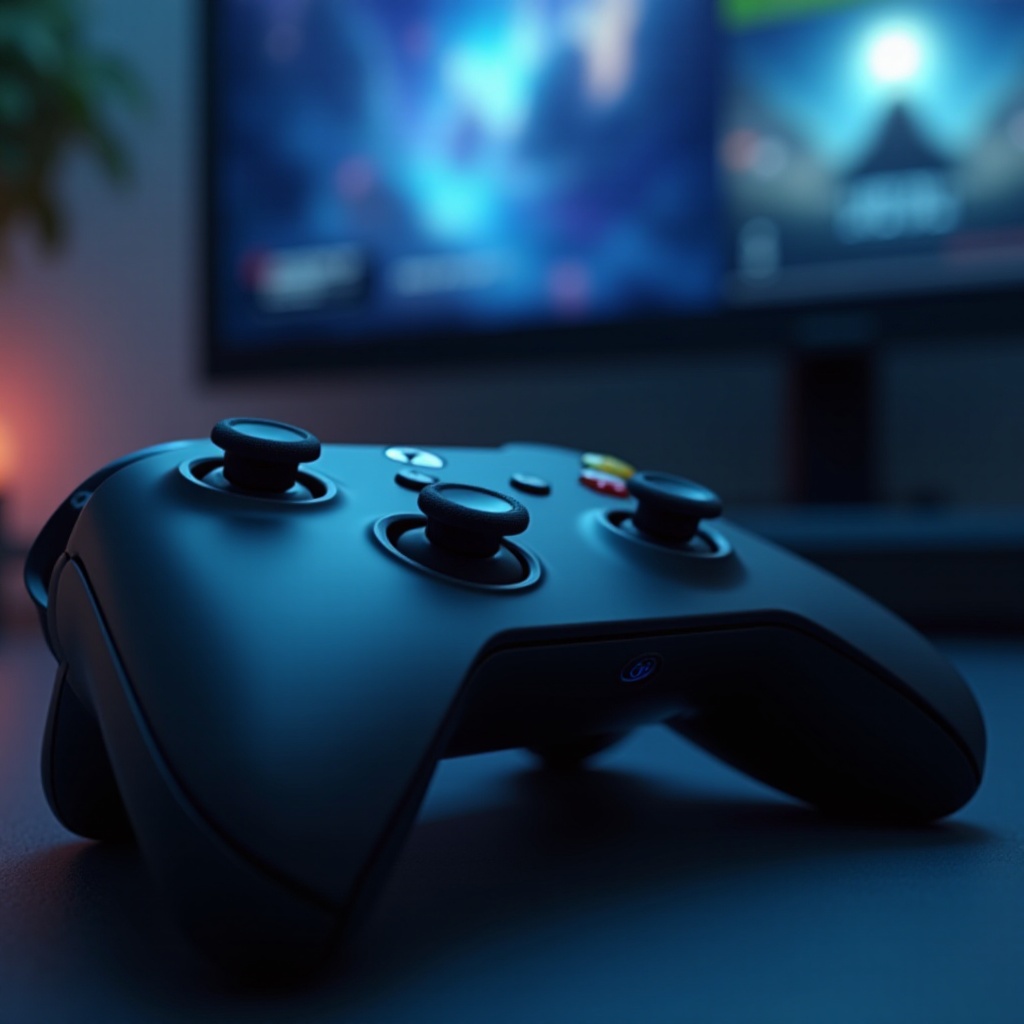
Kontroler Xbox 360 jest ceniony przez graczy za ergonomiczny design i niezawodne działanie. Chociaż został pierwotnie zaprojektowany dla konsoli Xbox 360, jego kompatybilność wykracza poza tę jedną platformę. Możesz używać kontrolera z komputerami PC i innymi systemami, dostosowując go do różnych środowisk gier. Zapoznaj się z jego niuansami kompatybilności i angażuj się w prawidłową synchronizację, aby uzyskać maksymalną użyteczność. Znając te podstawy, upewnij się, że zarówno Twoja konsola Xbox 360, jak i oprogramowanie kontrolera są aktualne, aby zoptymalizować wydajność.
Przygotowanie do synchronizacji
Po przygotowaniu fundamentów możesz przygotować się do procesu synchronizacji. Upewnij się, że konsola Xbox 360 jest włączona i działa prawidłowo. Sprawdź poziom baterii kontrolera, aby zapewnić nieprzerwaną dostawę energii, wymagając albo świeżych baterii, albo w pełni naładowanej paczki. Aby uzyskać najlepsze połączenie bezprzewodowe, trzymaj kontroler blisko konsoli. Te wstępne kroki są kluczowe i stanowią solidną platformę dla skutecznej synchronizacji.
Przewodnik krok po kroku do synchronizacji kontrolera Xbox 360
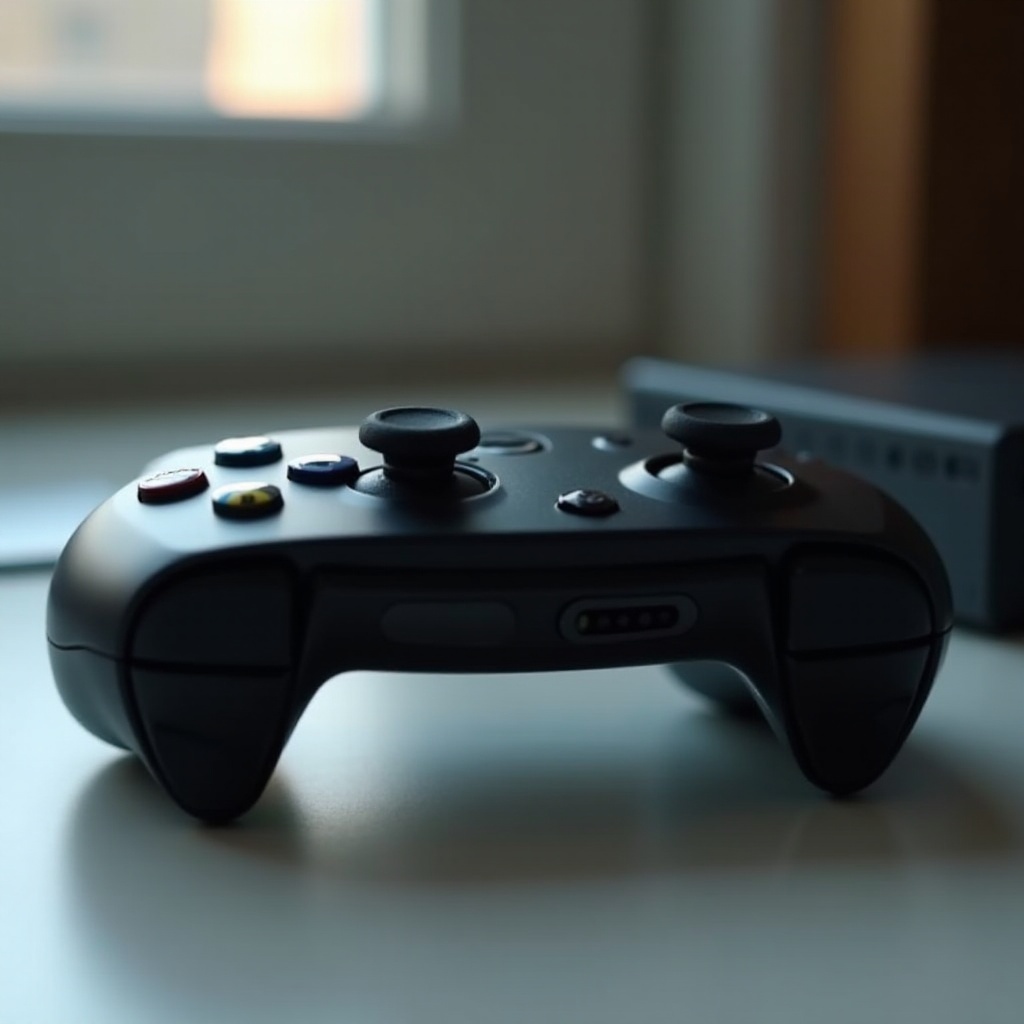
Gdy wszystko jest już gotowe, możesz skorzystać z poniższego przewodnika krok po kroku, aby zsynchronizować kontroler Xbox 360.
Używanie przycisku synchronizacji na konsoli
- Włącz konsolę Xbox 360.
- Aktywuj kontroler Xbox 360, naciskając jego przycisk zasilania.
- Znajdź przycisk synchronizacji na konsoli, zazwyczaj znajdujący się w pobliżu przycisku zasilania.
- Naciśnij i zwolnij przycisk synchronizacji na konsoli.
- W ciągu 20 sekund naciśnij przycisk synchronizacji na kontrolerze (znajdujący się w pobliżu przedniego zderzaka).
- Poczekaj, aż światła kontrolera przestaną migać i pozostaną zapalone, sygnalizując pomyślną synchronizację.
Synchronizacja przez kabel USB
- Podłącz jeden koniec kabla USB do kontrolera, a drugi do portu USB konsoli.
- Włącz konsolę i kontroler.
- Pozwól, aby konsola automatycznie rozpoznała kontroler, co zainicjuje synchronizację.
- Odłącz kabel USB, jeśli wolisz grę bezprzewodową po synchronizacji.
Rozwiązywanie typowych problemów z synchronizacją
W przypadku niepowodzenia synchronizacji, podstawowe rozwiązywanie problemów może pomóc. Uruchom ponownie zarówno kontroler, jak i konsolę. Sprawdź poziom baterii i usuń wszelkie potencjalne przeszkody między konsolą a kontrolerem. Sprawdź kable USB pod kątem zużycia, ponieważ mogą one uniemożliwić połączenie.
Zaawansowane techniki rozwiązywania problemów
Zaawansowane rozwiązywanie problemów może być konieczne, jeśli początkowe strategie zawiodą. Rozważ wyeliminowanie urządzeń, które mogą powodować zakłócenia sygnału, ponieważ mogą one wpływać na połączenie kontrolera. Wykonaj cykl zasilania konsoli, odłączając ją na kilka minut, aby zresetować sprzęt. Jeśli problemy będą się powtarzać, aktualizacja oprogramowania konsoli i kontrolera może pomóc w rozwiązaniu problemów z kompatybilnością. W przypadku dalszych trudności kontakt z działem wsparcia Xbox może dostarczyć dodatkowych wskazówek.
Zabezpieczenie długoterminowej łączności i konserwacji
Aby zachować długoterminową synchronizację, rutynowa konserwacja kontrolera jest niezbędna. Regularne czyszczenie przycisków i obudowy zapobiega gromadzeniu się kurzu, który może wpływać na funkcjonalność. Regularnie aktualizuj oprogramowanie konsoli, aby poprawić łączność. Przechowuj kontroler w chłodnym, suchym miejscu w czasie bezczynności, aby chronić jego wewnętrzne komponenty i wydłużyć jego żywotność.
Zwiększenie doświadczeń z grą za pomocą akcesoriów Xbox 360
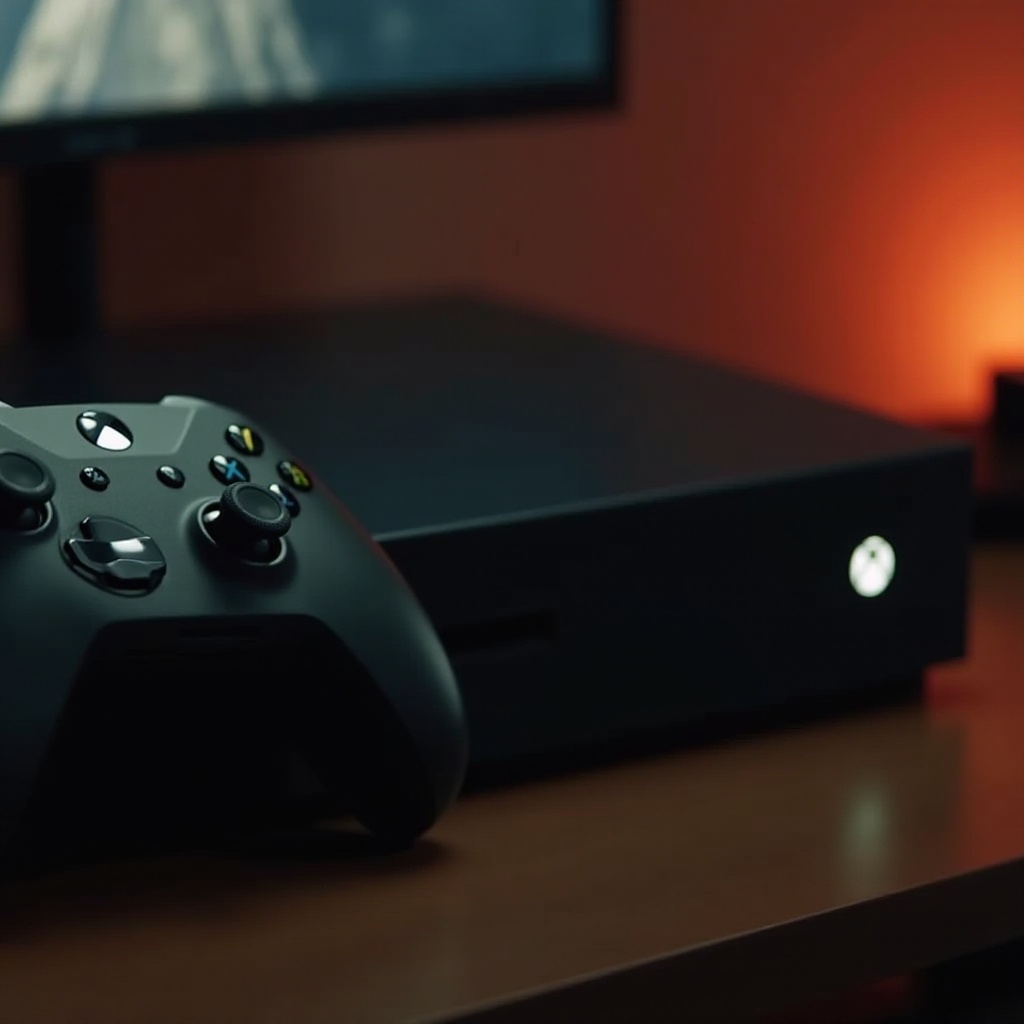
Choć kontroler Xbox 360 jest potężnym urządzeniem sam w sobie, dodatkowe akcesoria mogą znacznie zwiększyć doświadczenia z grą. Rozważ inwestycję w stację ładującą, aby zmniejszyć zależność od jednorazowych baterii. Sprzęt audio, taki jak zestawy słuchawkowe, może poprawić komunikację i immersję w grze. Dodaj funkcje komfortu, takie jak uchwyty na kciuki lub spersonalizowane obudowy kontrolera, dla indywidualnego akcentu w swoim zestawie.
Podsumowanie
Synchronizacja kontrolera Xbox 360 nie musi być trudnym zadaniem. Przestrzeganie prawidłowych kroków opisanych w tym przewodniku zapewnia płynne i satysfakcjonujące doświadczenia z gry. Rutynowa konserwacja i techniki rozwiązywania problemów pomagają utrzymać kontroler w optymalnej kondycji, zapewniając niekończącą się zabawę. Pamiętaj, że niezależnie od tego, czy jesteś nowicjuszem w grach, czy doświadczonym graczem, utrzymanie kontrolera w stanie połączonym zwiększa przyjemność z każdej gry.
Najczęściej Zadawane Pytania
Dlaczego mój kontroler Xbox 360 nie synchronizuje się z konsolą?
Upewnij się, że baterie w kontrolerze są naładowane i uruchom ponownie konsolę. Sprawdź, czy w pobliżu nie ma urządzeń elektronicznych, które mogą zakłócać sygnał bezprzewodowy.
Czy mogę używać kontrolera Xbox 360 na komputerze?
Tak, użyj odpowiednich sterowników i połączenia USB lub adaptera bezprzewodowego, aby podłączyć kontroler Xbox 360 do komputera.
Co powinienem zrobić, jeśli mój kontroler ciągle się rozłącza?
Sprawdź, czy baterie są w pełni naładowane i rozwiąż ewentualne problemy z zasięgiem. Utrzymywanie oprogramowania konsoli w aktualnym stanie może również rozwiązać problemy z połączeniem.