Conectarea Chromebookului la un televizor folosind un cablu HDMI îmbunătățește experiența dvs. oferind un ecran mai mare pentru streaming, jocuri și prezentări. Acest ghid oferă instrucțiuni detaliate pentru a vă ajuta să conectați fără probleme și să rezolvați orice probleme care apar.
Introducere
Utilizarea HDMI pentru a conecta Chromebookul la un televizor este o modalitate simplă și eficientă de a extinde funcționalitatea laptopului dvs. Acest tip de conexiune vă permite să reflectați ecranul pe un ecran mai mare, oferind o experiență de vizualizare îmbunătățită pentru media și prezentări. Înainte de a continua, asigurați-vă că aveți echipamentul necesar și că înțelegeți compatibilitatea dispozitivelor dvs.
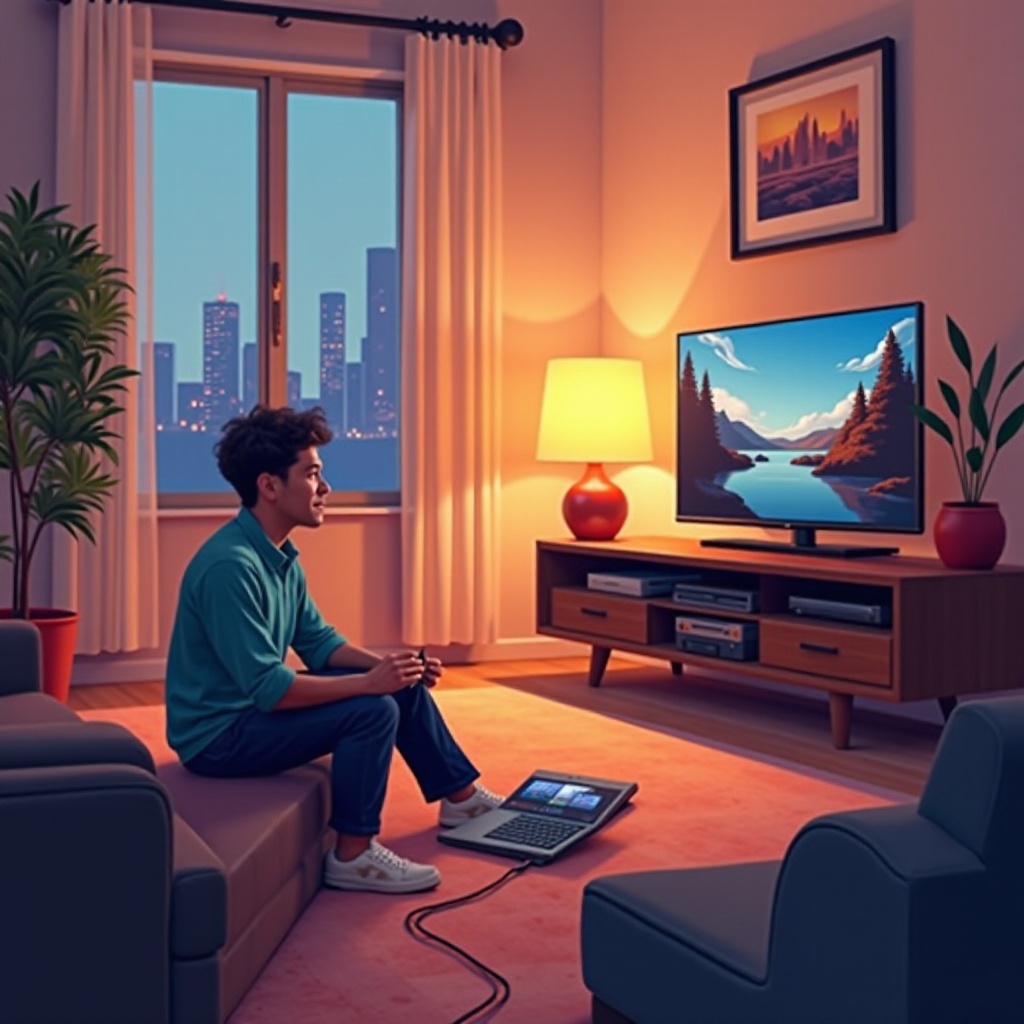
Ce aveți nevoie pentru a începe
Pentru a conecta Chromebookul la un televizor folosind HDMI, veți avea nevoie de câteva elemente esențiale:
- Echipament și cabluri esențiale:
- Un cablu HDMI este crucial pentru realizarea conexiunii.
- Accesul la un port HDMI pe televizor este necesar.
-
În funcție de Chromebook, s-ar putea să aveți nevoie de un adaptor dacă are doar porturi USB-C.
-
Verificarea compatibilității porturilor Chromebook:
- Chromebookurile mai noi au, de obicei, porturi USB-C, așa că s-ar putea să fie necesar un adaptor USB-C la HDMI.
- Chromebookurile cu un port HDMI existent simplifică procesul și mai mult.
Cu echipamentul necesar pregătit, să trecem la procesul de conectare.
Ghid pas cu pas pentru conectarea Chromebookului la TV
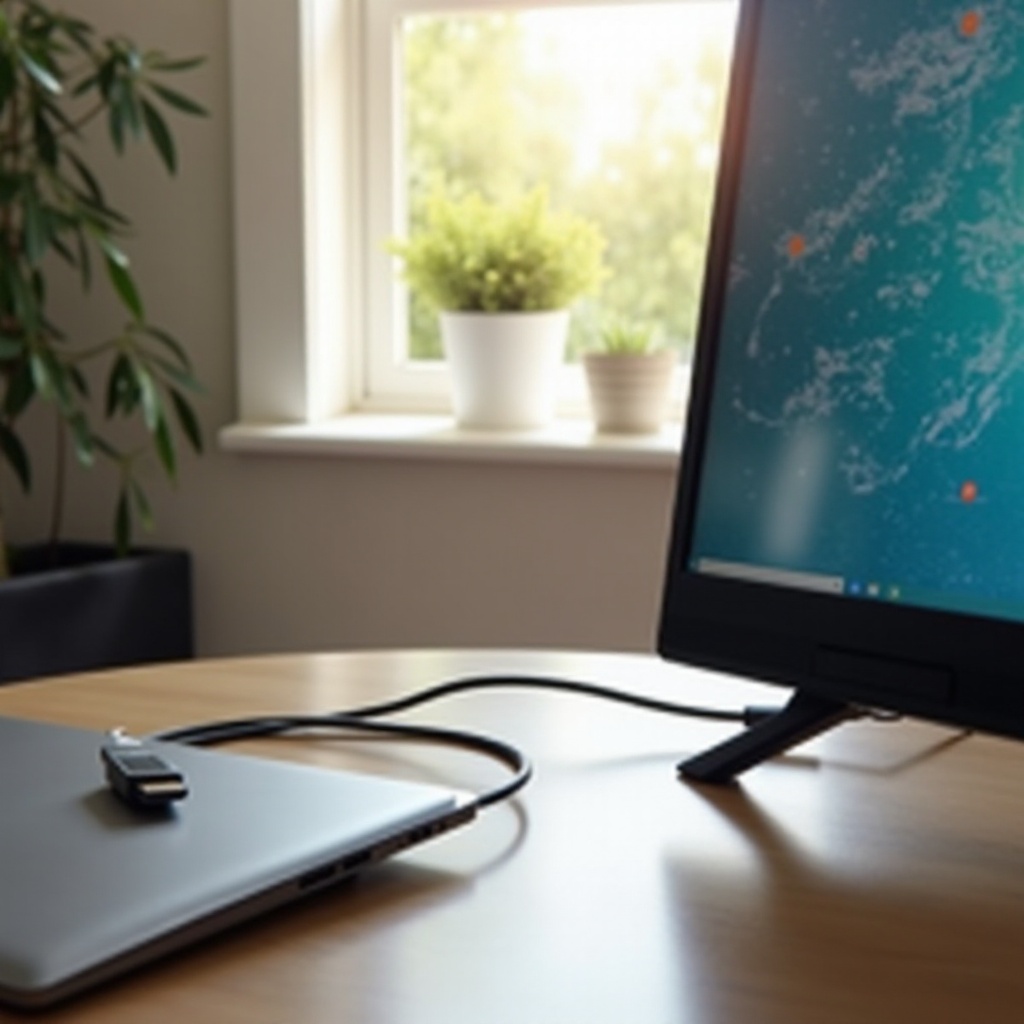
Acum echipat, continuați cu conectarea Chromebookului la televizor. Urmați cu atenție acești pași:
- Pregătirea dispozitivelor:
- Opriți atât Chromebookul, cât și televizorul înainte de a face conexiunile.
-
Aranjați dispozitivele astfel încât cablul HDMI să le poată conecta fără tensiune.
-
Realizarea conexiunii fizice:
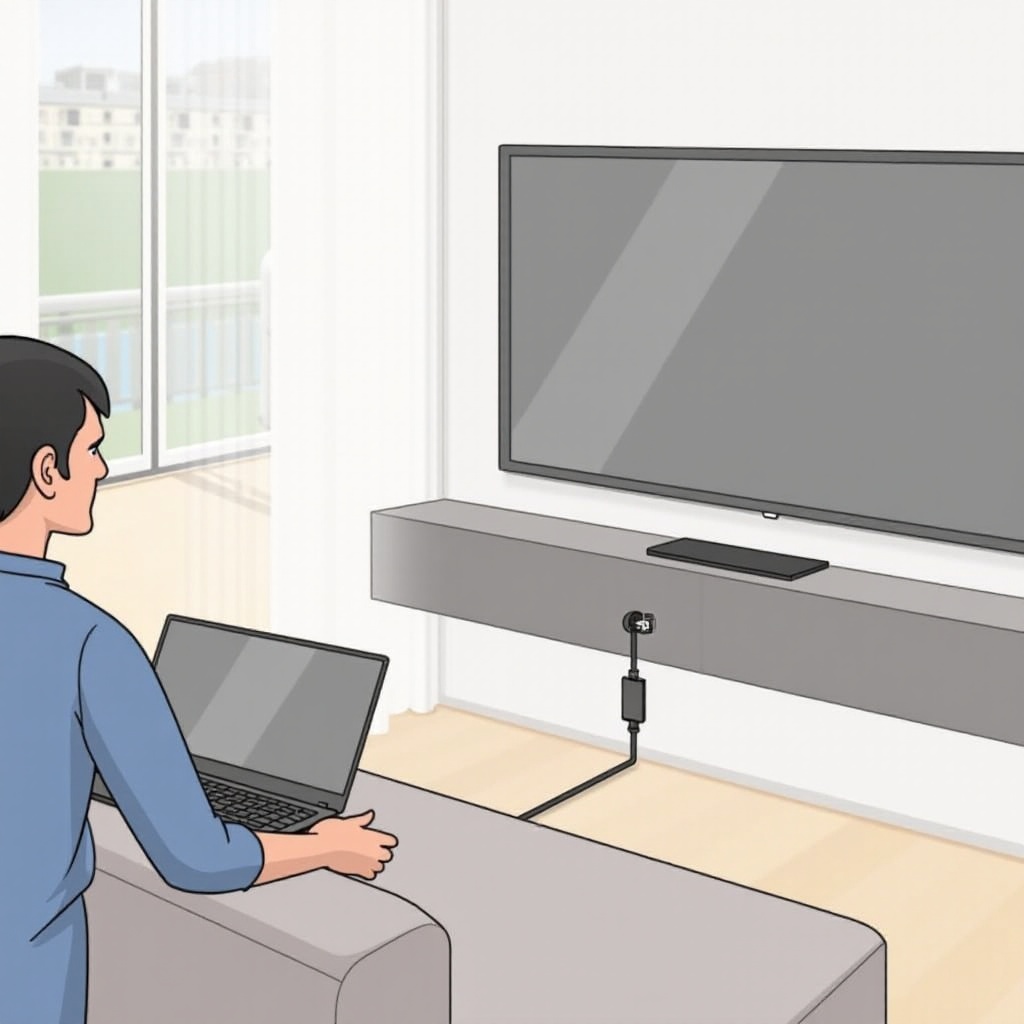
- Introduceți un capăt al cablului HDMI în Chromebook (sau adaptor) și celălalt în portul HDMI al televizorului.
-
Asigurați conexiuni robuste și stabile pentru a stabili o legătură fiabilă.
-
Selectarea intrării corecte a televizorului:
- Porniti ambele dispozitive.
- Folosiți telecomanda televizorului pentru a selecta sursa corectă de intrare HDMI; în mod obișnuit, acest lucru implică utilizarea butonului ‘Source’ sau ‘Input’ pentru a răsfoi intrările disponibile.
Cu acești pași completați, ecranul Chromebookului ar trebui să fie vizibil pe televizor. Acum, să ajustăm setările pentru o experiență optimă.
Optimizarea experienței de vizualizare
Ajustarea setărilor de afișare și audio asigură cea mai bună experiență post-conexiune:
- Ajustarea setărilor de afișare ale Chromebookului:
-
Navigați la ‘Setări’, selectați ‘Dispozitiv’, apoi ‘Afișaje’ pentru a schimba rezoluția și scalarea după cum este necesar.
-
Asigurarea ieșirii audio prin televizor:
- Sub ‘Setări’, găsiți ‘Sunet’ și selectați televizorul ca dispozitiv de ieșire pentru a vă bucura de sunet prin difuzoarele televizorului.
Odată optimizată, experiența dvs. multimedia ar trebui să fie fără probleme. Totuși, probleme pot apărea, așa că iată cum să rezolvați problemele.
Rezolvarea problemelor comune
Dacă întâmpinați probleme, luați în considerare aceste soluții:
- Nicio detectare a semnalului:
-
Verificați dublu conexiunile cablurilor și asigurați-vă că selecția de intrare a televizorului se potrivește cu portul utilizat.
-
Rezoluție slabă sau probleme de afișaj:
-
Reveniți la setările ‘Afișaje’ și ajustați rezoluția sau scala până când afișajul apare corect.
-
Problemele de sunet și soluții:
- Verificați setările de sunet pentru a vă asigura că televizorul este ales ca ieșire. Schimbați cablurile dacă problemele persistă.
Când aceste soluții nu funcționează, ar putea fi necesare metode alternative de conectare.
Opțiuni alternative de conectare
Dacă HDMI nu este o opțiune, luați în considerare soluții wireless:
- Explorarea alternativelor wireless precum Chromecast:
- Dispozitivele Chromecast conectează Chromebookul la un televizor fără fir. Conectați Chromecastul la televizor și folosiți aplicația Google Home pentru configurare. Selectați ‘Cast’ pe Chromebook pentru a transmite.
Aceste alternative fără fir oferă flexibilitate și pot simplifica setarea, în special dacă cablurile nu sunt ideale.
Concluzie
Conectarea Chromebookului la un televizor prin HDMI deschide o lume de oportunități pentru consum de media, jocuri și prezentări. Urmând acest ghid și optimizând setările dvs., veți beneficia de o experiență de vizualizare lină și îmbunătățită. Păstrați în minte alternativele pentru diverse scenarii și asigurați-vă că setările tehnice vă îndeplinesc nevoile personale în mod eficient.
Întrebări frecvente
Pot conecta Chromebook-ul la un televizor fără HDMI?
Da, puteți folosi adaptoare precum convertoare HDMI-la-AV sau dispozitive precum Chromecast pentru streaming wireless.
Ce trebuie să fac dacă conexiunea HDMI nu funcționează?
Asigurați-vă că toate cablurile sunt conectate corect și că este selectată intrarea corectă pe televizor. Testați cu cabluri diferite dacă problemele persistă.
Este necesar un adaptor pentru toate modelele de Chromebook?
Este necesar un adaptor dacă Chromebook-ul dvs. are doar porturi USB-C și nu există un port HDMI direct disponibil.