Introducere
Funcționalitățile text-to-speech ale iPhone-ului sunt populare printre utilizatorii care caută accesibilitate sporită. Aceste caracteristici, deși benefice pentru mulți, pot fi distragătoare pentru cei care nu se bazează pe asistența auditivă. Pentru utilizatorii care doresc să dezactiveze funcția ‘Citește Textul’, acest ghid oferă instrucțiuni clare. Veți afla despre funcția în sine și cum să vă personalizați experiența pe iPhone ajustând aceste setări.
Înțelegerea funcționalităților Text-to-Speech ale iPhone-ului
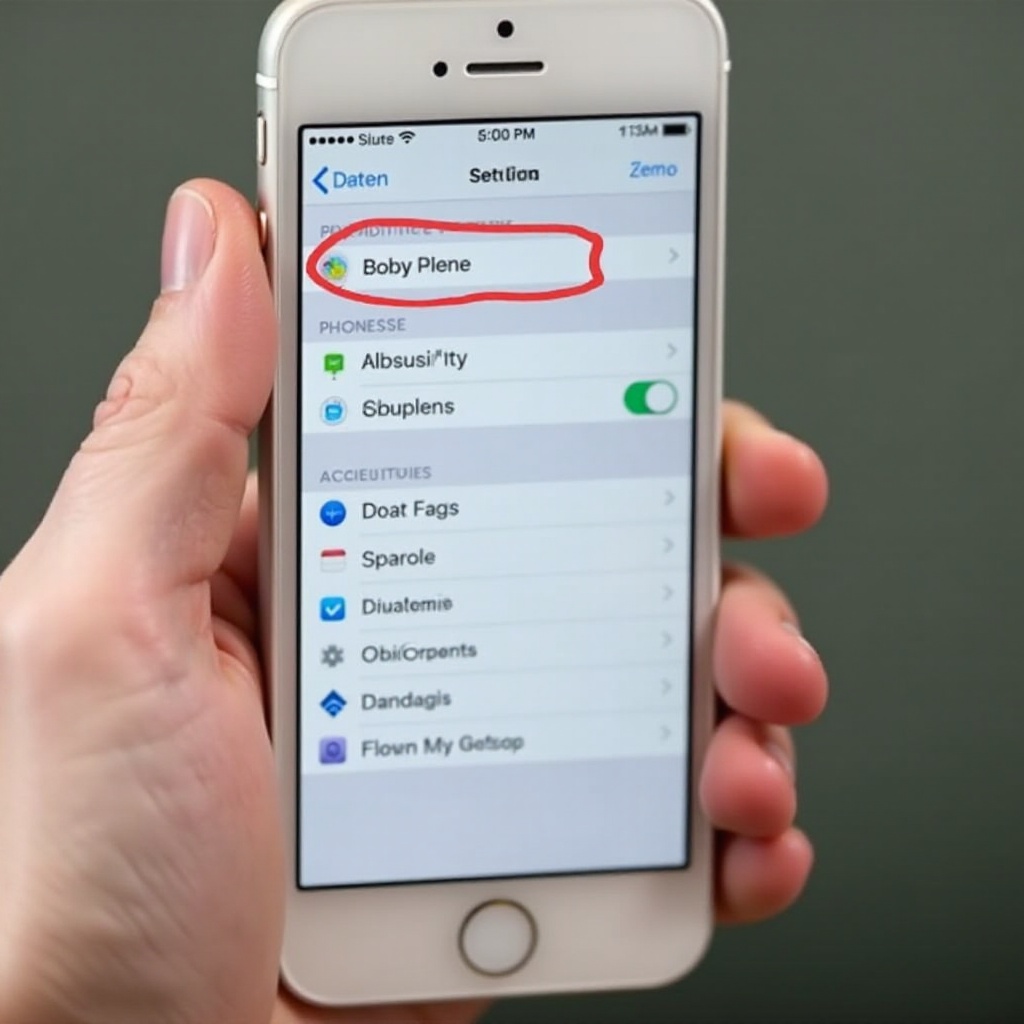
iPhone-urile sunt echipate cu capacități text-to-speech adaptate pentru utilizatorii care au nevoie de asistență vizuală sau preferă feedback-ul auditiv. Cele mai utilizate funcții în această categorie sunt ‘Citește Ecranul’ și ‘Citește Selecția’.
-
Ce este ‘Citește Textul’ pe iPhone?
Această funcționalitate permite dispozitivului dvs. să vocalizeze textul de pe ecran, fiind utilă pentru cei cu deficiențe de vedere. Poate fi activată prin gesturi specifice sau comenzi vocale. -
Avantaje și Dezavantaje ale Text-to-Speech
Avantajele includ accesibilitate îmbunătățită și ușurință în utilizare. Totuși, funcția poate fi invazivă și nu ideală pentru fiecare utilizator, în special când narațiunea dorită interferează cu utilizarea zilnică a telefonului.
Înțelegerea acestor caracteristici este crucială pe măsură ce trecem la dezactivarea lor. Personalizarea acestor setări vă permite să optimizați funcționalitatea iPhone-ului pentru a se potrivi mai bine nevoilor dvs.
Ghid pas cu pas pentru dezactivarea funcției Citește Textul
Modificați setările iPhone-ului pentru a dezactiva funcția de citire a textului urmând acești pași simpli:
-
Navigarea în aplicația Setări
Începeți prin deblocarea iPhone-ului și selectarea aplicației ‘Setări’ de pe ecranul principal. -
Accesarea meniului Accesibilitate
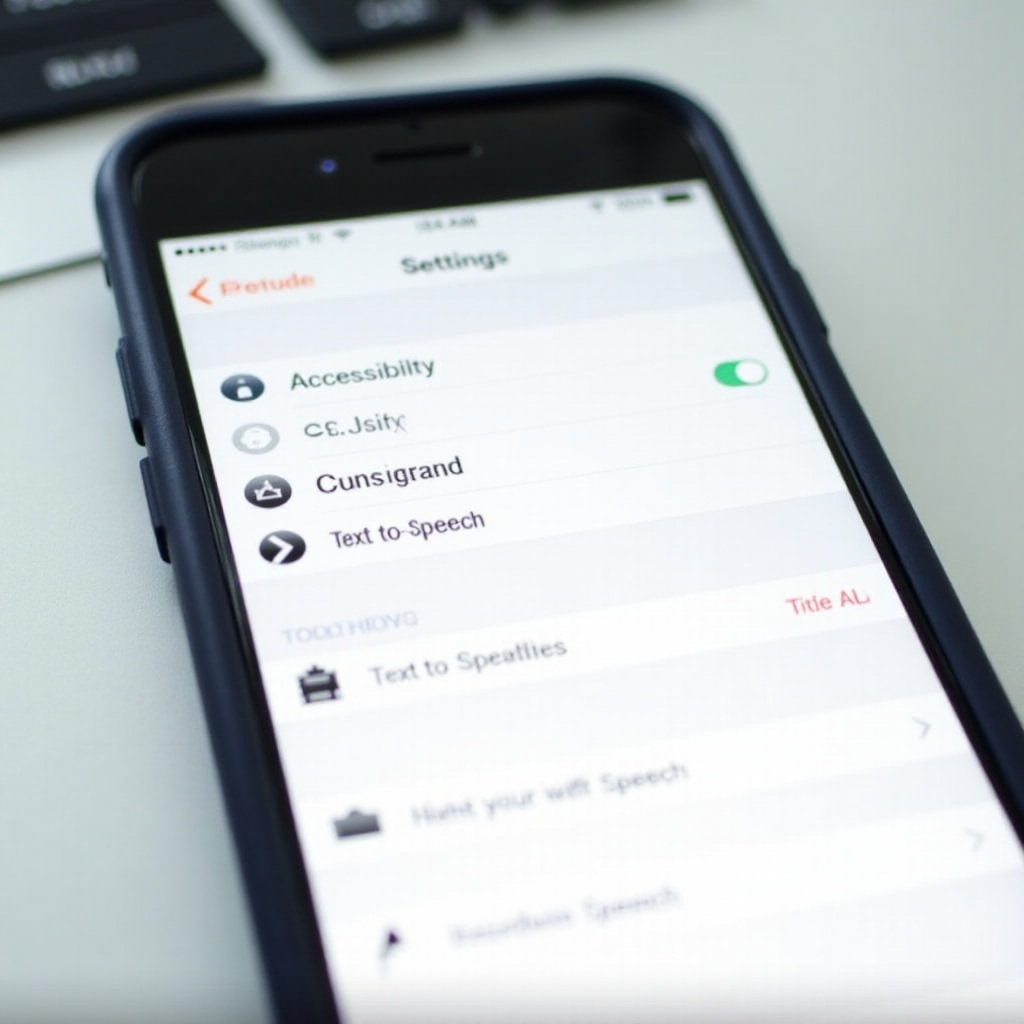
În ‘Setări’, derulați în jos și accesați ‘Accesibilitate’. Această secțiune este plină de opțiuni menite să ofere o experiență mai adaptată utilizatorului. -
Dezactivarea ‘Citește Ecranul’ și ‘Citește Selecția’
În cadrul Accesibilității, atingeți ‘Conținut Vorbit’. Aici veți găsi ‘Citește Selecția’ și ‘Citește Ecranul’. Mutați-le în poziția ‘Dezactivat’ pentru a dezactiva citirea textului automat.
Executând aceste instrucțiuni, veți preveni eficient ca iPhone-ul dvs. să citească textul cu voce tare, adaptând dispozitivul pentru o interacțiune mai silențioasă.
Depanarea problemelor comune
Chiar și după finalizarea pașilor anteriori, unii utilizatori pot întâmpina în continuare probleme cu funcțiile text-to-speech. Totuși, există soluții simple disponibile.
-
Activarea persistentă a funcției Text-to-Speech
Confirmați că atât ‘Citește Ecranul’ cât și ‘Citește Selecția’ sunt dezactivate și că setările dvs. sunt salvate corect. Un simplu restart al dispozitivului poate corecta adesea problemele minore. -
Resetarea setărilor de Accesibilitate
Dacă problema persistă, luați în considerare o resetare. Mergeți la Setări > General > Transfer sau Resetați iPhone > Resetați > Resetați toate setările. Amintiți-vă că, deși această acțiune resetează toate setările personale, datele dvs. vor rămâne neatinse.
Aceste măsuri ar trebui să rezolve problemele text-to-speech în curs, permițându-vă o experiență telefonică lină și neîntreruptă.
Sfaturi suplimentare pentru personalizarea experienței iPhone
Personalizarea iPhone-ului dvs. depășește ajustarea setărilor text-to-speech. Folosirea deplină a meniului de Accesibilitate al iPhone-ului permite un dispozitiv adaptat cu precizie preferințelor dvs.
-
Explorarea altor funcții de Accesibilitate
Luați în considerare încercarea opțiunilor precum AssistiveTouch, VoiceOver sau Lupa. Fiecare caracteristică poate îmbunătăți utilizabilitatea și experiența telefonului dvs. -
Asigurarea setărilor optime pentru utilizator
Revizuirea regulată a setărilor dvs. va asigura că acestea continuă să corespundă nevoilor dvs., în special cu noile actualizări de la Apple care ar putea introduce caracteristici suplimentare utile.
Continuând să personalizați iPhone-ul, vă asigurați că acesta rămâne un instrument de ultimă generație care se integrează perfect în viața dvs.
Concluzie
Dezactivarea text-to-speech pe iPhone-ul dvs. este un proces simplu, dar esențial pentru cei care consideră funcția inutilă. Acest ghid vă oferă controlul, îmbunătățindu-vă experiența utilizatorului prin setări personalizate. Bucurați-vă de o interacțiune mai personalizată cu dispozitivul dvs., fără întreruperi nedorite.
Întrebări frecvente
Cum dezactivez funcția de conversie text în vorbire pentru aplicații specifice?
Unele aplicații își pot utiliza propriile unelte de conversie text în vorbire. Verificați setările individuale ale aplicației pentru opțiuni specifice dacă acestea persistă, chiar și după dezactivarea setărilor pe tot dispozitivul.
Pot dezactiva temporar funcția ‘Citește Text’ fără a accesa setările?
În prezent, nu există un comutator rapid pentru dezactivare temporară. Luați în considerare configurarea unei Scurtături de Accesibilitate pentru ajustări rapide.
Există o scurtătură pentru a activa sau dezactiva rapid funcția text-în-vorbire?
Da, configurarea unei Scurtături de Accesibilitate vă permite să activați sau dezactivați aceste funcții printr-o triplă apăsare a butonului de acasă sau de lateral.