Introducere
Sincronizarea unui controller Xbox 360 poate fi o sarcină complicată chiar și pentru cei mai experimentați jucători. Conectarea corectă a acestui echipament este esențială pentru o aventură de joc plăcută. Atunci când este sincronizat corect, poți porni în jocuri provocatoare și concura cu prietenii fără întreruperi. Acest ghid te va ghida în procesul de sincronizare a controllerului tău Xbox 360, asigurând o conexiune fără probleme și permițându-ți să te concentrezi pe ceea ce contează cu adevărat—performanța ta de joc.
Înțelegerea Controllerului Xbox 360 și Compatibilitatea acestuia
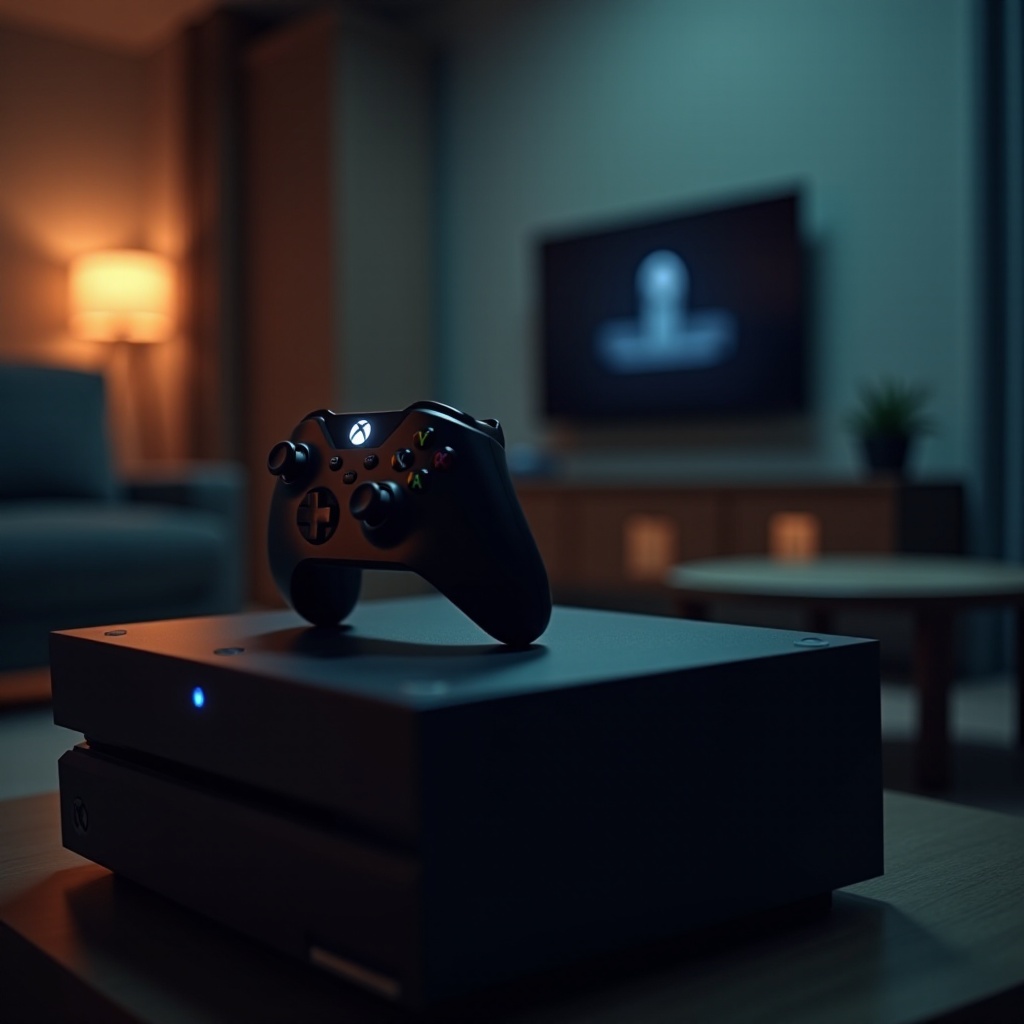
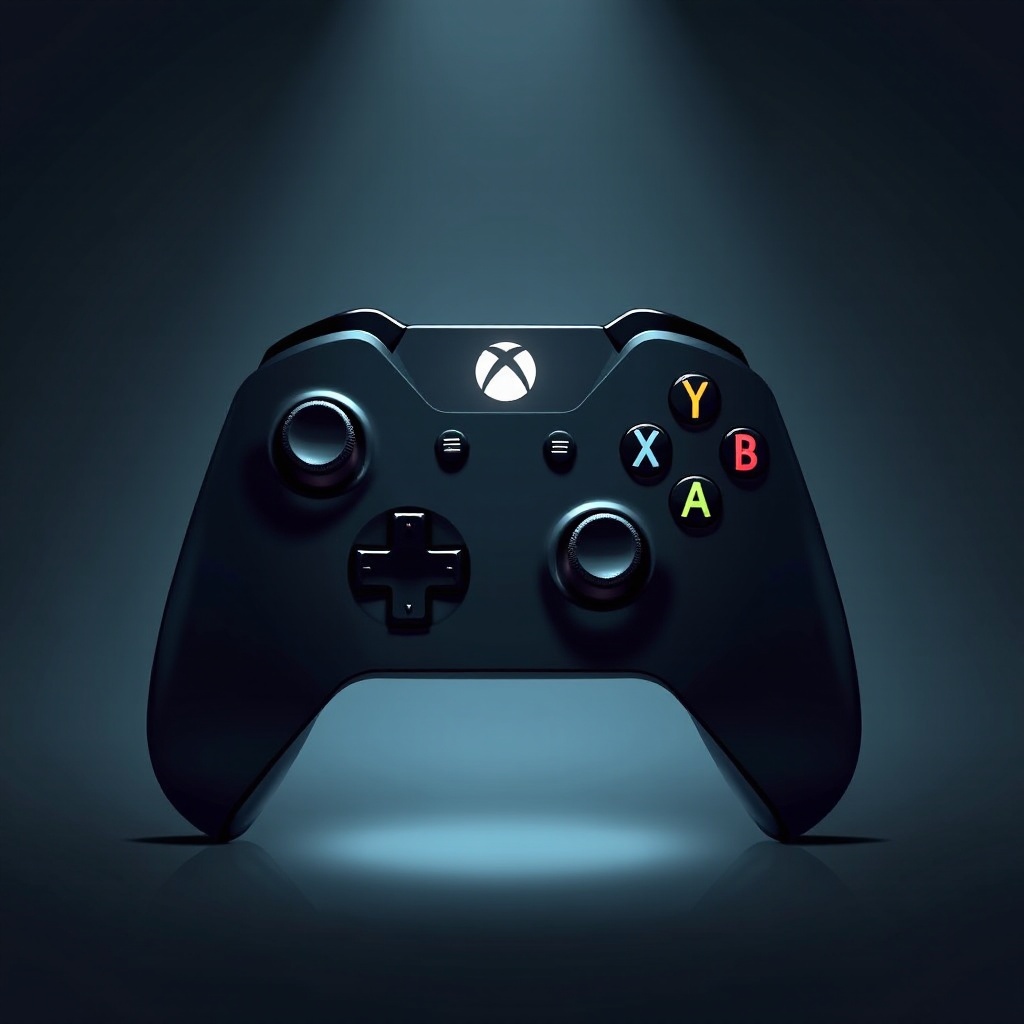
Xbox 360 controller este apreciat de jucători pentru designul său ergonomic și funcționarea sa fiabilă. Deși a fost inițial conceput pentru consola Xbox 360, compatibilitatea sa se extinde dincolo de această platformă unică. Poți folosi controllerul cu PC-uri și alte sisteme, adaptându-l la diverse medii de joc. Familiarizează-te cu nuanțele sale de compatibilitate și realizează o sincronizare corectă pentru o utilitate maximă. Cunoscând aceste elemente de bază, confirmă că atât consola ta Xbox 360, cât și firmware-ul controllerului sunt actualizate pentru a optimiza performanța.
Pregătirea pentru Sincronizare
Cu baza pregătită, poți să te pregătești pentru procesul de sincronizare. Asigură-te că consola ta Xbox 360 este pornită și funcționează corect. Verifică nivelurile bateriei controllerului pentru a te asigura de o alimentare neîntreruptă, necesitând fie baterii proaspete, fie un pachet complet încărcat. Pentru cea mai bună conexiune wireless, păstrează controllerul aproape de consolă. Aceste etape preliminare sunt cruciale, stabilind o platformă solidă pentru o sincronizare eficientă.
Ghid Pas cu Pas pentru Sincronizarea Controllerului tău Xbox 360
După ce ai totul pregătit, poți folosi următorul ghid pas cu pas pentru a sincroniza controllerul tău Xbox 360.
Folosind Butonul de Sincronizare al Consolei
- Pornește consola Xbox 360.
- Activează controllerul Xbox 360 apăsând butonul său de pornire.
- Găsește butonul de sincronizare pe consola ta, de obicei situat lângă butonul de pornire.
- Apasă și eliberează butonul de sincronizare al consolei.
- În termen de 20 de secunde, apasă butonul de sincronizare de pe controller (situat lângă bumperul din față).
- Așteaptă ca luminile controllerului să înceteze să clipească și să rămână aprinse, semnalând o sincronizare reușită.
Sincronizare prin Cablu USB
- Conectează un capăt al unui cablu USB la controller și celălalt capăt la portul USB al consolei.
- Pornește consola și controllerul.
- Permite consolei să recunoască controllerul automat, ceea ce va iniția sincronizarea.
- Deconectează cablul USB dacă preferi jocul wireless după sincronizare.
Rezolvarea Problemelor Comune de Sincronizare
Dacă sincronizarea nu are succes, soluțiile de bază te pot ajuta. Repornește atât controllerul, cât și consola. Verifică din nou nivelurile bateriei și elimină orice potențiale obstacole dintre consola și controller. Verifică cablurile USB pentru uzură sau deteriorări, deoarece acestea pot împiedica conexiunea.
Tehnici Avansate de Depanare
Depanarea avansată poate deveni necesară dacă strategiile inițiale eșuează. Ia în considerare eliminarea dispozitivelor care pot cauza interferențe de semnal, deoarece acestea pot întrerupe conexiunea controllerului tău. Repornește consola deconectând-o pentru câteva minute pentru a-i reseta hardware-ul. Dacă problemele persistă, actualizarea firmware-ului consolei și controllerului poate ajuta la ameliorarea problemelor de compatibilitate. Pentru dificultăți continue, contactarea suportului Xbox poate oferi îndrumări suplimentare.
Asigurarea Conectivității și Întreținerii pe Termen Lung
Pentru a menține sincronizarea pe termen lung, întreținerea de rutină a controllerului tău este imperativă. Curățarea regulată a butoanelor și a exteriorului previne acumularea de praf care ar putea afecta funcționalitatea. Actualizează constant software-ul consolei pentru a îmbunătăți conectivitatea. Depozitează controllerul într-un loc răcoros și uscat în timpul perioadelor de repaus pentru a proteja componentele interne, prelungindu-i astfel durata de viață.
Îmbunătățirea Experienței Tale de Joc cu Accesorii Xbox 360
Deși controllerul Xbox 360 este un dispozitiv formidabil de unul singur, accesoriile complementare îți pot îmbunătăți semnificativ experiența de joc. Ia în considerare investiția într-o stație de încărcare pentru a reduce dependența de baterii de unică folosință. Echipamentele audio precum căștile îți pot îmbunătăți comunicarea și imersia în joc. Adaugă caracteristici de confort, cum ar fi mănușile pentru thumb sau carcasele personalizate pentru un touch personalizat al set-up-ului tău.
Concluzie
Sincronizarea controllerului tău Xbox 360 nu trebuie să fie o sarcină descurajantă. Urmând corect pașii descriși în acest ghid, poți asigura o experiență de joc lină și satisfăcătoare. Întreținerea de rutină și tehnicile de depanare te ajută să menții controllerul în condiții optime, asigurând distracția nesfârșită. Amintește-ți, fie că ești nou în jocuri sau un jucător experimentat, păstrarea controllerului conectat îți îmbunătățește plăcerea oricărui joc.
Întrebări Frecvente
De ce nu se sincronizează controlerul meu Xbox 360 cu consola?
Asigurați-vă că bateriile controlerului sunt încărcate și reporniți consola. Căutați dispozitive electronice din apropiere care ar putea interfera cu semnalul wireless.
Pot folosi controlerul meu Xbox 360 pe un PC?
Da, utilizați driverele corecte și o conexiune USB sau un adaptor wireless pentru a conecta controlerul Xbox 360 la un PC.
Ce ar trebui să fac dacă controlerul meu continuă să se deconecteze?
Verificați dacă bateriile sunt complet încărcate și depanați orice potențiale probleme de rază. Menținerea firmware-ului consolei la zi poate rezolva, de asemenea, probleme de conectivitate.