Uvod
Resetovanje brzine čitanja vaše Kindle može revolucionisati način na koji uživate u elektronskim knjigama. Za mnoge korisnike Kindle, prilagodljive postavke dizajnirane da poboljšaju iskustvo čitanja ostaju neistražene. Bilo da brzo upijate informacije ili osećate da vas sporiji tempo usporava, podešavanje brzine čitanja moglo bi ponuditi rešenje. Ovaj vodič će vas provesti kroz proces razumevanja, resetovanja i rešavanja problema sa brzinom čitanja na Kindle uređajima. Cilj istraživanja ovih opcija je da svaka knjiga postane izvor radosti.
Razumevanje funkcije brzine čitanja na Kindle
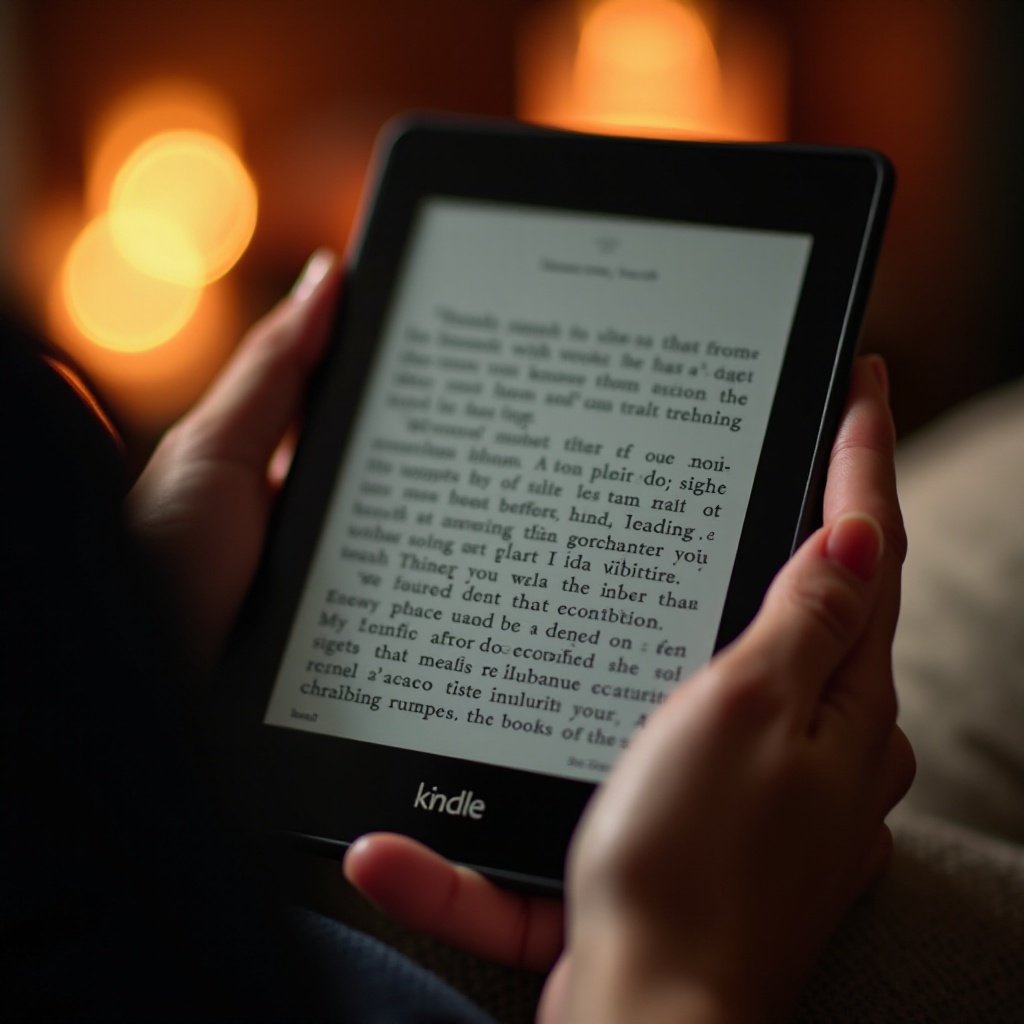
Funkcija brzine čitanja na Kindle-u je dizajnirana da se usklađuje sa vašim navikama čitanja tokom vremena. Kroz složene algoritme, uređaj procenjuje vaše vreme za završetak knjige na osnovu prethodnog tempa. Prikazano na dnu ekrana Kindle-a, ova vremenska linija nudi projekciju završetka. Iako zgodno, ponekad može pogrešno tumačiti vašu brzinu čitanja zbog različitih stilova ili promene okruženja. Razumevanje načina na koji vaš Kindle izračunava ove vrednosti ključno je za poboljšanje vašeg iskustva sa elektronskim knjigama, pomažući efikasno upravljanje očekivanjima i planiranje vremena za čitanje.
Kada se pojave neslaganja između vašeg stvarnog tempa i procene Kindle-a, resetovanje postaje neophodno. Netacna brzina čitanja može izmeniti vaše angažovanje sa knjigom, potencijalno dovodeći do ubrzanog ili zamornog sesije čitanja. Razumevanje rada Kindle-a i učenje kako da podesite ove postavke daje korisnicima moć, kombinujući znanje sa koracima za resetovanje vašeg uređaja radi istinitijeg putovanja kroz knjigu.
Zašto resetovati brzinu čitanja vašeg Kindle-a?
Resetovanjem brzine čitanja mogu se ispraviti različiti problemi. Ukoliko nedavne promene u vašim navikama čitanja—bilo da se radi o sklonosti ka složenijem sadržaju ili različitim okruženjima čitanja—dovedu do toga da Kindle-ova predikcija ne odgovara vašem tempu, potrebno je prilagođavanje. Štaviše, zajednički Kindle uređaji akumuliraju mešovite korisničke podatke, izobličavajući individualne predikcije čitanja. Resetovanjem, uređaj počinje iznova, reflektujući vaše trenutne navike za personalizovano iskustvo čitanja. Prilagođavanje ovde obezbeđuje optimizovano vreme čitanja, direktno poboljšavajući sveukupno putovanje kroz knjige.
Koraci za resetovanje brzine čitanja na Kindle-u
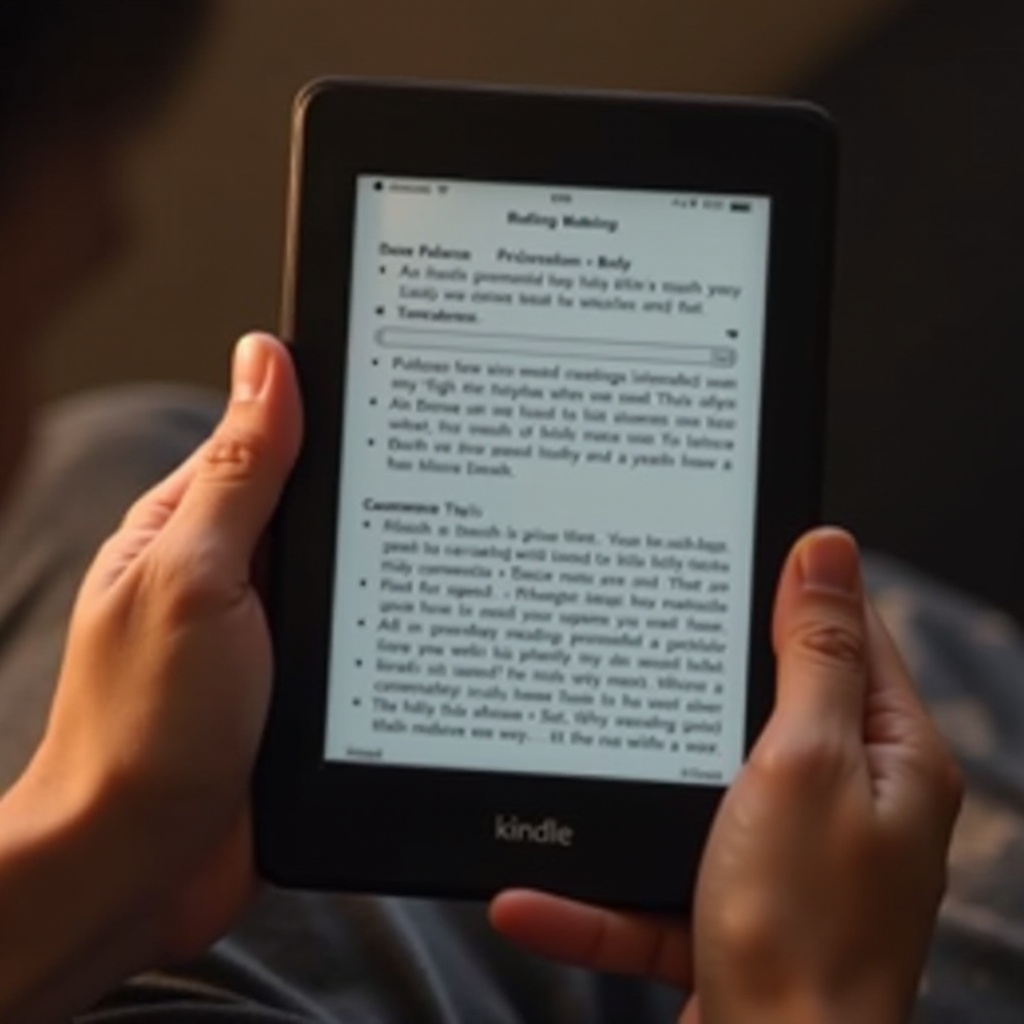
Resetovanje brzine čitanja na vašem Kindle-u je jednostavno:
-
Pristupite početnom ekranu: Počnite uključivanjem vašeg Kindle-a i nastavkom na početni ekran.
-
Otvorite meni: Dodirnite ikonu postavki—trio linija ili simbol zupčanika—obično lociran u gornjem desnom uglu.
-
Izaberite opcije uređaja: Iz padajućeg menija izaberite ‘Opcije uređaja’ kako biste došli do naprednih konfiguracija.
-
Izaberite postavke čitanja: U okviru ‘Opcija uređaja,’ pronađite i izaberite ‘Postavke čitanja.’ Ovde možete direktno prilagoditi postavke koje utiču na vaše iskustvo čitanja.
-
Resetujte brzinu čitanja: Prepoznajte opciju koja se tiče brzine čitanja. Odaberite resetovanje na podrazumevane postavke. Ovo briše prethodne procene, omogućavajući vašem Kindle-u da se ponovo kalibriše na osnovu vaših nadolazećih sesija.
-
Restartujte svoj Kindle: Nakon resetovanja, savetuje se restartovanje kako bi se promene primenile. Držite dugme za napajanje dok ne budete upitani da restartujete, zatim potvrdite.
Kroz ove korake, stari podaci se brišu, omogućavajući vašem Kindle-u da ponovo definiše brzinu čitanja koristeći nove informacije, usklađujući funkcionalnost uređaja sa vašim potrebama.
Rešavanje uobičajenih problema sa brzinom čitanja na Kindle-u
Nakon resetovanja, neki korisnici mogu naići na problema koji ostaju. Ako brzina čitanja ostane netačna, ispitajte potencijalne uzroke:
-
Zastareli softver: Proverite da li je softver vašeg Kindle-a ažuriran. U ‘Postavkama’ izaberite ‘Informacije o uređaju’ za verifikaciju verzije. Ažurirajte kao što je potrebno.
-
Neispravan senzor: Ukoliko ima problema sa osećajem dodira ili okretanjem stranica, zatražite podršku od Amazona. Oni mogu ponuditi pomoć u dijagnostikovanju hardverskih problema.
-
Mešoviti korisnički podaci: Više korisnika može uticati na podatke uređaja. Održavajte individualne profile ili razmotrite fabričko resetovanje ako je potrebno.
Baveći se ovim faktorima održava se precizna brzina čitanja, kombinišući rešavanje problema sa optimizovanim iskustvom elektronskih knjiga.

Poboljšanje vašeg iskustva sa elektronskim knjigama mimo brzine čitanja
Iako resetovanje i podešavanje brzine čitanja na Kindle-u može dalje obogatiti vaše putovanje kroz knjige, postoji još nekoliko postavki:
-
Podešavanje osvetljenja ekrana: Adekvatan nivo osvetljenja smanjuje naprezanje, poboljšavajući fokus i omogućavajući duže čitanje bez nelagodnosti.
-
Izbor fonta i izgleda: Izaberite fontove i izglede koji odgovaraju vašim vizuelnim preferencijama, olakšavajući lakše absorpciju teksta.
-
Označavanje i beleške: Iskoristite oznake i beleške za praćenje vašeg napretka i aktivno angažovanje sa sadržajem.
Incorporiranje ovih prilagođavanja obećava sveobuhvatno i nagrađujuće putovanje kroz elektronske knjige, usklađujući pogodnost sa uživanjem u čitanju.
Zaključak
Resetovanje brzine čitanja vašeg Kindle-a predstavlja vitalan zadatak u obezbeđivanju da uređaj pruža adaptirano, uronjeno iskustvo čitanja usklađeno sa vašim trenutnim navikama čitanja. Jednostavni koraci i rešenja za uobičajene probleme otključavaju potencijal vašeg Kindle-a, otvarajući put za glatku književnu avanturu. Uživajte u knjigama bez napora i uživajte u bezbrojnim satima radosti čitanja kroz ove pronicljive prilagodbe.
Често постављана питања
Како да приступим подешавањима брзине читања на мом Киндлу?
Да бисте приступили подешавањима брзине читања, отворите почетни екран вашег Киндла, тапните на подешавања, идите на Опције уређаја и изаберите Подешавања читања.
Могу ли подесити брзину читања мог Киндла у апликацији Kindle?
Апликација Kindle тренутно не подржава директно подешавање брзине читања. Промене треба извршити на самом Киндл уређају.
Шта да урадим ако се брзина читања на мом Киндлу не ресетује?
Уверите се да је ваш уређај ажуриран на најновију верзију софтвера, проверите хардверске проблеме и размотрите могућност ресетовања уређаја или контактирања Амазон подршке ради помоћи.