使用 HDMI 連接線將 Chromebook 連接到電視,可以通過提供更大的顯示屏來增強您的體驗,適合流媒體播放、遊戲和演示。本指南提供詳細的指導,幫助您輕鬆連接並解決出現的任何問題。
介紹
使用 HDMI 將 Chromebook 連接到電視是一種簡單而有效的方法來擴展您的筆記本功能。這種連接方式允許您將屏幕鏡像到更大的顯示屏上,為媒體和演示提供更佳的觀看體驗。在進行之前,請確保您擁有必要的設備並了解設備的兼容性。
入門所需的物品
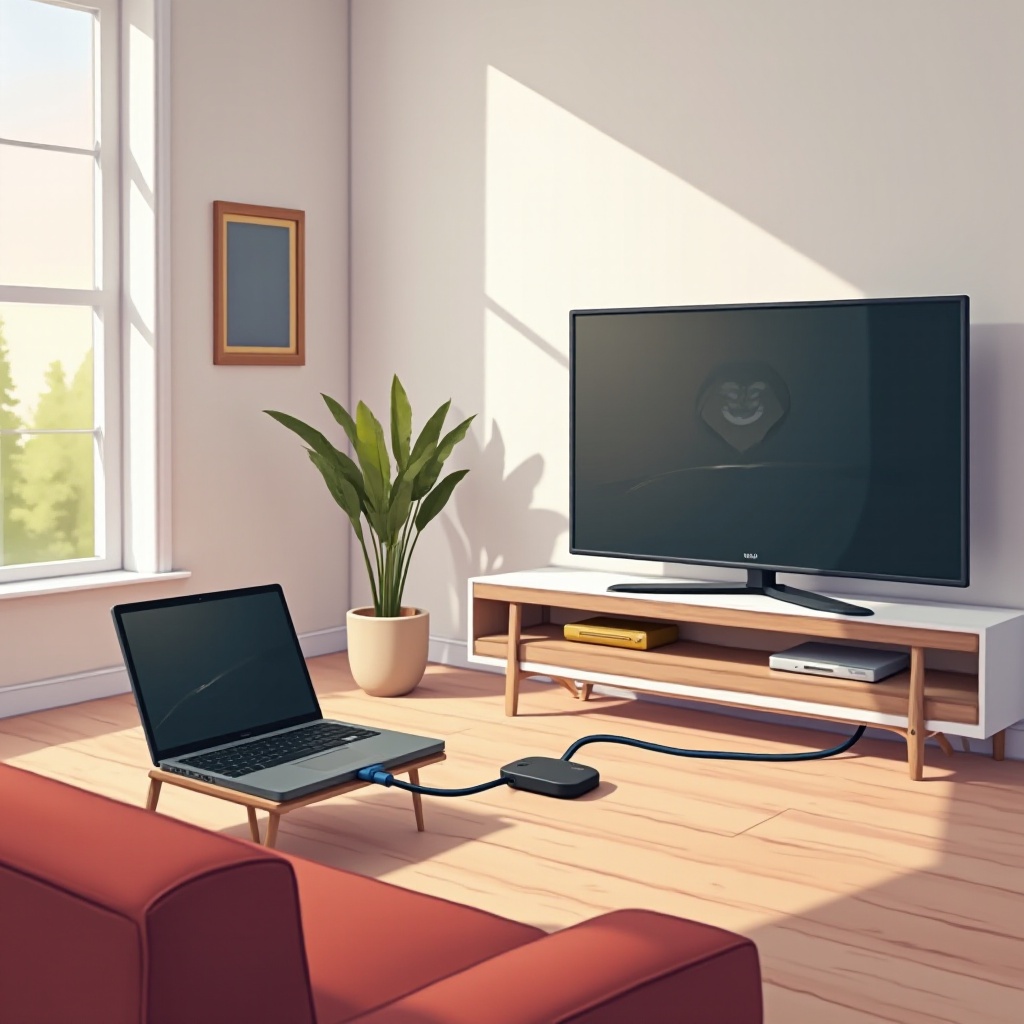
要使用 HDMI 將 Chromebook 連接到電視,您需要一些基本物品:
- 必要的設備和電纜:
- HDMI 線纜是建立連接的關鍵。
- 需要電視上的 HDMI 端口。
-
根據您的 Chromebook,若只有 USB-C 端口,可能需要轉接器。
-
檢查 Chromebook 端口兼容性:
- 新款 Chromebook 通常具備 USB-C 端口,所以可能需要 USB-C 轉 HDMI 轉接器。
- 擁有 HDMI 端口的 Chromebook 能進一步簡化流程。
準備好所需設備後,我們來進行連接過程。
Chromebook 連接電視的分步指南
準備好後,按照以下步驟將 Chromebook 連接到電視:
- 準備您的設備:
- 在連接之前,關閉 Chromebook 和電視的電源。
-
安排設備,使 HDMI 線無壓力地連接它們。
-
進行物理連接:
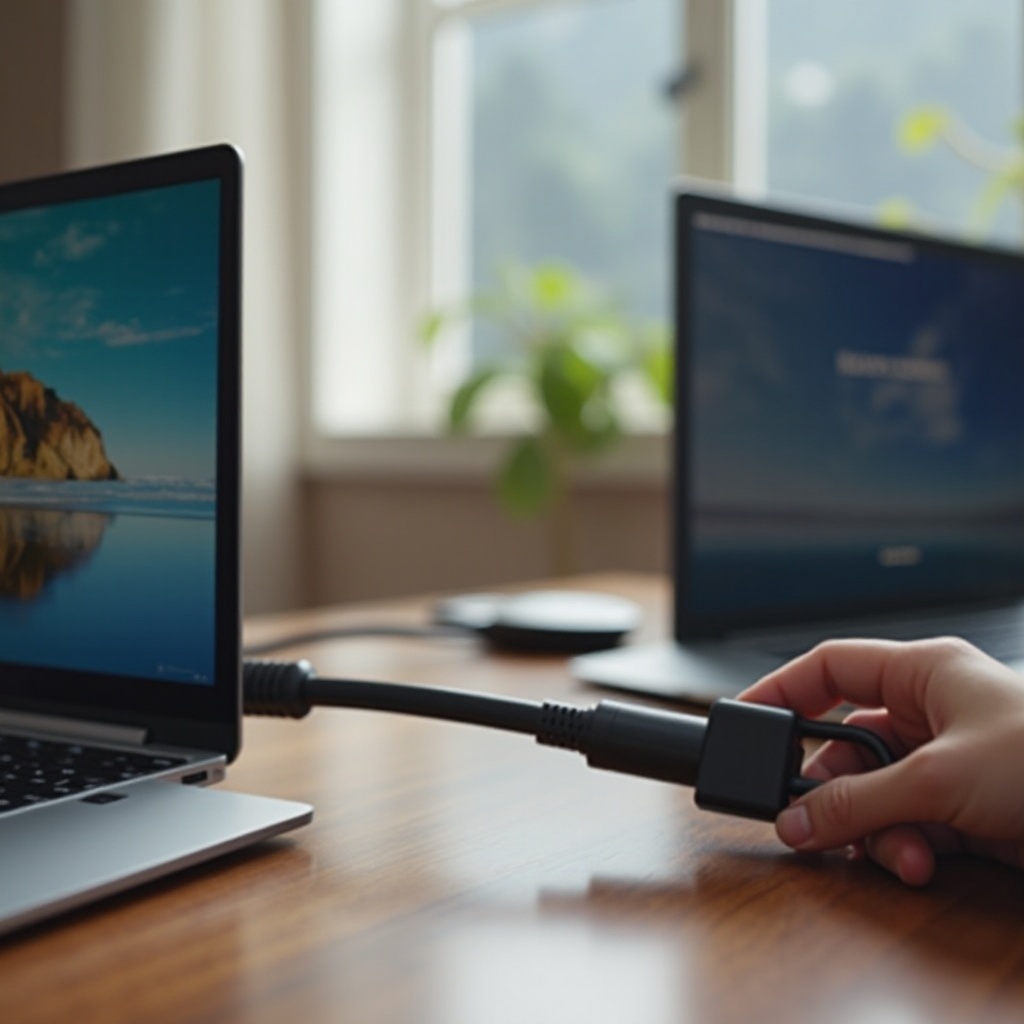
- 將 HDMI 線的一端插入 Chromebook(或轉接器),另一端插入電視的 HDMI 端口。
-
確保連接穩固以建立可靠連接。
-
選擇正確的電視輸入:
- 開啟兩個設備的電源。
- 使用電視遙控器選擇正確的 HDMI 輸入源;一般涉及使用“來源”或“輸入”按鈕循環可用輸入。
完成這些步驟後,您的 Chromebook 屏幕應顯示在電視上。現在,讓我們調整你的設置以獲得最佳體驗。
優化您的觀看體驗
調整顯示和音頻設置以確保連接後的最佳體驗:
- 調整 Chromebook 顯示設置:
-
導航到“設置”,選擇“設備”,然後選擇“顯示”以根據需要更改分辨率和縮放比例。
-
確保音頻輸出通過電視:
- 在“設置”中,找到“音效”並選擇您的電視作為音頻輸出設備,以通過電視揚聲器享受音效。
經過優化後,您的多媒體體驗應該無縫流暢。然而,可能會出現問題,所以以下是一些故障排除的方法。
常見問題故障排除
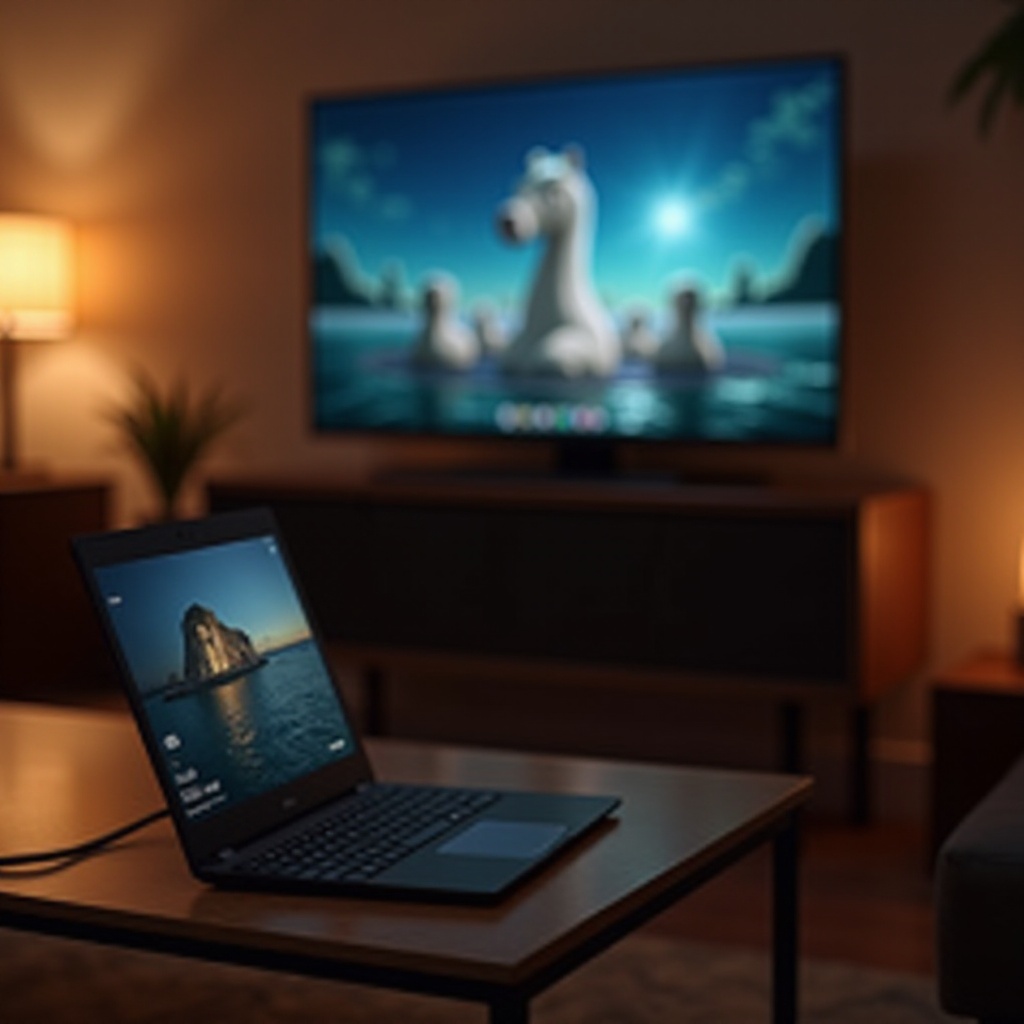
如果您遇到問題,可以考慮以下解決方案:
- 未檢測到信號:
-
仔細檢查線纜連接並確保電視的輸入選擇與使用的端口匹配。
-
分辨率差或顯示問題:
-
返回“顯示”設置並調整分辨率或縮放比例,直到顯示正常。
-
音效問題與解決方案:
- 確認音效設置以確保選擇電視作為輸出。如果問題持續,請更換線纜。
當這些解決方案無效時,可能需要考慮其他連接方式。
替代連接選項
如果 HDMI 不可行,請考慮無線解決方案:
- 探索無線替代方案如 Chromecast:
- Chromecast 設備可將 Chromebook 無線連接到電視。將 Chromecast 插入電視並使用 Google Home 應用進行設置。在 Chromebook 上選擇“投放”進行流媒體播放。
這些無線替代方案提供了靈活性,特別是在線纜不理想的情況下簡化配置。
結論
通過 HDMI 將 Chromebook 連接到電視為媒體消費、遊戲和演示開啟了一個全新機會。遵循此指南並優化設置,您將享受順暢且提升的觀看體驗。根據不同情境記住替代方案,確保您的技術配置能有效滿足您的個人需求。
常見問題
我可以將 Chromebook 連接到非 HDMI 的電視嗎?
可以,您可以使用 HDMI 轉 AV 轉換器等適配器,或使用 Chromecast 等設備進行無線串流。
如果 HDMI 連接無法運作,我應該怎麼辦?
請確保所有線纜均已正確連接,並在電視上選擇了正確的輸入。如果問題持續,請嘗試使用不同的線纜測試。
所有 Chromebook 型號都需要使用轉接器嗎?
如果您的 Chromebook 只有 USB-C 端口且沒有直接的 HDMI 端口,則需要使用轉接器。