介紹
iPhone 的文字轉語音功能在尋求提高無障礙性用戶中廣受歡迎。這些功能對許多人有利,但對於不依賴聽覺協助的人可能分散注意力。對於希望關閉“讀取文字”功能的用戶,本指南提供了明確的說明。您將了解該功能本身,並通過調整這些設置來個性化您的 iPhone 體驗。
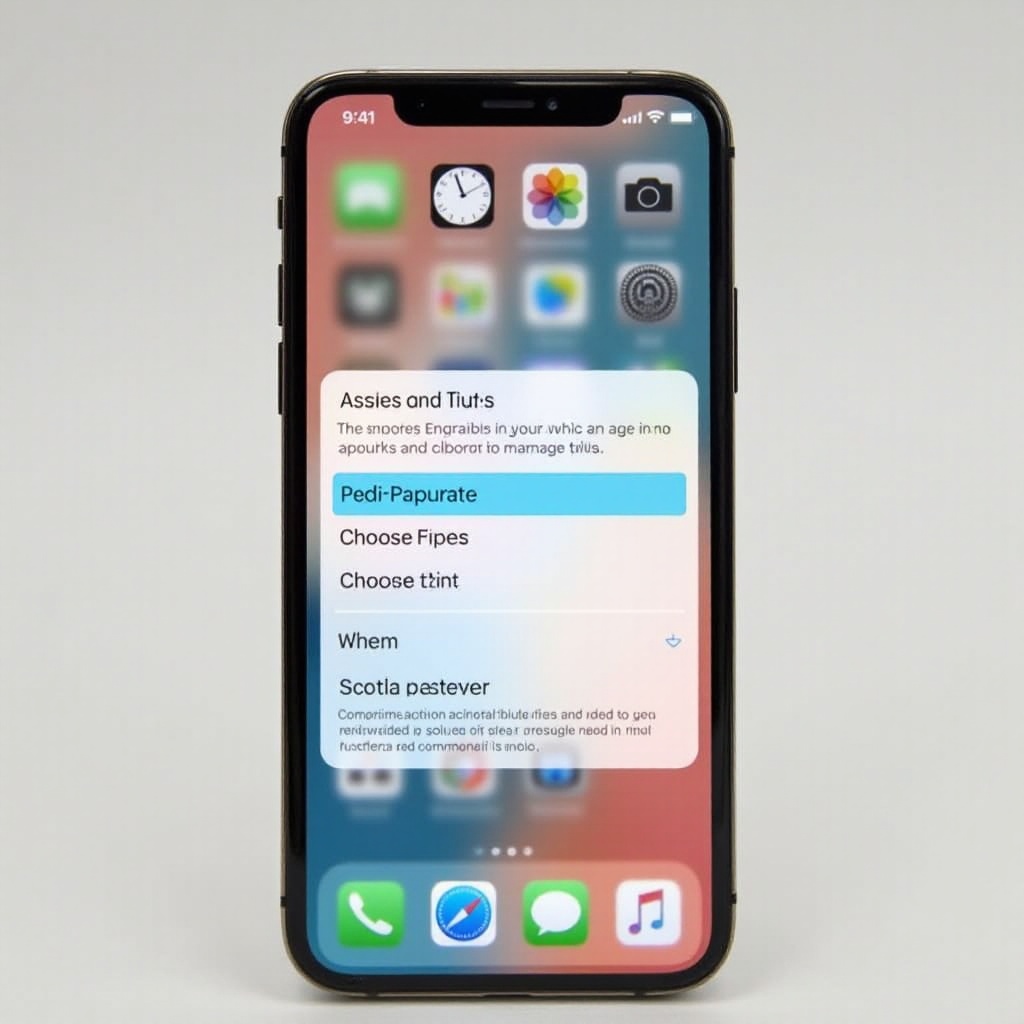
了解 iPhone 的文字轉語音功能
iPhone 配備了針對需要視覺協助或更喜歡聽覺反饋的用戶的文字轉語音功能。此類功能中使用最廣泛的是“朗讀屏幕”和“朗讀選擇”。
-
什麼是 iPhone 上的“讀取文字”?
此功能允許您的設備發出屏幕上的文字聲音,對於視力障礙者特別有用。可以通過特定手勢或語音命令觸發。 -
文字轉語音的優點和缺點
優點包括提高無障礙性和易用性。然而,該功能可能具有侵入性,不是為每個用戶設計,尤其是在不需要的旁白干擾日常手機使用時。
了解這些功能至關重要,因為我們將介紹如何禁用它們。自定義這些設置可以讓您優化 iPhone 的功能,以更好地滿足您的需求。
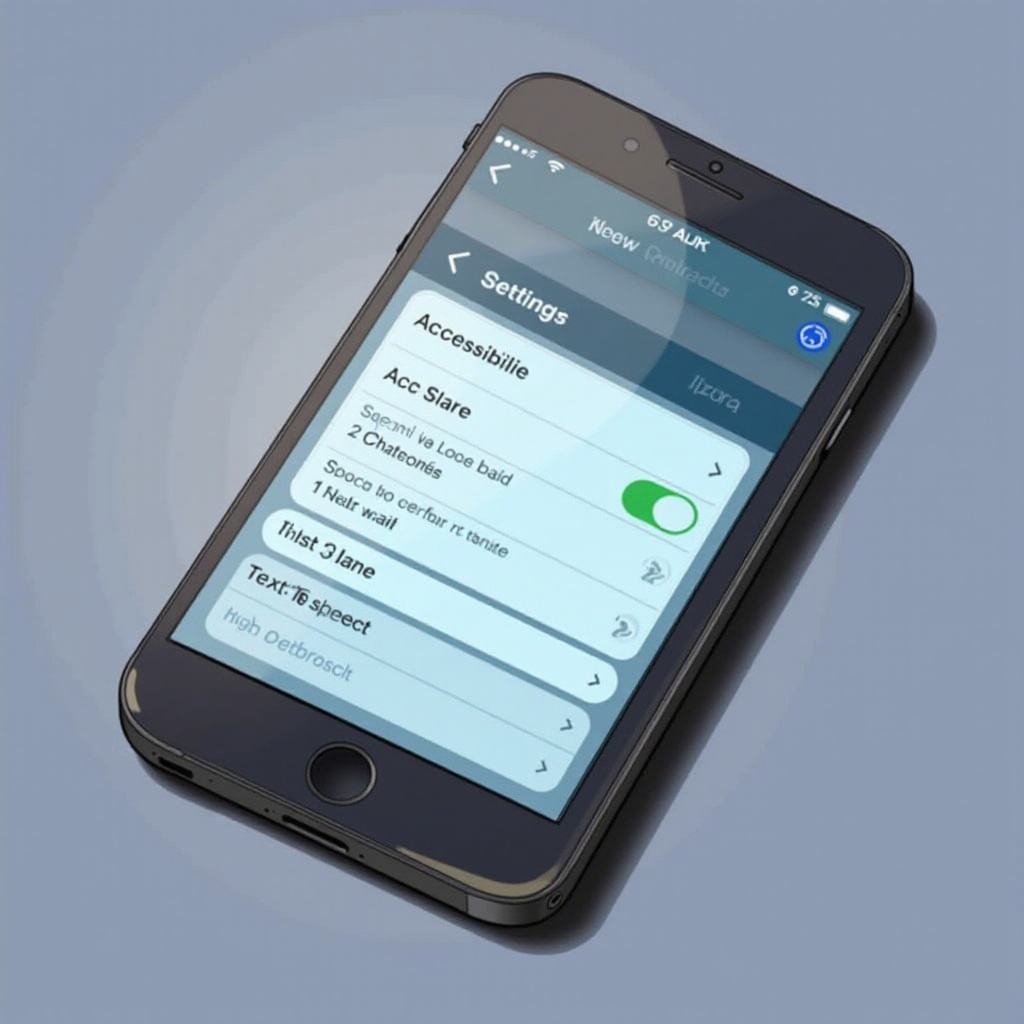
關閉讀取文字的分步指南
通過以下簡單步驟更改 iPhone 的設置以禁用讀取文字功能:
-
導航到設置應用程序
首先解鎖您的 iPhone,然後從主屏幕中選擇“設置”應用程序。 -
訪問無障礙選單
在“設置”中滾動訪問“無障礙”。此部分提供旨在提供更舒適用戶體驗的選項。 -
禁用“朗讀屏幕”和“朗讀選擇”
在無障礙設置中,點擊“發聲內容”。在這裡,您會找到“朗讀選擇”和“朗讀屏幕”。將它們滑動到“關閉”位置以自動禁用文字閱讀。
通過執行這些說明,您將有效防止 iPhone 大聲讀取文字,並將您的設備調整到更安靜的交互模式。
故障排除常見問題
即使完成了上述步驟,某些用戶仍可能遇到與文字轉語音功能相關的問題。不過,還有簡單的解決方案可用。
-
持續的文字轉語音激活
確認“朗讀屏幕”和“朗讀選擇”都已關閉,並且您的設置已正確保存。簡單地重啟設備通常可以解決小問題。 -
重置無障礙設置
如果問題仍然存在,請考慮重置。前往“設定”>“一般”>“轉移或重設 iPhone”>“重設”>“重設所有設定”。請記住,此操作會重置所有個人設置,但您的數據將保持不變。
這些措施應能解決持續的文字轉語音挑戰,從而讓您的手機體驗更流暢、不中斷。
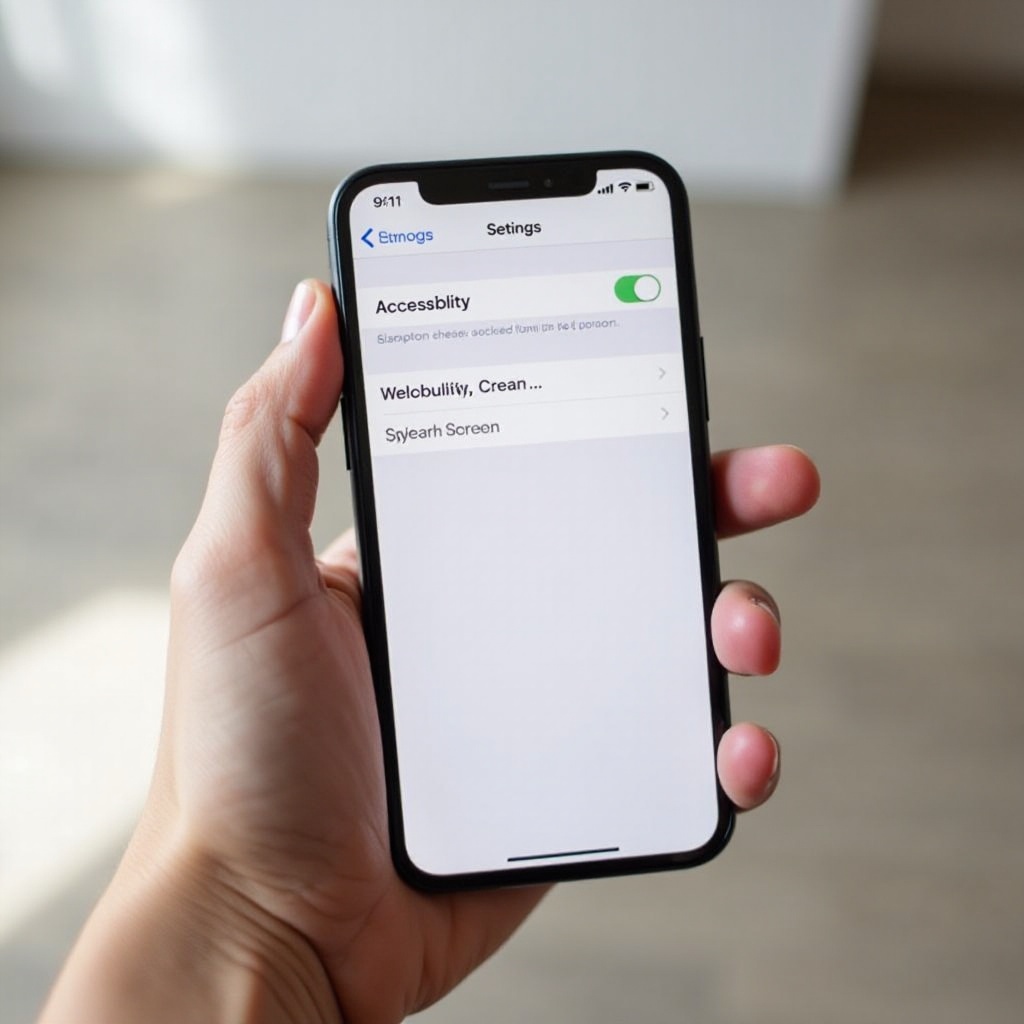
自定義 iPhone 體驗的其他提示
個性化您的 iPhone 不僅限於調整文字轉語音設置。充分利用 iPhone 的無障礙選單可以使設備準確符合您的偏好。
-
探索其他無障礙功能
考慮試試 AssistiveTouch、VoiceOver 或放大鏡等選項。每個功能都可以進一步提升您的手機的可用性和體驗。 -
確保最佳用戶設置
定期檢查設置可確保它們繼續滿足您的需求,特別是隨著 Apple 發布新的更新,可能會引入其他有用功能。
通過不斷定制您的 iPhone,您可以確保它保持一個與您的生活完美整合的最先進工具。
結論
關閉 iPhone 的文字轉語音功能是一個簡單的過程,但對於認為該功能不必要的人來說至關重要。本指南使您能夠控制自定義設置,從而提高您的用戶體驗。享受與您的設備的更個性化的交互,擺脫不必要的干擾。
常見問題
如何為特定應用程式關閉文字轉語音功能?
某些應用程式可能使用他們的文字轉語音工具。如果在關閉設備範圍的設置後仍然存在問題,請檢查各個應用程式的設置以尋找具體的選項。
我可以在不進入設置的情況下暫時禁用“閱讀文字”功能嗎?
目前,暫時禁用的快速切換功能不存在。可以考慮設置輔助功能快速鍵以便於快速調整。
是否有快速啟用或禁用文字轉語音功能的快捷方式?
是的,設置輔助功能快速鍵可以讓您通過三次點擊主頁或側邊按鈕來啟用或禁用這些功能。