介紹
在筆記型電腦的觸控螢幕上進行導航有時可能會比方便性更麻煩,尤其是當它過於靈敏或不適合您的日常任務時。華碩筆記型電腦以其靈活性和功能性而聞名,通常配備觸控螢幕。然而,並非每個人都認為這項功能有益。無論您是面對意外觸碰而中斷工作流程,還是偏愛傳統的導航方式,關閉觸控螢幕可以提升您的用戶體驗。在這份詳細指南中,我們將帶您完成必要的步驟,輕鬆從觸控模式過渡到無觸控的計算,專為您的華碩筆記型電腦量身定制。

為什麼您可能想要停用觸控螢幕
觸控螢幕提供現代介面和互動功能,但並不適合每個人的需求。對於需要精確性和專注度的用戶,例如長時間打字或圖形設計,意外的螢幕點擊可能會導致錯誤。此外,那些偏好使用鍵盤和滑鼠的用戶可能會覺得觸控螢幕多餘。此外,不斷出現的指紋污漬會影響螢幕的可視性和質量,使顯示效果不清楚。如果您的筆記本電腦由小孩使用或遇到影響觸控功能的硬體問題,禁用觸控螢幕可能會解決這些問題。了解優缺點將幫助您決定此選項是否適合您的使用習慣。
準備您的華碩筆記型電腦進行更改
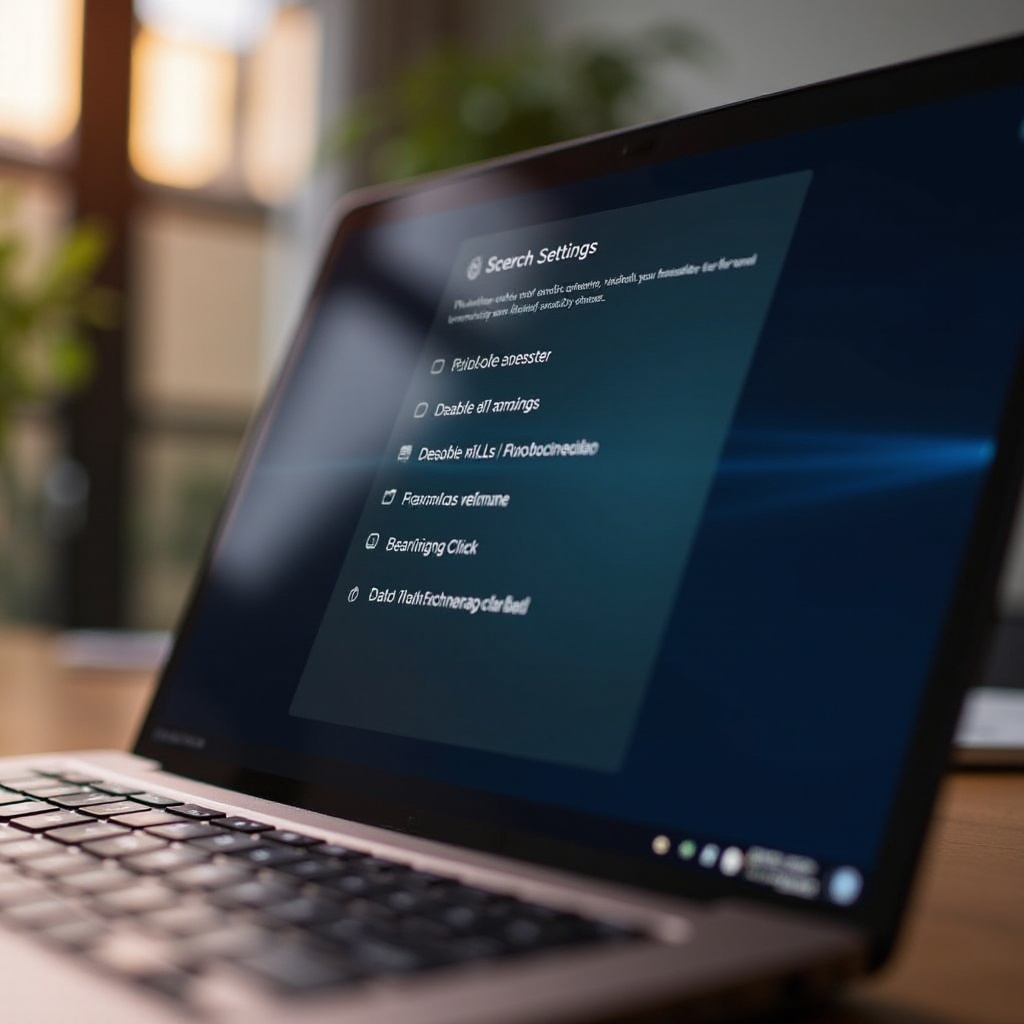
在深入停用功能之前,準備您的筆記型電腦至關重要。確保您已備份所有重要數據。儘管可能性不大,但某些更改可能會影響到已存儲的文件,有備份會讓您安心。確保您的華碩筆記型電腦已完全充電或連接到電源,以免中斷。一旦準備就緒,您可以準備進行必要的調整以關閉觸控螢幕,確保過程的安全和連續性。
通過設備管理器禁用觸控螢幕
在您的華碩筆記型電腦上禁用觸控螢幕的最簡單方法是使用設備管理器,這是一個可靠的Windows實用工具,允許進行硬體配置調整。
- 訪問設備管理器:
- 同時按下「Windows」鍵 +「X」以打開快速訪問菜單。
-
從可用列表中選擇「設備管理器」。
-
尋找觸控螢幕設備:
- 導航到「人機介面設備」,然後點擊展開選項。
-
尋找並選擇「HID兼容觸控螢幕」。
-
禁用設備:
- 右鍵單擊「HID兼容觸控螢幕」,然後選擇「禁用設備」。
-
將出現一個對話框,要求確認。
-
最終確認:
- 點擊「是」。您的華碩設備上的觸控螢幕功能將立即關閉。
享受無干擾的體驗,方便個人或專業使用,由簡單的標準Windows功能促成。
禁用觸控螢幕的替代方法
如果通過設備管理器更改設置不足或不精確,替代方法可以提供對您的華碩筆記型電腦的更多控制。
使用華碩專用軟體
某些華碩型號包括專用的硬體管理軟體。
- 打開任何預裝的華碩專用應用程式。
- 進入與顯示或觸控配置相關的設置或選項。
- 按照軟體介面禁用觸控螢幕功能。
調整BIOS設置
通過BIOS級別的觸控螢幕停用,提供更永久的調整,擺脫複雜性。
- 重新啟動您的筆記型電腦:啟動時按「F2」進入BIOS。
- 定位觸控設置:瀏覽BIOS菜單以查找與觸控螢幕有關的設置。
- 禁用功能:改並保存特定設置以停用觸控。退出BIOS以應用更改。
這些方法允許更深層次的系統配置,但應謹慎操作,因為BIOS錯誤可能會影響整個系統。
禁用觸控螢幕後維持筆記型電腦的提示
擺脫觸控螢幕後,有效維持您的華碩筆記型電腦的性能至關重要。定期使用柔軟的微纖維布清潔顯示器,以防止污漬堆積。經常更新操作系統和驅動程式,以確保其他功能的最佳運作。此外,使用可信賴的防病毒軟體保護您的設備,防範可能干擾筆記型電腦運作的潛在威脅。
如有需要如何重新啟用觸控螢幕
如果您的偏好轉變,逆轉過程重新啟用觸控螢幕是直觀的。
- 重新訪問設備管理器:如前所述,使用「Windows」+「X」並選擇「設備管理器」。
- 找到已停用的設備:在「人機介面設備」中,識別您的停用的「HID兼容觸控螢幕」。
- 啟用設備:右鍵單擊並選擇「啟用設備」。
- 驗證:通過可用介面確認以確保全觸控支持功能。
重新啟用使技術用途多樣化,彰顯華碩筆記型電腦的適應性,無論是經典還是前衛的計算風格。
結論
禁用華碩筆記型電腦上的觸控螢幕可以簡化您的數位互動,消除意外觸碰,從而優化您的工作空間環境。無論使用設備管理器、特定華碩應用程式還是BIOS設置,都有適合每個需求的選項。觸控功能是可逆的,允許輕鬆適應變化的使用者需求,確保您充分利用華碩設備。這些方法強調華碩在其筆記型電腦設計中對多樣性和以用戶為中心解決方案的承諾。
常見問題
我可以永久禁用我華碩筆記本電腦的觸控屏嗎?
可以,通過 BIOS 禁用提供了比設備管理器更永久的解決方案,但如果需要,所有更改都可以恢復。
禁用觸控屏會影響其他功能嗎?
禁用觸控屏只會影響該組件。其他筆記本電腦功能應能正常運作。
我怎麼知道我的觸控屏是否完全禁用?
試著觸摸屏幕。沒有反應確認它已被禁用。通過設備管理器驗證設備狀態為“已禁用”。