Introduction
Windows 10 的鎖屏不僅僅是系統的視覺入口;它是一個個性化的畫布,也是快速獲取信息的實用工具。儘管經常被忽視,但自定義這個屏幕可以改變你的用戶體驗,將美學和實用性結合在一起。無論您希望展示個人照片還是讓關鍵通知保持可訪問性,Windows 10 都提供了大量的自定義選項。本指南將說明可用的設置和增強功能,以優化您的鎖屏。
Understanding Windows 10 Lock Screen
What is the Lock Screen?
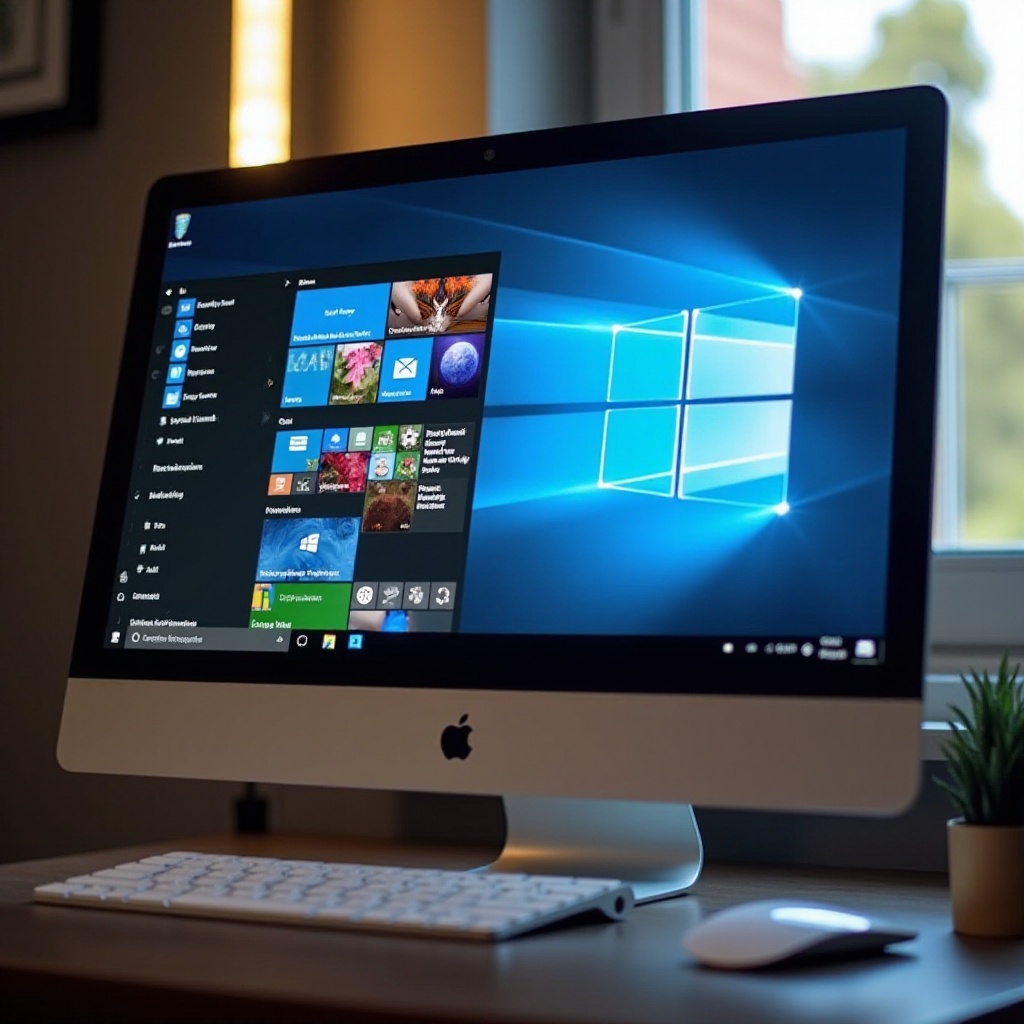
在開始自定義之旅之前,了解鎖屏的角色是必不可少的。作為防止未經授權訪問的障礙,鎖屏展示了必不可少的信息,如時間、日期和通知。作為一種安全功能,它還提供了一個快速參考點,允許用戶在不完全登錄的情況下瀏覽重要細節。
Default Settings Overview
在設置 Windows 10 時, 用戶會遇到一套默認的鎖屏設置,這些設置是為了功能性和安全性之間的平衡而策劃的。通常,這些包括靜態圖像或通過 Windows 聚焦的動態視覺效果,以及來自重要應用程序(如郵件或日曆)的通知。雖然這一設置符合常見需求,但自定義可以更好地將體驗與個人喜好對齊。
隨著用戶了解了基本設置,接下來的部分將探討多種方法來調整和個性化這些設置,首先是鎖屏背景。
Customizing Your Lock Screen Background
Changing Background with Personal Images
最簡單的個性化選項之一是調整鎖屏背景以顯示個人圖像。請按照以下步驟操作:
1. 導航至設置> 個性化> 鎖屏。
2. 在背景下選擇“圖片”。
3. 點擊瀏覽,然後選擇您首選的圖像文件。
這種方法允許用戶增添個人風格,使他們的計算機使用體驗更加熟悉和愉快。
Exploring Windows Spotlight Feature
對於那些喜歡多樣化的人來說,Windows 聚焦功能提供了一系列由必應策劃的精美圖片。要啟動此功能:
1. 前往設置> 個性化> 鎖屏。
2. 選擇 Windows 聚焦作為背景首選項。
此設置確保每天都有新圖片,無需手動干預,非常適合那些在屏幕美學上追求即興的人。
Setting Up a Slideshow
當單張圖片不夠時,幻燈片可以讓用戶展示自己喜愛的照片選集。要設置此功能:
1. 打開設置> 個性化> 鎖屏。
2. 在背景下拉菜單中選擇幻燈片。
3. 通過選擇“添加文件夾”來添加選定圖片的文件夾。
此設置在鎖屏每次顯示時循環播放圖片,豐富了用戶體驗。
Managing Notifications and Quick Status
Adding Quick Status on the Lock Screen
為確保相關通知得到及時顯示,Windows 允許用戶配置快速狀態更新。啟用此功能:
1. 導航至設置> 個性化> 鎖屏。
2. 在“選擇顯示快速狀態的應用程序”下,選擇首選應用程序,如日曆或郵件。
這一設置提供了一目瞭然的關鍵更新的無縫整合,在保持設備安全的同時讓用戶隨時掌握信息。
Customizing App Notifications
對隱私敏感的用戶可能希望限制哪些應用程序通知顯示在鎖屏上。這可以按以下方式自定義:
1. 前往設置> 系統> 通知和操作。
2. 調整每個應用程序的“在鎖屏上顯示通知”切換。
使用這些控件確保您的鎖屏僅顯示最相關或安全的應用程序數據。
隨著背景和通知設置被調整到您的偏好,現在是時候探索如何提高 Windows 10 鎖屏的安全性設置了。
Enhancing Security Settings
PIN vs. Password Lock
安全是最重要的,選擇 PIN 和密碼有助於平衡保護和易獲取性。密碼通過其複雜性提供了更高的安全性,而 PIN 則提供了快捷訪問。要設置您的首選選項:
1. 前往設置> 帳戶> 登錄選項。
2. 選擇您期望的登錄方式並按照提示進行操作。
了解您的安全需求,以選擇一個提供足夠保護、同時保持操作效率的方法。
Using Windows Hello
進一步增強登錄安全性,Windows Hello 使用生物數據進行身份驗證,提供速度和安全性。如果您的設備支持,請通過以下方式設置面部或指紋識別:
1. 打開設置> 帳戶> 登錄選項。
2. 按照 Windows Hello 下的配置步驟進行操作。
這項尖端功能在加速登錄過程的同時保護您的設備。
Dynamic Lock and Its Benefits
動態鎖通過自動檢測用戶的缺席增加了一層安全性。通過藍牙配對智能手機,設置完成後,設備會在離開後 30 秒自動鎖定。啟用方法:
1. 導航至設置> 帳戶> 登錄選項。
2. 啟用動態鎖。
這一便捷功能通過降低被忽略設備所帶來的風險來保護數據。
在鎖屏安全設置完善後,可能還會出現問題。接下來,探索如何排除常見問題並利用高級用戶技巧來確保最佳功能。
Troubleshooting Lock Screen Issues
Common Problems and Solutions
用戶有時會遇到鎖屏問題,如圖片不響應或功能失常。解決辦法包括:
– 檢查可用的Windows更新並安裝它們。
– 審核意外更改的設置。
系統維護的一致性大大減少了中斷。
Resetting to Default Settings
持續存在的問題通常可以通過恢復到默認設置來解決。請按以下步驟繼續:
1. 導航至設置> 個性化> 鎖屏。
2. 選擇“重置為默認設置”。
這一解決方案通常會解決異常,恢復您的配置平衡。
Advanced Tips for Power Users
Custom Scripts and Registry Tweaks
對於高級用戶,通過腳本或註冊表調整進行更深入的鎖屏自定義提供了更高的控制權,如修改超時設置。確保在進行任何更改前備份您的註冊表,以保證可逆更改。
Managing Screen Timeout Settings
通過前往設置> 系統> 電源和休眠並配置時間設置來調整屏幕超時,以防止過早的鎖屏消失,滿足您的工作流程需要。
Conclusion
自定義您的鎖屏是一種戰略方式,可以豐富您 Windows 10 體驗的視覺和功能。無論是通過背景個性化、應用通知管理還是提高安全措施,這些自定義途徑使用戶能夠創建一個符合其獨特需求的鎖屏。深入探索這些設置,打造一個既個性化又實用的Windows體驗。
常見問題
如何更改 Windows 10 的鎖屏超時設置?
前往 **設定** > **系統** > **電源和睡眠**,然後在 **屏幕** 下調整屏幕超時設置。
為什麼我的鎖屏沒有改變?
確保在 **設定** > **個性化** > **鎖屏** 中選擇了 Windows 聚焦,並確保您的電腦有互聯網連接。
我可以在 Windows 10 上禁用鎖屏嗎?
直接選項有限,但通過使用群組策略編輯器,您可以在管理模板中將 **不顯示鎖屏** 設置為 **已啟用** 來繞過它。