مقدمة
تقدم سماعات سوني جودة صوت ممتازة وميزات غامرة، مما يجعلها الخيار الأول للاعبين الذين يبحثون عن تجربة صوتية محسّنة. توصيل سماعات سوني بجهاز PS5 يسمح لك بالانغماس أعمق في ألعابك، وتجربة كل تفاصيل الصوت بوضوح. سيساعدك هذا الدليل في توصيل سماعات سوني بجهاز PS5، مع استكشاف الطريقتين السلكية واللاسلكية، تحسين إعدادات الصوت، ومعالجة المشكلات الشائعة.

فهم خيارات الصوت في PS5
قبل الغوص في طرق الاتصال، من الضروري فهم قدرات الصوت في جهاز PS5. يوفر الجهاز عدة مخرجات صوتية، بما في ذلك HDMI، الصوت البصري، ومقبس السماعات على وحدة التحكم DualSense. هذه الخيارات تخدم كلاً من الاتصالات السلكية واللاسلكية، رغم وجود بعض القيود، خاصة فيما يتعلق بالبلوتوث.
الانتقال إلى التطبيقات العملية، دعونا نستكشف كيفية إعداد اتصال سلكي.
توصيل سماعات سوني بجهاز PS5 عن طريق الطريقة السلكية
توصيل سماعات سوني السلكية بجهاز PS5 عملية بسيطة تضمن صوتاً ثابتاً.
- التأكد من التوافق: تأكد من أن سماعاتك تحتوي على مقبس صوت 3.5 ملم.
- الاتصال بوحدة التحكم DualSense:
- أدخل مقبس الصوت 3.5 ملم في مقبس سماعات وحدة التحكم.
- ضبط الإعدادات:
- الوصول إلى قائمة إعدادات PS5.
- التنقل إلى ‘الصوت’ واختيار ‘خروج الصوت’.
- تعيين جهاز الإخراج إلى ‘سماعات (وحدة التحكم)’ للصوت عبر السماعات.
توفر هذه الطريقة اتصالاً مباشراً وموثوقاً. لأولئك الذين يفضلون إعداداً لاسلكياً، تابع القراءة.
توصيل سماعات سوني بجهاز PS5 لاسلكياً
يفتقر جهاز PS5 إلى دعم البلوتوث الأصلي، مما يطرح تحديات للاتصالات الصوتية اللاسلكية. ومع ذلك، توجد حلول فعالة كثيرة.
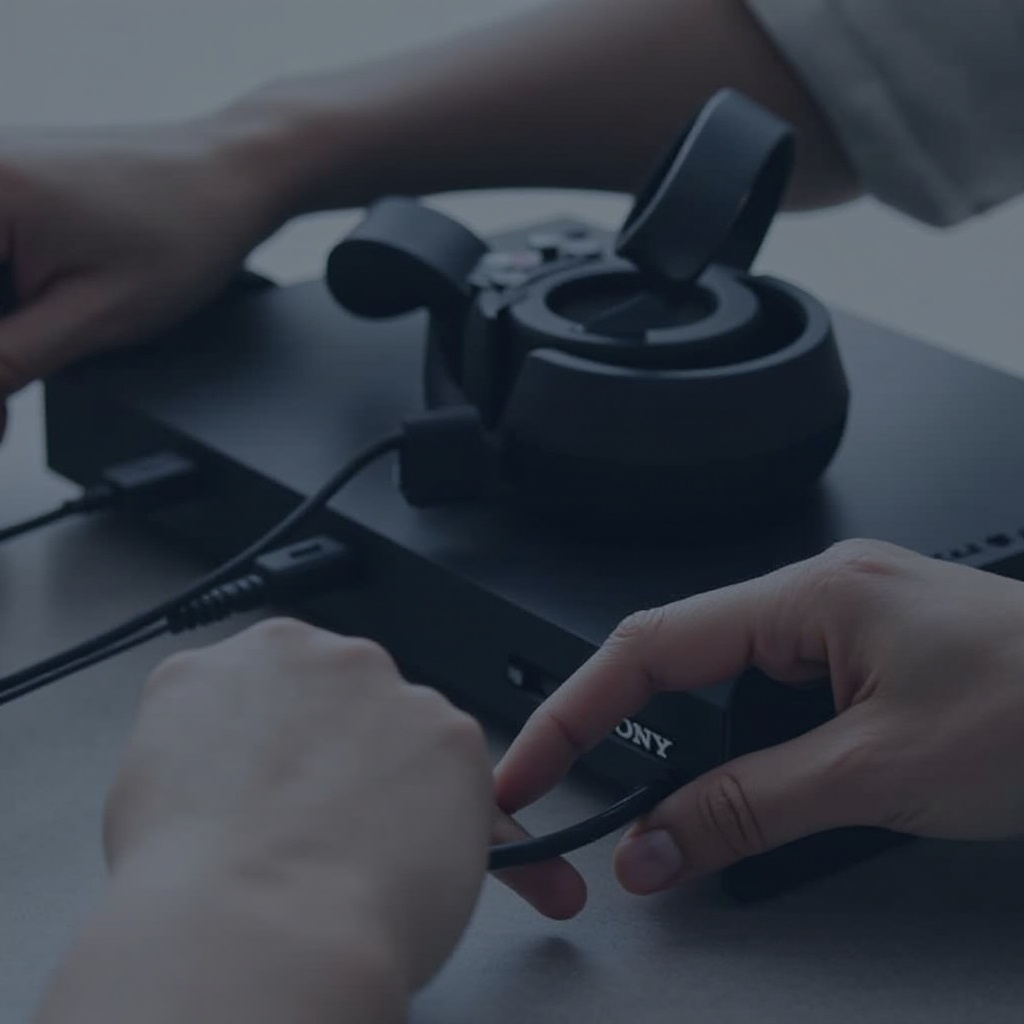
- استخدام جهاز إرسال بلوتوث:
- وصل جهاز إرسال بلوتوث بمنفذ USB لـPS5 أو المخرج البصري.
-
ضبط جهاز الإرسال على وضع الاقتران وتوصيل سماعاتك.
-
الاتصال باستخدام دونجل USB:
- شراء دونجل USB مصمم للصوت اللاسلكي مع PS5.
- إدخال الدونجل في منفذ USB لـPS5.
- اتباع تعليمات الاقتران.
تتيح الاتصالات اللاسلكية التنقل والحرية، رغم أن الإعداد يتطلب خطوات إضافية. بعد ذلك، سنتحدث عن تحسين إعدادات الصوت للحصول على أفضل تجربة.
تحسين إعدادات الصوت في PS5
يمكن للضبط الدقيق لإعدادات الصوت أن يعزز تجربة الألعاب بشكل كبير مع سماعات سوني. إليك كيفية تحسين الإعدادات:
- الوصول إلى إعدادات الصوت:
- الذهاب إلى قائمة الإعدادات واختيار ‘الصوت’.
-
النقر على ‘خروج الصوت’.
-
تمكين الصوت ثلاثي الأبعاد:
-
تشغيل ‘تمكين الصوت ثلاثي الأبعاد’ لإدراك الصوت المكاني.
-
ضبط ملف الصوت:
- في ‘تنسيق الصوت (الأولوية)’، اختيار ‘بتستريم (دولبي)’ أو ‘DTS’.
- تخصيص إعدادات المعادل، إذا كانت متاحة، لتناسب تفضيلاتك.
مع هذه التعديلات، يمكنك تحقيق جودة صوت غنية وغامرة. لكن قد لا تزال تنشأ بعض المشكلات، والتي نتناولها تالياً.
استكشاف المشكلات الشائعة وحلها
قد تواجه مشاكل مثل عدم وجود صوت أو جودة صوت رديئة. إليك حلول سريعة:
- عدم وجود صوت:
- تأكد من أن سماعاتك متصلة أو مقترنة بشكل صحيح.
- تحقق من مستويات الصوت في كلا الجهازين.
-
تأكد من إعدادات إخراج الصوت الصحيحة.
-
جودة صوت رديئة:
- إعادة تقييم إعدادات الصوت للتأكد من توافقها مع إمكانيات السماعات.
-
إزالة أي تداخل لاسلكي.
-
فشل الاتصال:
- إعادة تشغيل كل من السماعات وأي دونجل أو أجهزة إرسال.
- تأكد من أن جميع الأجهزة تحتوي على آخر تحديثات البرمجيات الثابتة.
يجب أن تحل هذه الاستراتيجيات معظم المشكلات الشائعة. ونحن نختتم هنا مع بعض الأسئلة الشائعة المتعلقة بهذا الموضوع.
الأسئلة المتكررة
هل يمكنني توصيل سماعات الرأس بلوتوث من سوني مباشرة بجهاز PS5؟
لا، الاتصال المباشر عبر البلوتوث غير مدعوم. استخدم جهاز إرسال بلوتوث أو دونجل USB بدلاً من ذلك.
ماذا يجب أن أفعل إذا كانت سماعات الأذن تتأخر بشكل كبير مع جهاز PS5؟
تأكد من أن جهاز الإرسال يدعم برامج الترميز ذات زمن الانتقال المنخفض وقم بتحديث برنامج السماعات.
هل هناك محولات موصى بها لسماعات سوني على PS5؟
اختر دونجل USB أو أجهزة إرسال متوافقة مع PS5 تدعم الصوت منخفض التأخير.