المقدمة
تعتبر أجهزة جوجل نيست من العناصر الأساسية في تحسين المنازل الذكية الحديثة من خلال توفير الأتمتة والراحة. ولكن عند توقفها عن العمل، يمكن أن يعيق ذلك الجداول اليومية. إذا كنت تسأل “لماذا لا يعمل جهاز جوجل نيست؟” فإن هذا الدليل سيساعد في تحديد المشكلة وتقديم الإرشادات حول كيفية حلها. سنتناول المشاكل الشائعة، وطرق التشخيص، واستراتيجيات استكشاف الأخطاء وإصلاحها، وماذا تفعل إذا كنت بحاجة إلى مساعدة محترفة.
المشاكل الشائعة مع أجهزة جوجل نيست
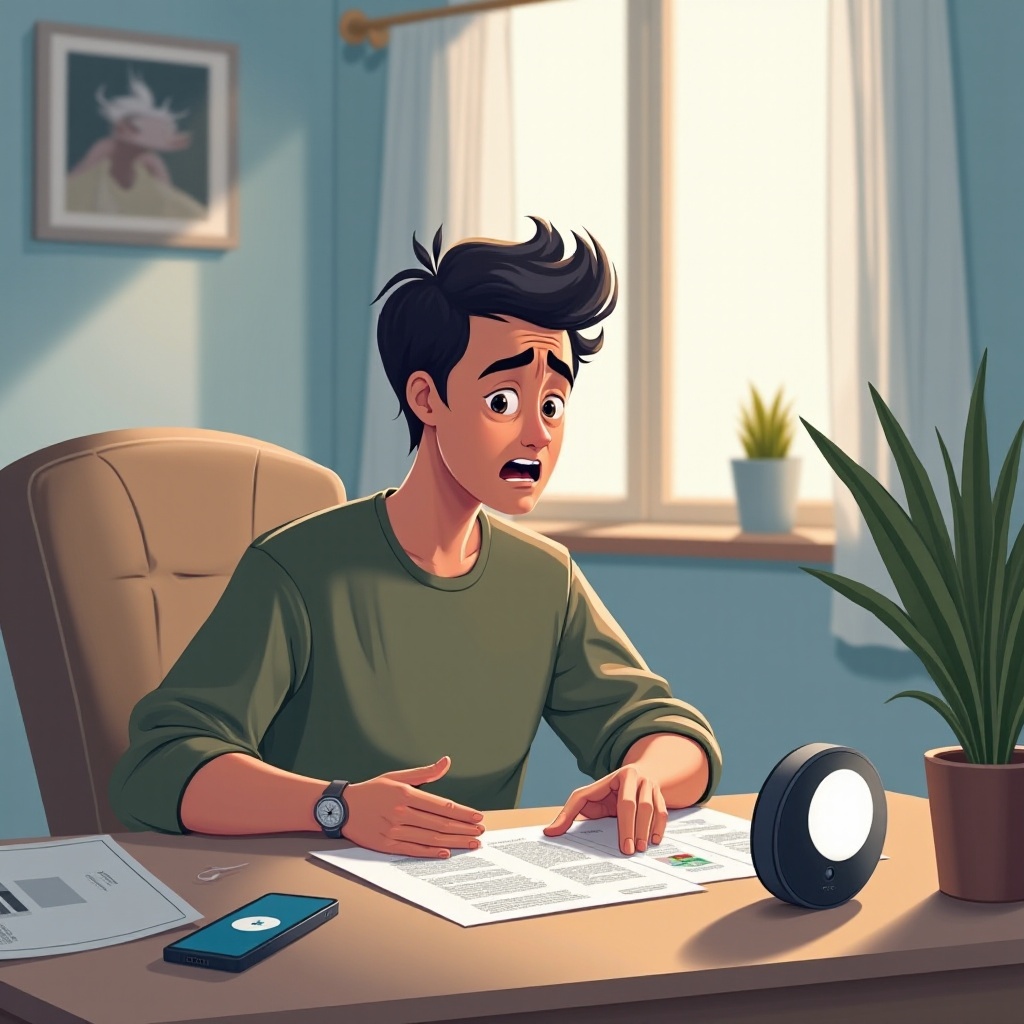
فهم المشاكل الشائعة التي تواجه أجهزة جوجل نيست أمر ضروري قبل البدء في الحلول:
-
مشاكل الاتصال: وغالبًا ما تكون نتيجة لتداخل في شبكة الواي فاي أو مشاكل في جهاز التوجيه، مما قد يجعل الجهاز غير متصل بالإنترنت أو غير مستجيب.
-
مشاكل الطاقة: قد لا تعمل الأجهزة بشكل صحيح إذا كانت هناك مشكلة في منفذ الطاقة أو في المحول.
-
مشاكل برمجية: يمكن أن تؤدي البرامج الثابتة القديمة أو أخطاء البرمجيات إلى أعطال، مما قد يتسبب في سلوك غير مستقر من الجهاز.
يُعد التعرف على هذه المشاكل نقطة انطلاق لحل المشكلات بفعالية. بعد ذلك، سنستعرض الخطوات اللازمة لتشخيص هذه المشاكل.
تشخيص جهاز جوجل نيست الخاص بك
التشخيص الصحيح يؤدي إلى حلول فعالة. إليك كيفية تحديد المشاكل المحتملة:
-
التحقق من اتصالات الشبكة: تأكد من أن شبكة الواي فاي الخاصة بك تعمل بشكل جيد عن طريق رؤية ما إذا كانت الأجهزة الأخرى تستطيع الاتصال. اختبر جهاز التوجيه الخاص بك للتحقق من فعاليته وتحقق من أي انقطاعات للخدمة في منطقتك.
-
فحص مصدر الطاقة: تأكد من أن جهازك متصل بإحكام. اختبر منفذ الطاقة باستخدام جهاز آخر. فكر في استبدال المحول إذا لزم الأمر.
-
استخدام أدوات الدعم من جوجل: يوفر تطبيق Google Home أدوات مختلفة للتشخيص واستكشاف الأخطاء وإصلاحها. تأكد من الاستفادة من هذه الموارد للمساعدة في تحديد المشاكل المحتملة.
يعد التشخيص القوي طريقك لاستكشاف الأخطاء وإصلاحها بكفاءة، وهو ما سنقوم بتفاصيله في القسم التالي.
دليل خطوة بخطوة لاستكشاف الأخطاء وإصلاحها
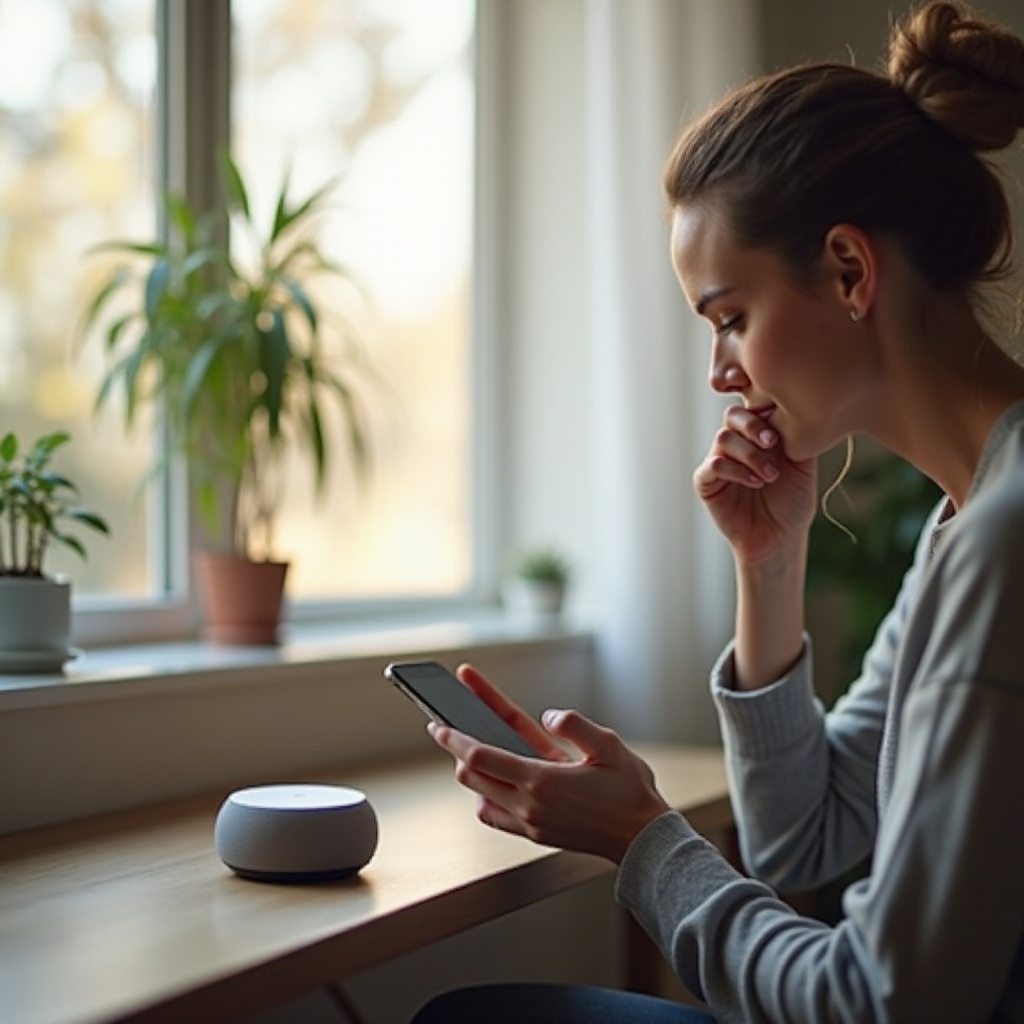
باتباع نهج منهجي، يمكنك حل معظم مشاكل جوجل نيست الشائعة:
-
إعادة تشغيل جهاز جوجل نيست: ابدأ بإعادة تشغيل بسيطة. افصل الجهاز لمدة 10 ثوانٍ تقريبًا، ثم وصله مرة أخرى ودعه يعيد التشغيل.
-
حل مشاكل اتصال الشبكة:
- تحقق من إعدادات الواي فاي في تطبيق Google Home.
- تأكد من أن الجهاز ضمن نطاق جهاز التوجيه الخاص بك.
-
أعد تشغيل جهاز التوجيه إذا لزم الأمر.
-
إصلاح مشاكل الطاقة:
- جرب منفذ طاقة آخر.
- إذا بدا أن المحول معيب، فاستبدله.
يجب أن يؤدي تنفيذ هذه الخطوات إلى تحسين موثوقية جهاز جوجل نيست. ومع ذلك، إذا استمرت المشاكل، فقد تحتاج إلى النظر في خيارات استكشاف الأخطاء وإصلاحها المتقدمة.
خيارات استكشاف الأخطاء وإصلاحها المتقدمة
للمشاكل المستمرة، ضع في اعتبارك هذه الحلول المتقدمة:
-
إجراءات إعادة ضبط المصنع: تعيد إعادة ضبط المصنع إعداد جهازك إلى إعداداته الأصلية، مما يحل عادةً المشاكل المستمرة. اتبع التعليمات الواردة في تطبيق Google Home أو دليل المستخدم.
-
استخدام تطبيق جوجل نيست للتشخيص: يمكن للتطبيق العثور على التشخيص وربما تحديث البرنامج الثابت لجهازك. تأكد من أن التطبيق محدث للاستفادة من أحدث الميزات.
-
تكوين إعدادات الشبكة المتقدمة: قد تحتاج إعدادات جهاز التوجيه إلى تعديل للحصول على أداء مثالي. يمكن أن يقلل تعديل الإعدادات مثل اختيار القناة أو عرض النطاق الترددي من تداخل الواي فاي.
يجب أن تحل هذه الخطوات معظم المشاكل المستمرة، ولكن قد تكون هناك حاجة إلى دعم احترافي للمشاكل الأكثر تعقيدًا.
متى يجب الاتصال بالدعم المهني
إذا لم يقم استكشاف الأخطاء وإصلاحها بحل المشكلة، فقد تكون هناك حاجة للمساعدة المهنية:
-
تحديد مدى خطورة المشكلة: إذا كان الجهاز ما زال يعاني من خلل على الرغم من إعادة ضبط المصنع، فقد تكون المشكلة خطيرة وتحتاج إلى اهتمام مهني.
-
دعم جوجل وخدمات الضمان: تواصل مع دعم جوجل للحصول على مزيد من المساعدة. إذا كان جهازك لا يزال تحت الضمان، فقد تكون مؤهلاً للحصول على إصلاح أو استبدال.
من خلال استخدام هذه الخيارات، يمكنك ضمان بقاء جوجل نيست جزءًا موثوقًا من إعداد منزلك الذكي.
الخاتمة
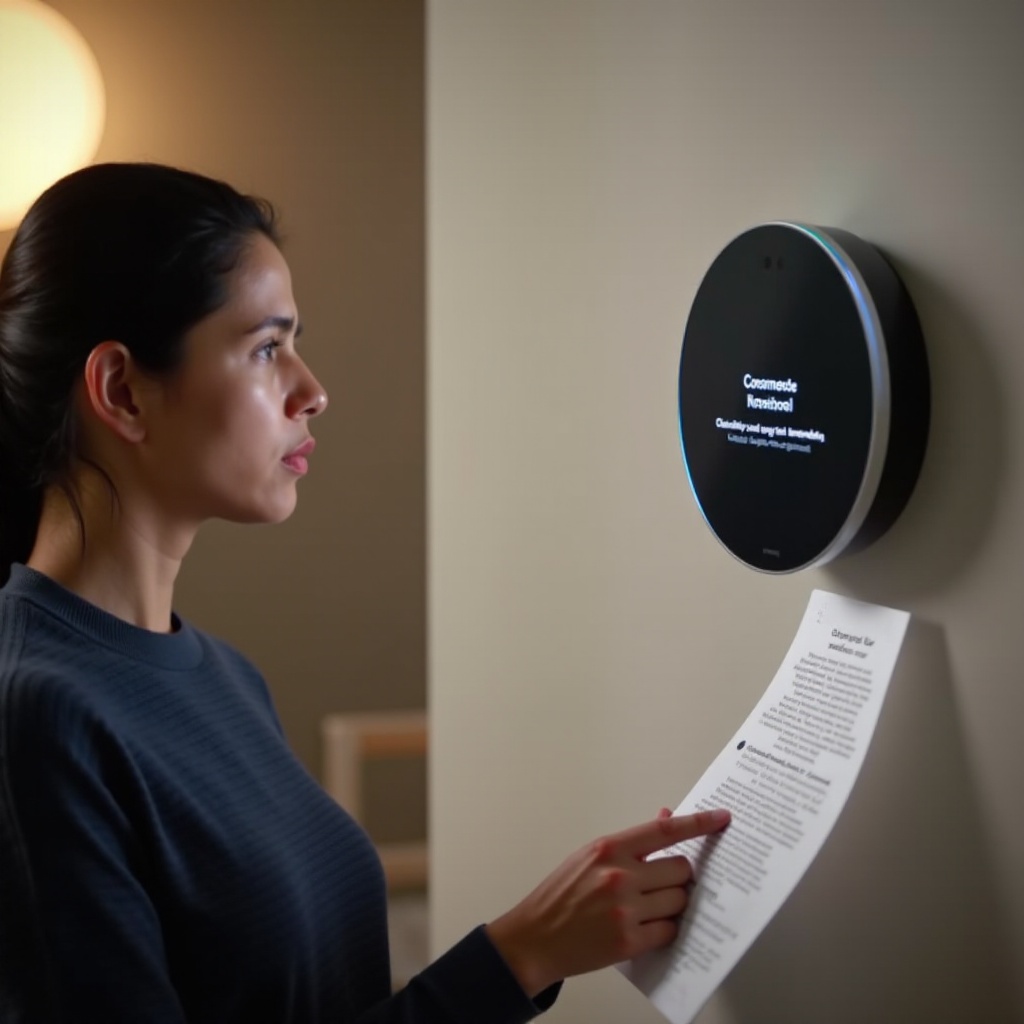
لا يجب أن يكون استكشاف أخطاء جوجل نيست وإصلاحها أمرًا مربكًا. باتباع هذه الخطوات، يمكنك غالبًا حل المشاكل بنفسك، من مشاكل الاتصال إلى الأخطاء البرمجية. تذكر أن المساعدة المهنية ليست سوى مكالمة بعيدًا للحفاظ على كفاءة جهازك ووظيفته.
الأسئلة المتكررة
كيف يمكنني إعادة ضبط جهاز Google Nest إذا لم يستجب؟
لإعادة الضبط، اضغط مع الاستمرار على الزر في جهاز Google Nest حتى يعيد التشغيل. للحصول على تعليمات محددة، استشر تطبيق Google Home أو دليل الجهاز.
ماذا يجب أن أفعل إذا لم يتصل جهاز Google Nest بشبكة Wi-Fi؟
تحقق من إعدادات Wi-Fi الخاصة بك، وتأكد من أن جهاز التوجيه يعمل، وأعد تشغيل جهاز Google Nest. النظر في تقليل التداخل عن طريق ضبط إعدادات جهاز التوجيه الخاص بك.
هل يمكن أن تؤثر زيادة الطاقة على أداء جهاز Google Nest الخاص بي؟
نعم، يمكن أن تتسبب زيادة الطاقة في تلف المحول أو الجهاز نفسه، مما يؤدي إلى مشاكل في الأداء. لمنع ذلك، استخدم واقيات زيادة الطاقة.