Úvod
Synchronizace ovladače Xbox 360 může být složitým úkolem i pro zkušené hráče. Správné připojení tohoto zařízení je nezbytné pro příjemné herní dobrodružství. Při správné synchronizaci se můžete ponořit do náročných her a soutěžit s přáteli bez přerušení. Tento průvodce vás provede procesem synchronizace vašeho ovladače Xbox 360, zajistí bezproblémové připojení a umožní vám se soustředit na to, co je opravdu důležité—vaši herní výkonnost.
Porozumění ovladači Xbox 360 a jeho kompatibilitě
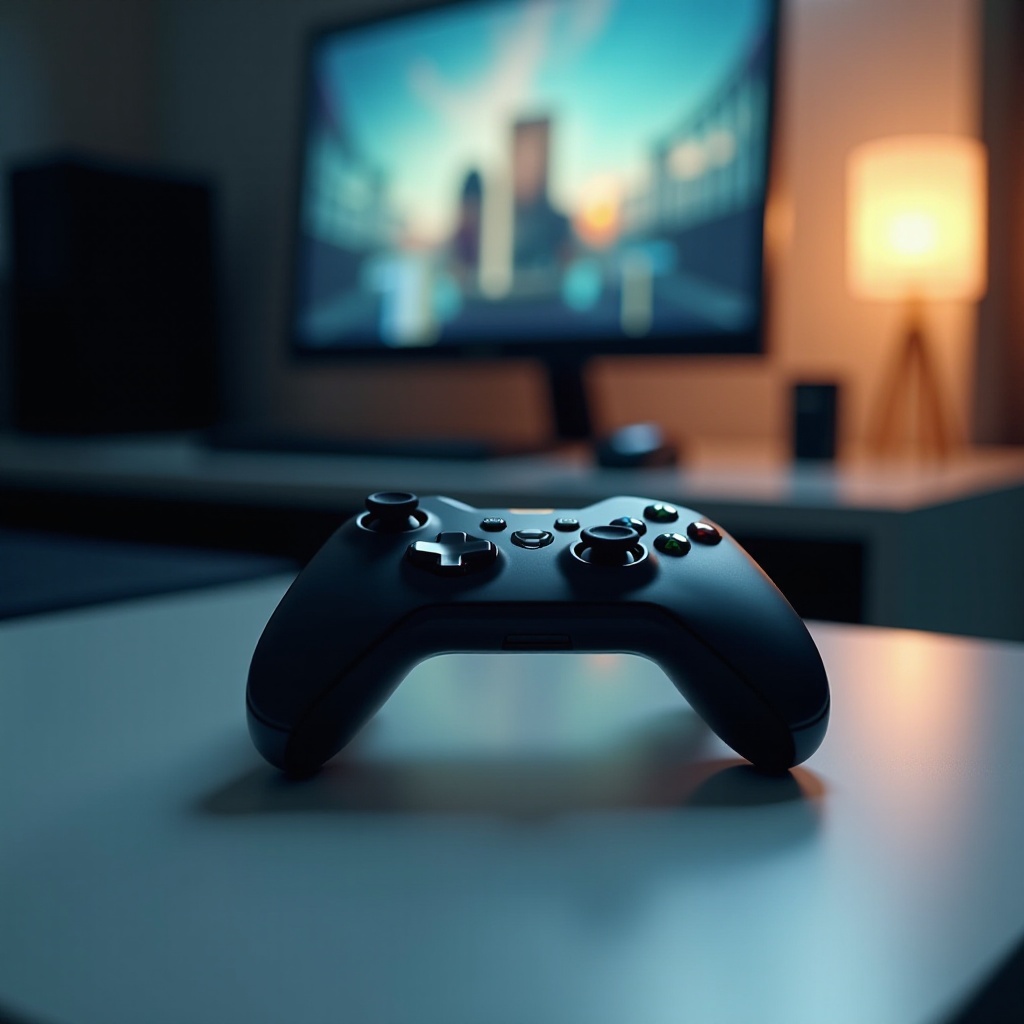
Ovladač Xbox 360 je mezi hráči oblíbený pro svůj ergonomický design a spolehlivou funkčnost. Ačkoli byl původně navržen pro konzoli Xbox 360, jeho kompatibilita zasahuje i mimo tuto jedinou platformu. Ovladač můžete použít na PC a jiných systémech, přizpůsobit jej různým herním prostředím. Seznamte se s jeho kompatibilními nuancemi a proveďte správnou synchronizaci pro maximální užitek. S touto základní znalostí potvrďte, že jak vaše konzole Xbox 360, tak firmware ovladače jsou aktuální pro optimalizaci výkonu.
Příprava na synchronizaci
S položenými základy se můžete připravit na proces synchronizace. Ujistěte se, že vaše konzole Xbox 360 je zapnutá a funguje správně. Zkontrolujte úroveň baterie ovladače, abyste zajistili nepřetržité napájení, a to buď čerstvými bateriemi, nebo plně nabitým balíčkem. Pro nejlepší bezdrátové připojení udržujte ovladač v blízkosti konzole. Tyto předběžné kroky jsou zásadní, vytváří pevnou platformu pro efektivní synchronizaci.
Krok za krokem průvodce synchronizací vašeho ovladače Xbox 360
Jakmile máte vše připravené, můžete použít následujícího krok za krokem průvodce k synchronizaci vašeho ovladače Xbox 360.
Použití synchronizačního tlačítka na konzoli
- Zapněte svou konzoli Xbox 360.
- Aktivujte svůj ovladač Xbox 360 stisknutím jeho tlačítka napájení.
- Najděte synchronizační tlačítko na vaší konzoli, obvykle se nachází poblíž tlačítka napájení.
- Stiskněte a uvolněte synchronizační tlačítko na konzoli.
- Během 20 sekund stiskněte synchronizační tlačítko na ovladači (nachází se poblíž předního nárazníku).
- Počkejte na to, až přestanou blikat světla na ovladači a zůstanou svítit, což signalizuje úspěšnou synchronizaci.
Synchronizace pomocí USB kabelu
- Připevněte jeden konec USB kabelu k ovladači a druhý k USB portu konzole.
- Zapněte konzoli a ovladač.
- Nechte konzoli automaticky rozpoznat ovladač, což zahájí synchronizaci.
- Odpojte USB kabel, pokud po synchronizaci preferujete bezdrátové hraní.
Řešení běžných problémů s synchronizací
Pokud synchronizace není úspěšná, základní řešení problémů může pomoci. Restartujte svůj ovladač i konzoli. Znovu zkontrolujte úrovně baterie a odstraňte jakékoli možné překážky mezi vaší konzolí a ovladačem. Prověřte USB kabely na opotřebení, protože mohou bránit připojení.
Pokročilé techniky řešení problémů
Pokročilé řešení problémů může být nutné, pokud základní strategie neuspějí. Zvažte odstranění zařízení, která mohou způsobovat rušení signálu, protože mohou narušit připojení vašeho ovladače. Vypněte konzolu od napájení na několik minut, abyste její hardware obnovili. Pokud problémy přetrvávají, aktualizace firmwaru konzole a ovladače může pomoci vyřešit problémy s kompatibilitou. Pro pokračující potíže může kontaktování podpory Xbox poskytnout další vedení.
Zajištění dlouhodobého připojení a údržby
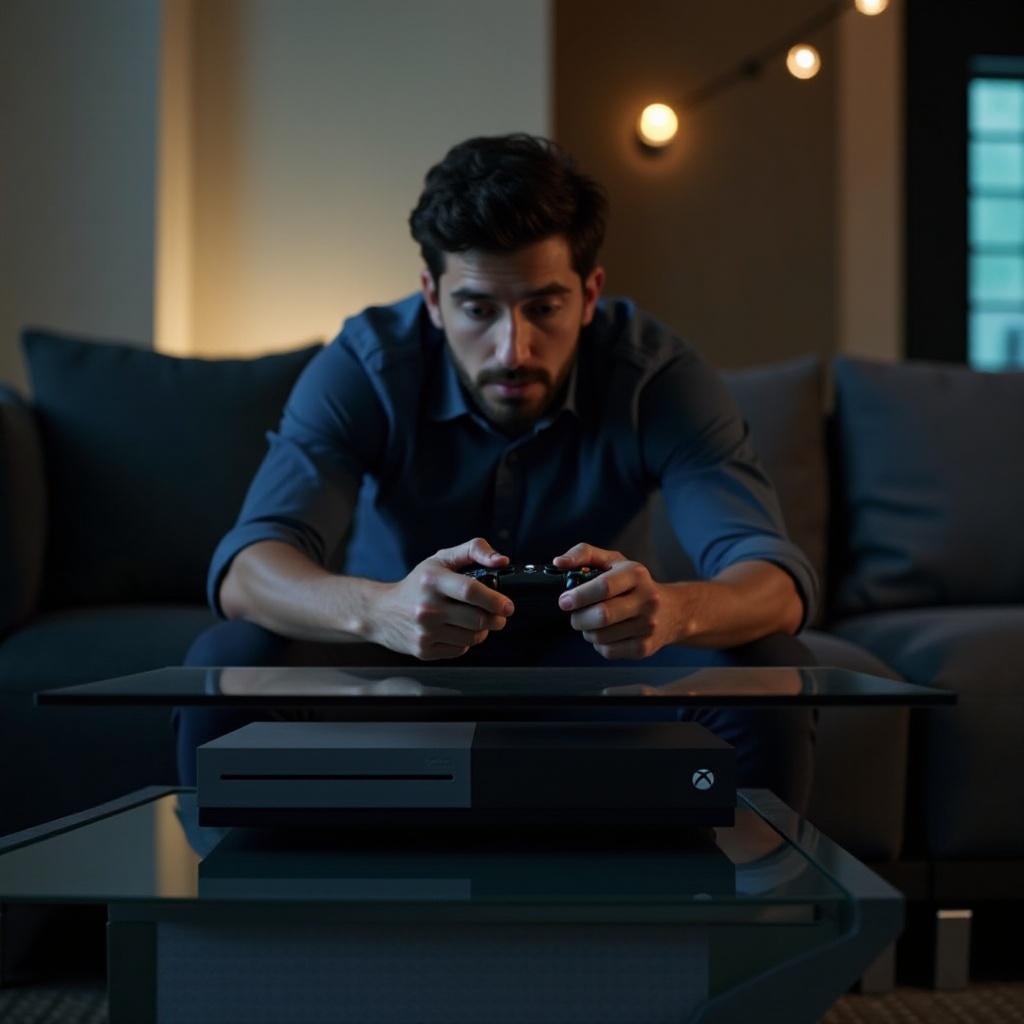
Pro zachování dlouhodobé synchronizace je nezbytná rutinní údržba vašeho ovladače. Pravidelné čištění tlačítek a vnějšího povrchu zabraňuje hromadění prachu, který by mohl ovlivnit funkčnost. Pravidelně aktualizujte software své konzoly pro zlepšení připojení. Během klidové doby ukládejte ovladač na chladném a suchém místě, aby se ochránily jeho vnitřní komponenty a prodloužila se jeho životnost.
Vylepšení herního zážitku s příslušenstvím pro Xbox 360
Ačkoli je ovladač Xbox 360 působivé zařízení sám o sobě, doplňující příslušenství může významně zlepšit váš herní zážitek. Zvažte investici do dobíjecí stanice ke snížení závislosti na jednorázových bateriích. Zvukové vybavení, jako sluchátka, může zlepšit komunikaci ve hře a ponoření. Přidejte pohodlí s přilnavostmi na palce nebo personalizovanými plášti ovladače pro vlastní dotek vašeho nastavení.
Závěr
Synchronizace vašeho ovladače Xbox 360 nemusí být děsivým úkolem. Tím, že budete správně dodržovat kroky uvedené v tomto průvodci, můžete zajistit plynulý a uspokojivý herní zážitek. Rutinní údržba a techniky řešení problémů pomáhají udržovat váš ovladač v optimálním stavu, což zajišťuje nekonečnou zábavu. Pamatujte, ať už jste nováčkem ve světě her nebo zkušeným hráčem, udržování vašeho ovladače ve spojení zvyšuje váš požitek z každé hry.
Často kladené otázky
Proč se můj ovladač Xbox 360 nesynchronizuje s konzolí?
Zajistěte, aby byly baterie ovladače nabité, a restartujte konzoli. Hledejte elektronická zařízení v blízkosti, která by mohla rušit bezdrátový signál.
Mohu použít ovladač Xbox 360 na počítači?
Ano, použijte správné ovladače a připojení přes USB kabel nebo bezdrátový adaptér, abyste připojili ovladač Xbox 360 k počítači.
Co mám dělat, když se můj ovladač neustále odpojuje?
Zkontrolujte, zda jsou baterie plně nabité, a vyřešte případné problémy s dosahem. Aktualizace firmwaru konzole může také vyřešit problémy s připojením.