Řešení záhady: Proč vám WiFi funguje na počítači, ale ne na telefonu
Digitální konektivita je v moderním životě nepostradatelná, což z jakéhokoli přerušení dělá naléhavý problém. Zatímco váš počítač se k WiFi připojuje bez problémů, váš telefon může odmítnout, což vám rozhodí rutinu. Tento průvodce si klade za cíl odhalit důvody tohoto běžného problému s WiFi a poskytnout komplexní řešení.
Pochopení běžného problému s WiFi
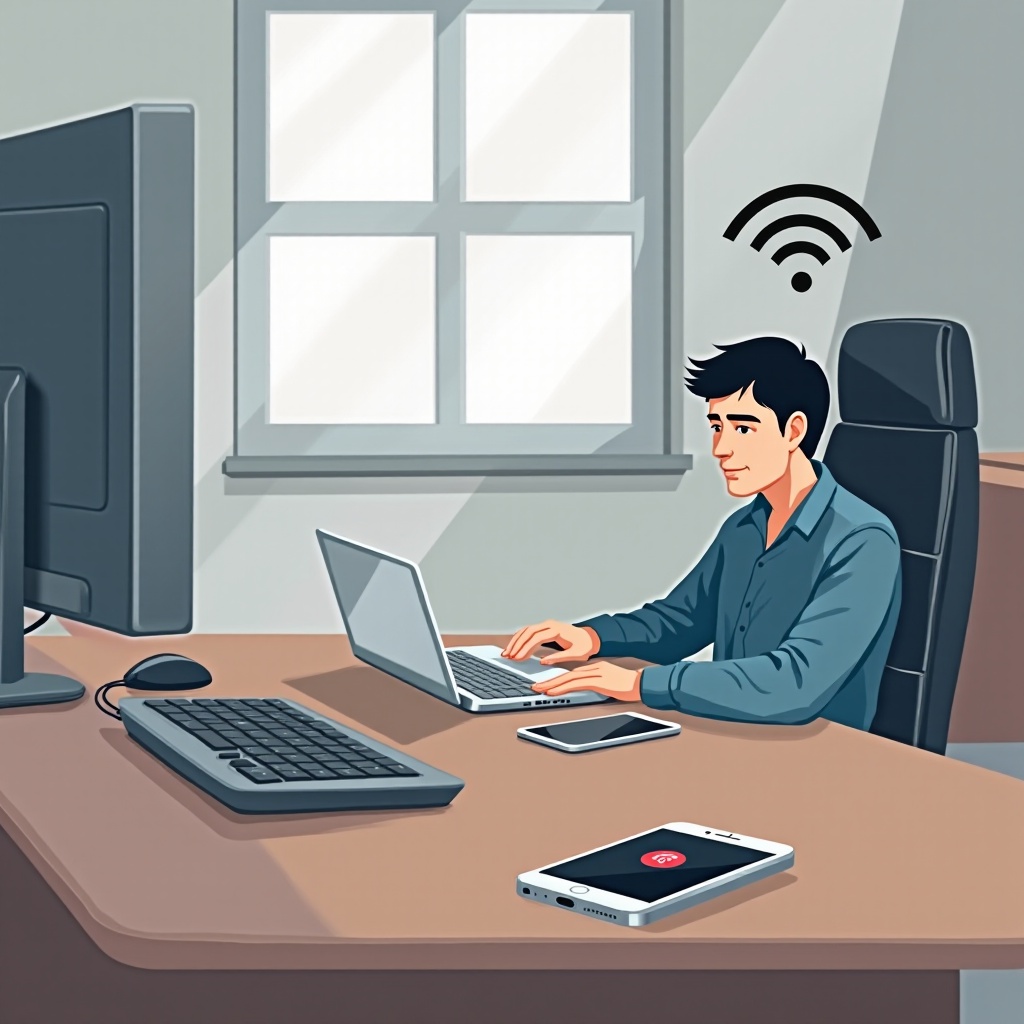
Nesrovnalosti v připojení WiFi často spočívají v rozdílech v konfiguraci mezi počítači a telefony. Tato zařízení totiž sítě zpracovávají unikátně, což může vést k tomu, že jedno se připojí hladce, zatímco druhé selže. Typicky telefony čelí více překážkám z důvodu chybné konfigurace v nastavení sítě nebo zastaralého softwaru. Pochopení základní příčiny ostrí vaše schopnosti odstraňování problémů, což umožňuje přesný zásah. Po prozkoumání těchto problémů vás následující části provedou zjednodušenými řešeními.
Základní odstraňování problémů s telefonem
Když má váš telefon problémy s připojením, začněte základním odstraňováním potíží, abyste si potvrdili spojení se sítí.
Restartujte telefon a router
- Restartování telefonu: Vypněte telefon, počkejte chvíli a znovu jej zapněte.
- Restartování routeru: Odpojte jej ze sítě, počkejte minutu a znovu připojte. Tím se často vymažou dočasné bloky, které mohou bránit připojení.
Znovu se připojte k síti WiFi
- Zapomeňte na síť: Přejděte do nastavení WiFi, vyberte svou síť a zvolte ‘Zapomenout’.
- Znovu připojte: Zadejte své heslo znovu a zkuste se připojit. Toto osvěžení může vyřešit potíže s přihlášením.
Ověřte nastavení sítě
- Zkontrolujte pověření: Ujistěte se, že je vaše heslo k WiFi správné.
- Název sítě (SSID): Ujistěte se, že vybíráte správnou síť, zejména v oblastech s více sítěmi.
Pokud tyto kroky problém nevyřeší, mohou být nutné pokročilejší zásahy.
Pokročilá nastavení telefonu ke kontrole
Přetrvávající problémy mohou vyžadovat hlubší prozkoumání pokročilých nastavení.
Aktualizujte software svého telefonu
- Zkontrolujte aktualizace: Přistupte do nastavení zařízení a vyhledejte aktualizace softwaru.
- Nainstalujte aktualizace: Zastaralý software může blokovat připojení, takže udržujte své zařízení aktualizované kvůli bezpečnosti a kompatibilitě.
Vymažte mezipaměť a nastavení sítě
- Vymažte mezipaměť: Přejděte do nastavení, najděte možnosti sítě a vymažte mezipaměť.
- Obnovte nastavení sítě: Tento krok odstraní uložená data WiFi, což může opravit základní chybné konfigurace.
Analyzujte a změňte pásma frekvencí WiFi
- Přepněte pásma: Pokud je to možné, změňte připojení telefonu z 2,4GHz na 5GHz nebo naopak.
- Přizpůsobte nastavení routeru: Použijte prohlížeč k přístupu do nastavení routeru a umožněte více možností frekvence, pokud je to nutné.
Pokročilá nastavení mohou často překonat překážky specifické pro telefony, ale někdy jsou základní bloky v síti přímo spojeny s routerem.
Řešení specifická pro router
Router je nezbytný pro připojení zařízení, jako jsou telefony, proto je logické zkoumat řešení na straně routeru, pokud problémy přetrvávají.
Aktualizujte firmware routeru
- Kontrola firmwaru: Přihlaste se na řídicí stránku routeru a zkontrolujte, zda není k dispozici nová verze firmwaru.
- Nainstalujte aktualizace: Aktualizovaný firmware může zvýšit kompatibilitu a zlepšit výkon sítě.
Zkontrolujte limity pro připojení zařízení
- Maximální kapacita zařízení: Ujistěte se, že router není omezen na omezený počet připojení.
- Správa sítě: Rozšiřte limity pro zvýšení konektivity pro všechna zařízení.
Optimalizujte nastavení routeru pro kompatibilitu s telefonem
- Nastavení kanálů: Upravte kanály k snížení rušení.
- Nastavení zabezpečení: Ověřte, zda protokol zabezpečení (WPA2, WPA3) odpovídá vašemu zařízení.
Vyvážené pochopení dynamiky zařízení a routeru je klíčem k předcházení budoucím problémům s konektivitou.

Preventivní opatření a nejlepší postupy
Pro udržení bezproblémového připojení integrujte nejlepší postupy do své rutiny.
Udržujte pravidelné aktualizace softwaru
- Rutině aktualizujte software telefonu i routeru pro zachování kompatibility a bezpečnosti.
Spravujte nainstalované aplikace a oprávnění
- Aplikace s nadměrnými oprávněními mohou narušit připojení; pravidelně je kontrolujte a upravujte, aby se omezil přístup k síti.
Zvažte řešení bezdrátových rušení
- Identifikujte zdroje rušení, jako jsou další elektronická zařízení. Přemístění routeru do centra může pomoci.
Zavádění těchto nejlepších postupů podporuje konzistentní a stabilní síťové interakce pro všechna digitální zařízení.
Závěr
Řešení problémů s připojením k WiFi může obnovit jak produktivitu, tak volný čas. Ať už problém spočívá v nastavení telefonu nebo konfiguraci routeru, poskytnuté kroky nabízejí kombinaci jednoduchých a pokročilých řešení pro zajištění spolehlivého síťového připojení.
Často kladené otázky
Proč se můj notebook může připojit k WiFi, ale můj telefon ne?
To může být způsobeno nesprávnými nastaveními sítě v telefonu, zastaralým softwarem nebo omezeními na zařízení routeru.
Jak obnovím síťová nastavení mého telefonu?
Přejděte do nastavení telefonu, vyhledejte ‘Síť a internet’ a zvolte ‘Obnovit síťová nastavení.’
Může být poškozena WiFi anténa mého telefonu?
Ano, fyzické poškození může ovlivnit příjem WiFi na vašem telefonu. Pokud softwarová řešení nepomohou, doporučuje se konzultace s technikem.