Uvod
Prilagođavanje postavki na iPhone-u može u velikoj meri poboljšati njegovu upotrebljivost, posebno kada je u pitanju navigacija i praćenje fitnesa. Promenom jedinica za rastojanje sa kilometara na milje, obezbeđujete da vaš iPhone prikazuje informacije na način koji je u skladu s vašim preferencijama. Ovaj vodič će vas provesti kroz jednostavan proces prilagođavanja ovih postavki kako bi vam bolje odgovarale.
Zašto promeniti jedinice za rastojanje na vašem iPhone-u?
Prelazak sa kilometara na milje može napraviti značajnu razliku, posebno ako živite u oblastima gde su milje standard. Razumevanje zašto je ova promena neophodna pomaže da se razjasni vrednost koju dodaje vašoj svakodnevnoj interakciji s uređajem.
Razumevanje preferencija jedinica
Podrazumevane postavke vašeg iPhone-a često su zasnovane na vašem regionu. Međutim, one možda neće biti u skladu s vašim ličnim ili profesionalnim potrebama. Promenom jedinica za rastojanje na milje možete izbjeći zabunu, pojednostavljujući vaše navigaciono iskustvo.
Uticaj na navigaciju i aplikacije za fitnes
Postavke za rastojanje direktno utiču na aplikacije kao što su Apple Maps i različiti fitnes trackeri. Promenom ovih jedinica, obezbeđujete da ove aplikacije pružaju tačne i korisne podatke prilagođene vašim preferencijama merenja.
Vodič korak po korak za prelazak sa kilometara na milje
Nakon što ste razumeli potrebu za promjenom jedinica, krenimo kroz jednostavan proces da napravite ovo prilagođavanje na vašem iPhone-u.
-
Otvorite aplikaciju Postavke: Otključajte svoj iPhone i pronađite aplikaciju ‘Postavke’ na početnom ekranu.
-
Idite na ‘General’ Postavke: Unutar ‘Postavki’, skrolujte da nađete ‘General’, zatim tapnite da ga otvorite.
-
Izmenite postavke ‘Language & Region’: Unutar ‘General’, odaberite ‘Language & Region’. Ovdje su prikazane različite regionalne postavke.
-
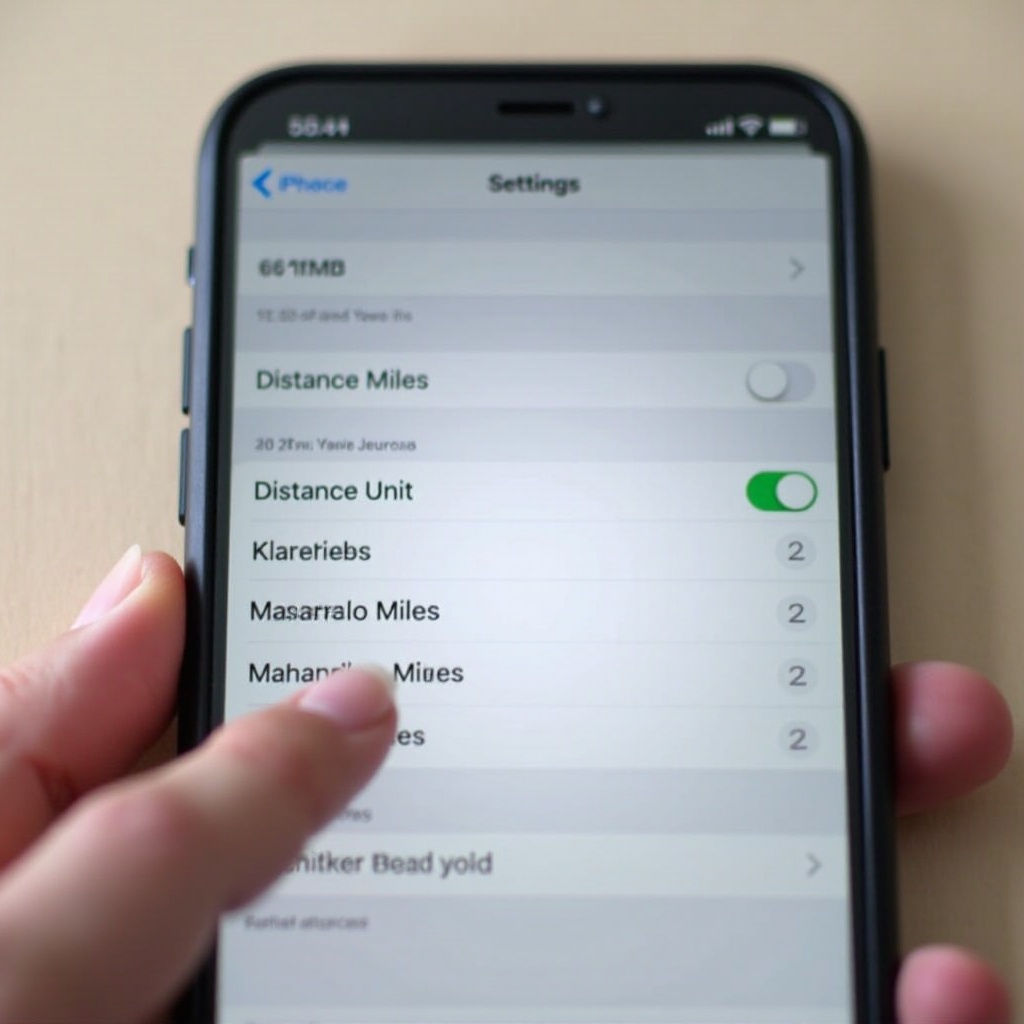
Odaberite i sačuvajte ‘Miles’ kao svoju jedinicu za rastojanje: U meniju ‘Language & Region’, pronađite opciju ‘Distance Units’. Tapnite da odaberete ‘Miles’ i sačuvajte promene.
Ovi jednostavni koraci pomažu da modifikujete svoje preferencije za jedinice rastojanja, omogućavajući lakšu interakciju s aplikacijama koje se oslanjaju na ovu funkciju.
Osiguranje doslednosti preko aplikacija
Samo promena jedinica nije dovoljna. Osiguranje kontinuiteta preko svih aplikacija je ključno za besprekorno iskustvo sa uređajem.
Ažuriranje jedinica za rastojanje u Apple Maps
Apple Maps obično automatski ažurira kako bi odražavao bilo kakve promene u postavkama jedinica, pokazujući rute u miljama umesto kilometra, čime se poboljšava tačnost navigacije.
Sinhronizacija promena sa fitnes aplikacijama
Proverite da li su vaše fitnes aplikacije usklađene s ovim novim postavkama. Otvorite postavke svake relevantne aplikacije da potvrdite da prikazuju jedinice u miljama. Ako nisu, ručno ih prilagodite unutar postavki aplikacije.
Osiguravanjem ovih ažuriranja, poboljšavate doslednu isporuku podataka preko vašeg iPhone-a. Ovu postavku upotpunjavaju i navigacija i praćenje fitnesa tako što odražavaju promene u postavkama uređaja.
Rešavanje uobičajenih problema
U retkim slučajevima, mogu se pojaviti problemi nakon promene postavki. Evo nekoliko saveta kako da rešite ove probleme.
Šta ako postavke ne budu sačuvane?
Ako se postavke vrate, restartujte svoj iPhone ubrzo nakon što napravite prilagođavanja. Ako problemi i dalje ostaju, pokušajte resetovati postavke lokacije i privatnosti kroz ‘Settings’ > ‘General’ > ‘Reset’ > ‘Reset Location & Privacy’.
Rešavanje postavki jedinica specifičnih za aplikacije
Neke aplikacije mogu nastaviti da koriste svoje podrazumevane postavke. Da biste osigurali da vaša preferencija za milje bude ispoštovana, proverite postavke unutar pojedinačnih aplikacija i napravite potrebna prilagođavanja kako bi se uskladile sa vašim preferencijama na iPhone-u.
Rešavanje ovih uobičajenih problema održava dosledne postavke, obezbeđujući harmonično funkcionisanje vaših aplikacija i iPhone-a.
Napredni saveti za korisnike iPhone-a
Iza promene jedinica za rastojanje, istražite daljnje postavke kako bi poboljšali funkcionalnost vašeg iPhone-a.
Korišćenje Siri za brze konverzije jedinica
Za brze konverzije, Siri može biti zgodan asistent. Samo zamolite Siri da konvertuje kilometre u milje ili obrnuto da biste dobili trenutne rezultate.
Istraživanje drugih prilagodljivih postavki
Istražite aplikaciju ‘Postavke’ kako biste otkrili druge mogućnosti prilagođavanja kao što su jedinice temperature, omogućavajući vam istinski personalizovani uređaj.
Zaključak
Prelazak sa kilometara na milje na vašem iPhone-u je mala modifikacija koja značajno utiče na vašu interakciju sa aplikacijama zasnovanim na rastojanju. Pratite ove korake kako biste obezbedili da vaš uređaj savršeno odgovara vašim potrebama. Istraživanjem dodatnih prilagodljivih opcija, možete dodatno personalizovati svoj iPhone tako da bolje odgovara vašim svakodnevnim rutinama.
Često postavljana pitanja
Kako da promenim iz milja nazad na kilometre?
Da biste se prebacili nazad na kilometre, idite na ‘Podešavanja’ > ‘Opšte’ > ‘Jezik i region’ > ‘Jedinice razdaljine’ i izaberite ‘Kilometri’.
Zašto se promena jedinica na mom iPhone-u ne odražava u nekim aplikacijama?
Neke aplikacije imaju nezavisna podešavanja koja mogu zameniti podrazumevana podešavanja iPhone-a. Proverite podešavanja svake aplikacije kako biste osigurali da su u skladu sa vašim preferencijama za milje.
Mogu li promeniti jedinice na drugim Apple uređajima koristeći istu metodu?
Da, slične promene podešavanja često se mogu primeniti na druge Apple uređaje, osiguravajući dosledno korisničko iskustvo na svim vašim uređajima.