Увод
Поновна инсталација Нетфликса на Самсунг Смарт ТВ може решити многе проблеме повезане са апликацијом као што су замрзавање, пуферовање или прекиди у вези који ометају ваше искуство стримовања. Ако Нетфликс не функционише како се очекује, поновна инсталација може бити најлакше решење.
Ова свеобухватна упутства пружају једноставне кораке за поновну инсталацију Нетфликса, решавање потенцијалних проблема и максимизирање вашег гледања на Самсунг Смарт ТВ-у.
Зашто поново инсталирати Нетфликс?
Многи корисници се суочавају с проблемима где стриминг апликације изненада не раде како треба. Ако се бавите срушеним или пропадљивим апликацијама на Нетфликсу, свежа инсталација може помоћи у обнови функционалности. Поновна инсталација апликације чисти оштећене податке или кеш који могу узроковати неефикасности.
Поновном инсталацијом Нетфликса, осигуравате приступ најновијим функцијама с најновијом верзијом и унапређеним безбедносним ажурирањима. С обзиром да Самсунг Смарт ТВ-и могу угостити мноштво апликација, одржавање тих апликација ажурним је кључно за оптималне перформансе.
Припрема за поновну инсталацију
Пре него што започнете процес поновне инсталације, важно је осигурати да је ваш Самсунг Смарт ТВ спреман. Следећи кораци ће вам помоћи да се ефикасно припремите:
- Проверите компатибилност: Потврдите да ваш ТВ модел подржава најновију верзију Нетфликса. Већина Самсунг Смарт ТВ-а подржава апликацију, али старији модели могу наићи на проблеме компатибилности.
- Осигурајте стабилну интернет везу: Поуздана и стабилна интернет веза је кључна. Проверите јачину сигнала вашег Ви-Фи-а приступањем другој онлајн услузи на вашем ТВ-у или извођењем теста брзине.
Корак-по-корак упутство за поновну инсталацију Нетфликса
Пратите ове кораке како бисте поново инсталирали Нетфликс на вашем Самсунг Смарт ТВ-у:
- Приступање менију Смарт Хуб:
- Притисните дугме “Почетак” на вашем даљинском управљачу да бисте отворили Смарт Хуб мени.
-
Користите стрелице да бисте одабрали “Апликације”.
-
Уклањање Нетфликс апликације:
- Пронађите Нетфликс у списку инсталираних апликација.
- Означите га, затим притисните и држите дугме “Унеси” на вашем даљинском управљачу да бисте отворили мени.
-
Изаберите “Избриши” за деинсталацију апликације. Потврдите акцију ако будете упитани.
-
Поновна инсталација Нетфликса из Апп Сторе-а:
- Вратите се на одељак Апликације у Смарт Хуб менију.
- Користите функцију претраге да пронађете Нетфликс.
- Означите апликацију и одаберите “Инсталирај”. Сачекајте да се инсталација заврши, а затим покрените апликацију.
Ови кораци би требало ефикасно да обнове функционалност Нетфликса на вашем Самсунг Смарт ТВ-у.
Решавање уобичајених проблема при поновној инсталацији
Током поновне инсталације, можете наићи на неке проблеме. Ево како да их решите:
- Кодови грешака: Ако се појаве кодови грешака током инсталације, запишите их. Консултујте званичну Нетфликс подршку или онлајн ресурсе за специфична решења у вези кода.
- Непотпуно уклањање апликације: Ако Нетфликс не успе да се поново инсталира правилно, можда није у потпуности уклоњен. Поново покрените ТВ након уклањања апликације и поновите процес поновне инсталације.
Решавање ових потенцијалних проблема осигурава глаткији прелаз и функционалност апликације.
Подешавање и оптимизација након поновне инсталације
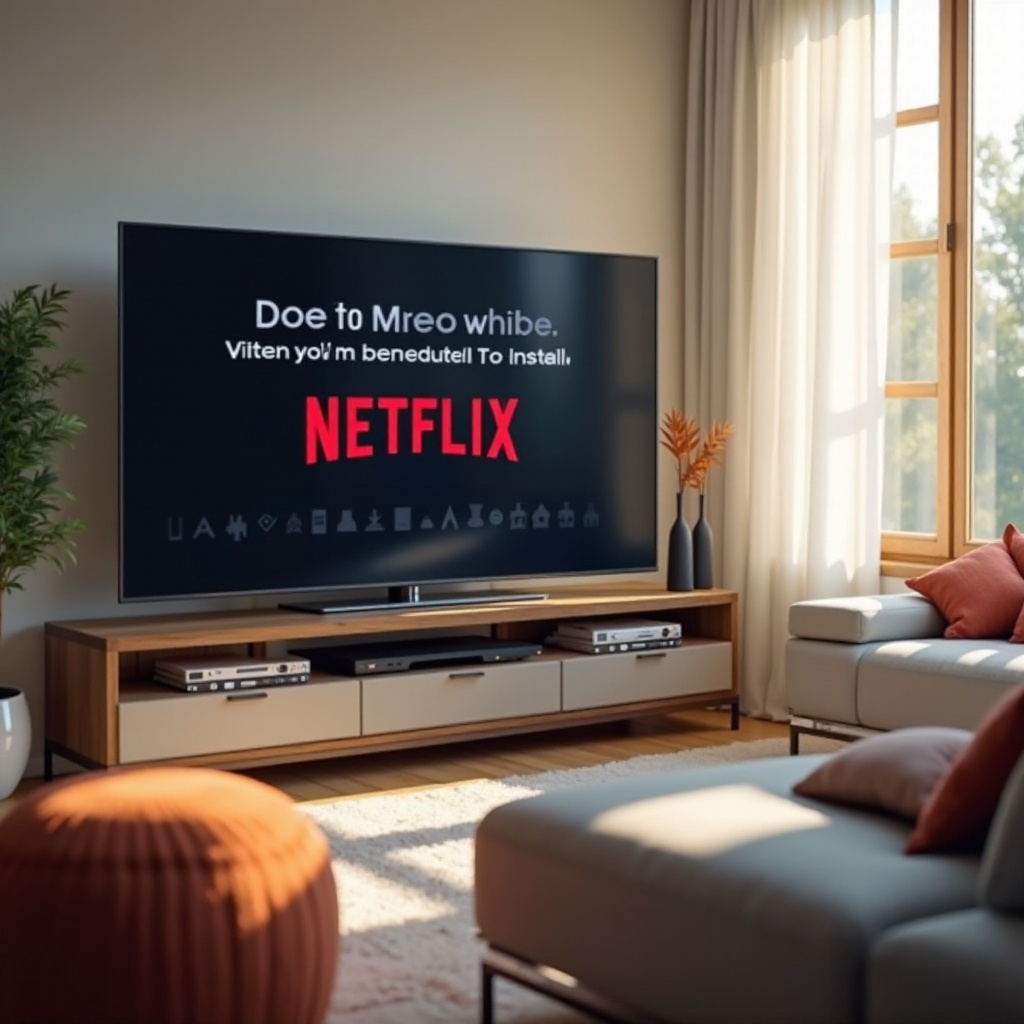
Након што сте поново инсталирали Нетфликс, пратите ове кораке за једноставно постављање:
-
Пријављивање: Покрените Нетфликс апликацију и унесите ваше податке за приступ вашем налогу.
-
Подешавање за најбоље искуство:
- Пронађите “Подешавања” унутар апликације.
- Оптимизујте подешавања за репродукцију према брзини интернета и резолуцији ТВ-а. Одабир “Ауто” опције динамички подешава квалитет стримовања.
Завршавањем ових корака осигуравате максималну искористивост функција Нетфликса на вашем Смарт ТВ-у.
Унапређење вашег Нетфликс искуства гледања
Да бисте одржали оптимално Нетфликс искуство, размотрите следеће савете:
- Редовна ажурирања: Редовно ажурирајте софтвер вашег Смарт ТВ-а и Нетфликс апликацију ради осигурања перформанси и безбедности.
- Прилагођавање подешавања екрана: Прилагодите осветљеност, контраст и звучна подешавања на вашем Самсунг ТВ-у да одговарају вашим преференцијама гледања. Већина ТВ-а нуди пресете попут “Филмски режим” за побољшано искуство репродукције.
Ови кораци одржавања доприносе одрживом задовољству у стримовању на вашем Самсунг Смарт ТВ-у.
Закључак
У закључку, поновна инсталација Нетфликса на вашем Самсунг Смарт ТВ-у може ефикасно решити различите проблеме везане за апликацију и побољшати ваше искуство. Придржавањем ових упутстава, обнављате рад Нетфликса уз оптимизацију вашег искуства гледања. Ако проблеми и даље постоје, не устручавајте се да се обратите Самсунг подршци за даљу помоћ.
Često postavljana pitanja
Koliko često treba da ponovo instaliram Netflix na svom Samsung Smart TV-u?
Ponovna instalacija Netflix-a je potrebna samo kada naiđete na probleme sa aplikacijom ili ako to savetuje podrška. Rutinska ponovna instalacija nije potrebna za održavanje.
Šta ako Netflix neće da se ponovo instalira na mom Samsung TV-u?
Proverite da li je vaša internet konekcija stabilna i da li imate dovoljno slobodnog prostora za skladištenje. Ako problem i dalje postoji, razmislite o resetovanju Smart Huba.
Da li ponovna instalacija Netflix-a briše moje profile i podešavanja?
Ne, ponovna instalacija Netflix-a ne utiče na profile ili podešavanja vašeg naloga jer su oni sačuvani na Netflix serverima. Jednostavno se ponovo prijavite nakon ponovne instalacije.